

你遇到的是哪种情况?
- Upcart 未完全启用
- 主题购物车设置与 Upcart 冲突
- Enhanced AJAX API Compatibility 配置
- 第三方应用覆盖了购物车行为
- 主题的 cart drawer 与 Upcart 冲突
步骤 1:确保 Upcart 已完全激活
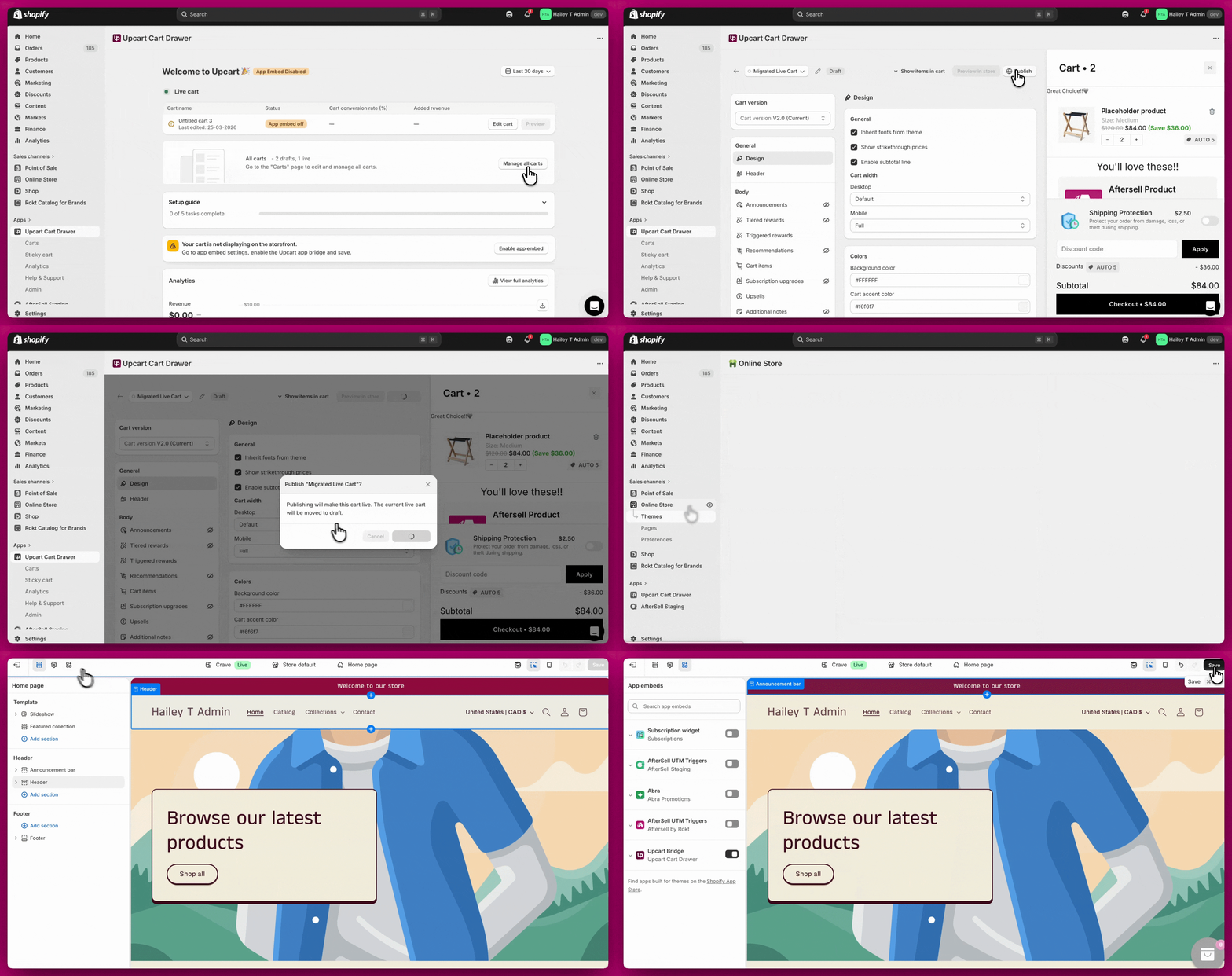
1. 确保购物车已激活
- 打开 Upcart
- 前往 Manage all carts
- 确认购物车已发布
2. 启用应用嵌入
- 前往 Shopify Admin > Online Store > Themes > Customize
- 打开 App Embeds
- 将 Upcart 切换为开启
- 保存
问题 1 和 2:Upcart 重定向到购物车页面
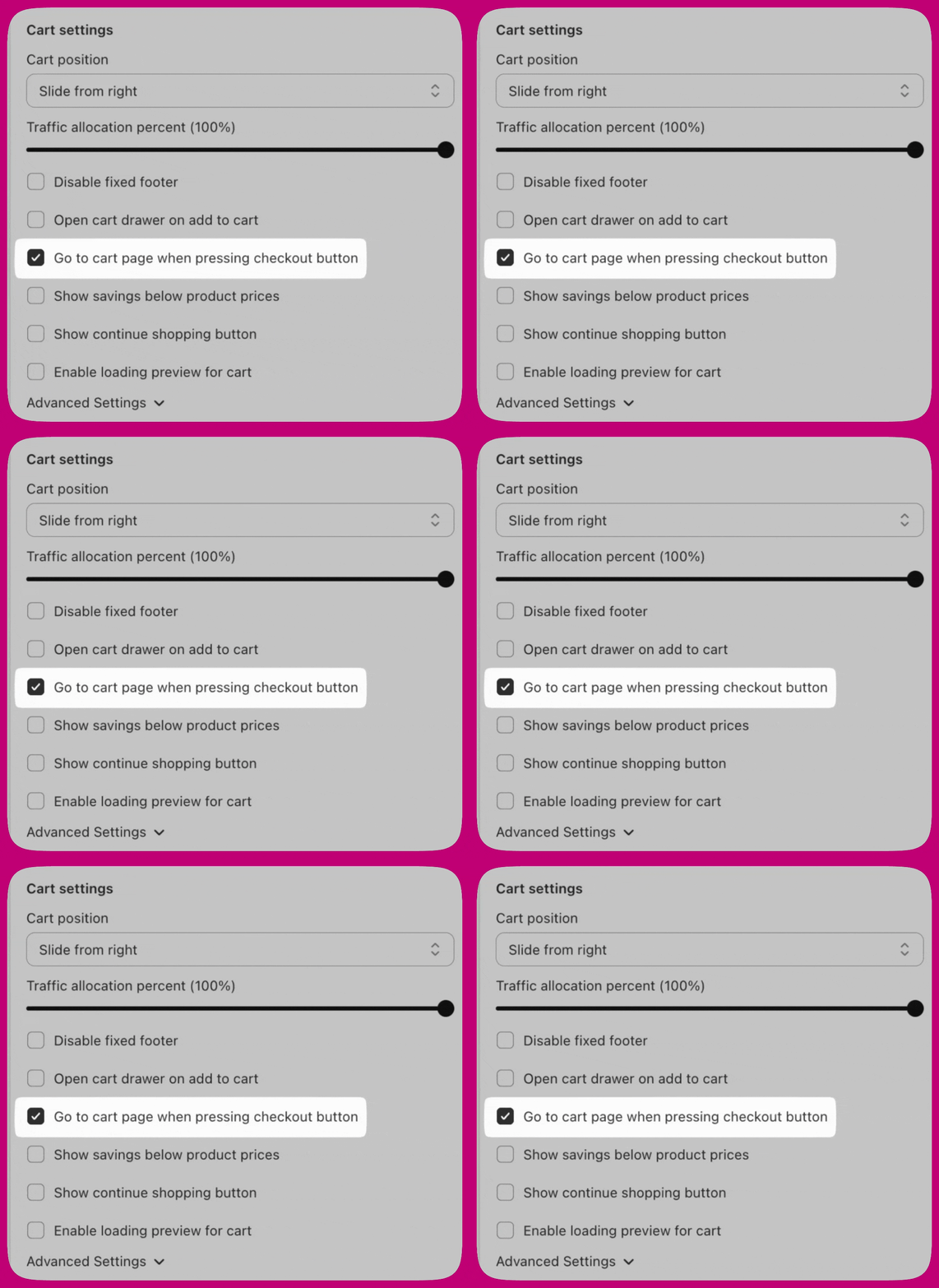
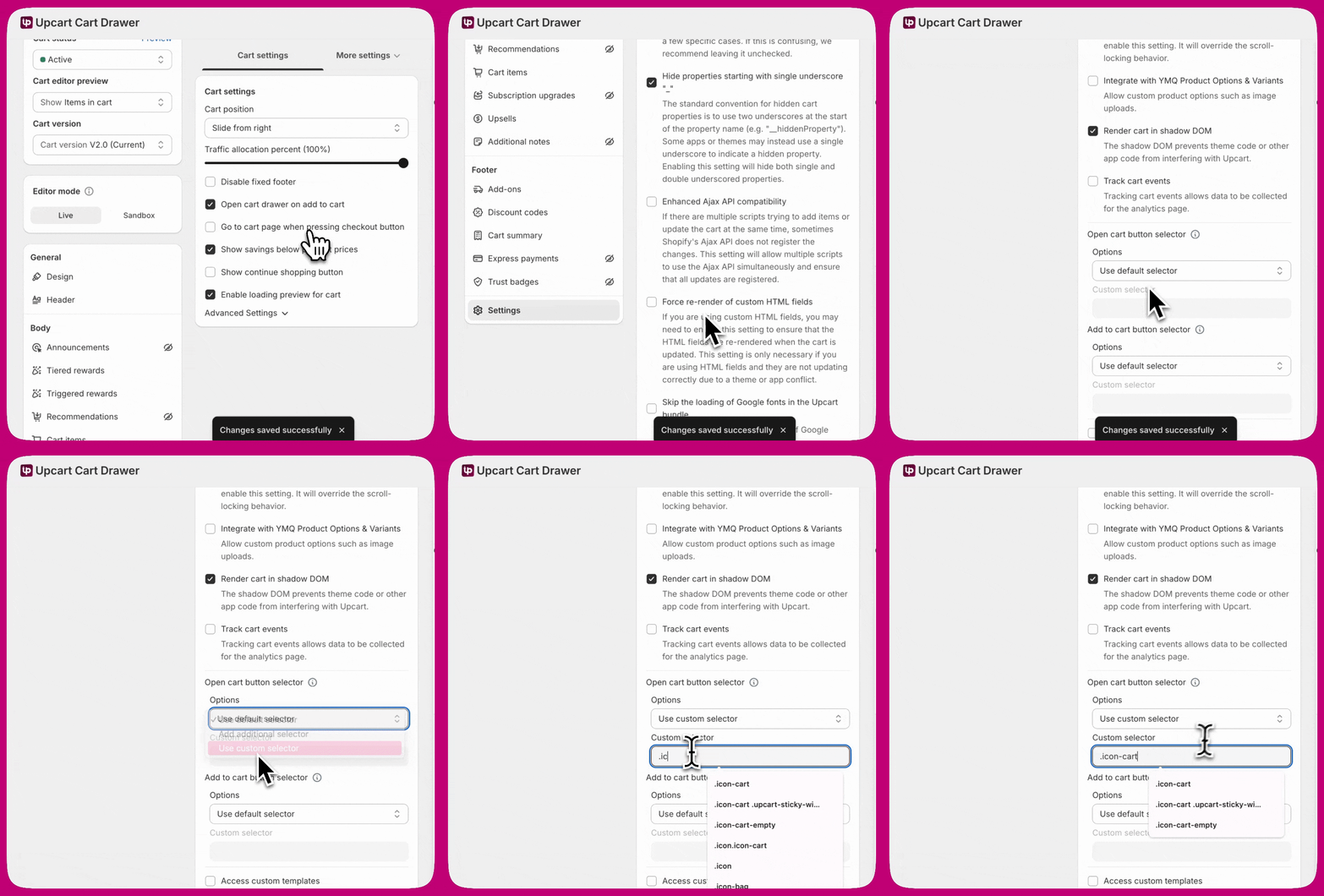
- 前往 Upcart > Cart Editor > Settings > Cart settings
- 找到 “Go to cart page when pressing checkout button”
- 将其关闭
- 保存并测试
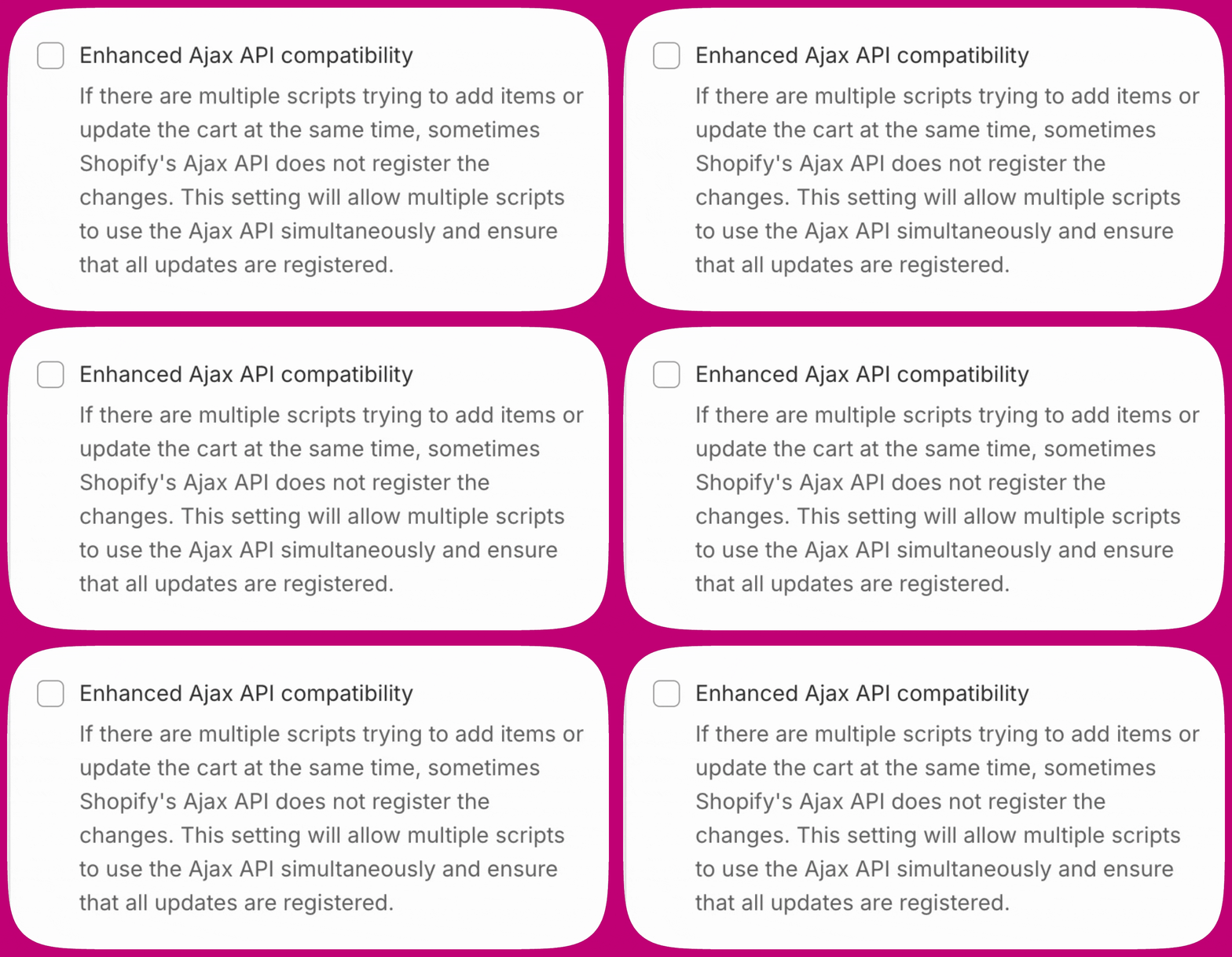
2. 检查 Enhanced AJAX API Compatibility
- 禁用(推荐大多数商店使用)——Upcart 拦截 Add to Cart 调用并阻止重定向
- 启用——Upcart 停止拦截 Add to Cart 调用,允许其他应用控制购物车行为,包括重定向
upcartRegisterAddToCart)。
完整指南请参阅 Enhanced AJAX API Compatibility。
3. 将主题购物车类型更改为 “Page”
- 前往 Shopify Admin > Online Store > Themes
- 点击 Customize
- 打开 Theme Settings > Cart
- 将 Cart Type 更改为 Page
- 保存并测试

如果你的主题不包含 “Cart Type”(或类似)设置,请联系主题开发者以找到或添加正确的选项。Upcart 无法直接修改主题设置。
4. 禁用主题购物车重定向设置
- 前往 Shopify Admin > Online Store > Themes > Customize
- 打开 Theme Settings > Products(或 Cart)
- 查找类似以下的设置:
- Enable cart redirection
- Redirect to cart after add
- Go to cart after add
- 将这些设置关闭,保存并测试
5. 检查与其他应用的冲突
- Redirect to cart
- Go to cart after add
- Automatically open cart page
- Action after product is added
- Globo Product Options——禁用 “Redirect to the shopping cart page after adding a product”
- Zepto Product Personalizer——前往 Zepto > Settings > Add to Cart Settings,将 “Action after a product is added to the cart” 更改为 “Stay on the product page and show a success message”
- PageFly——在 PageFly 设置中禁用所有购物车重定向或重定向规则
- Replo——调整 “go to page” 设置以允许 cart drawer 打开
问题 4:Upcart 完全无法打开
禁用主题的原生 cart drawer
- 前往 Shopify Admin > Online Store > Themes > Customize
- 打开 Theme Settings > Cart
- 将购物车类型设置为 Page
- 保存
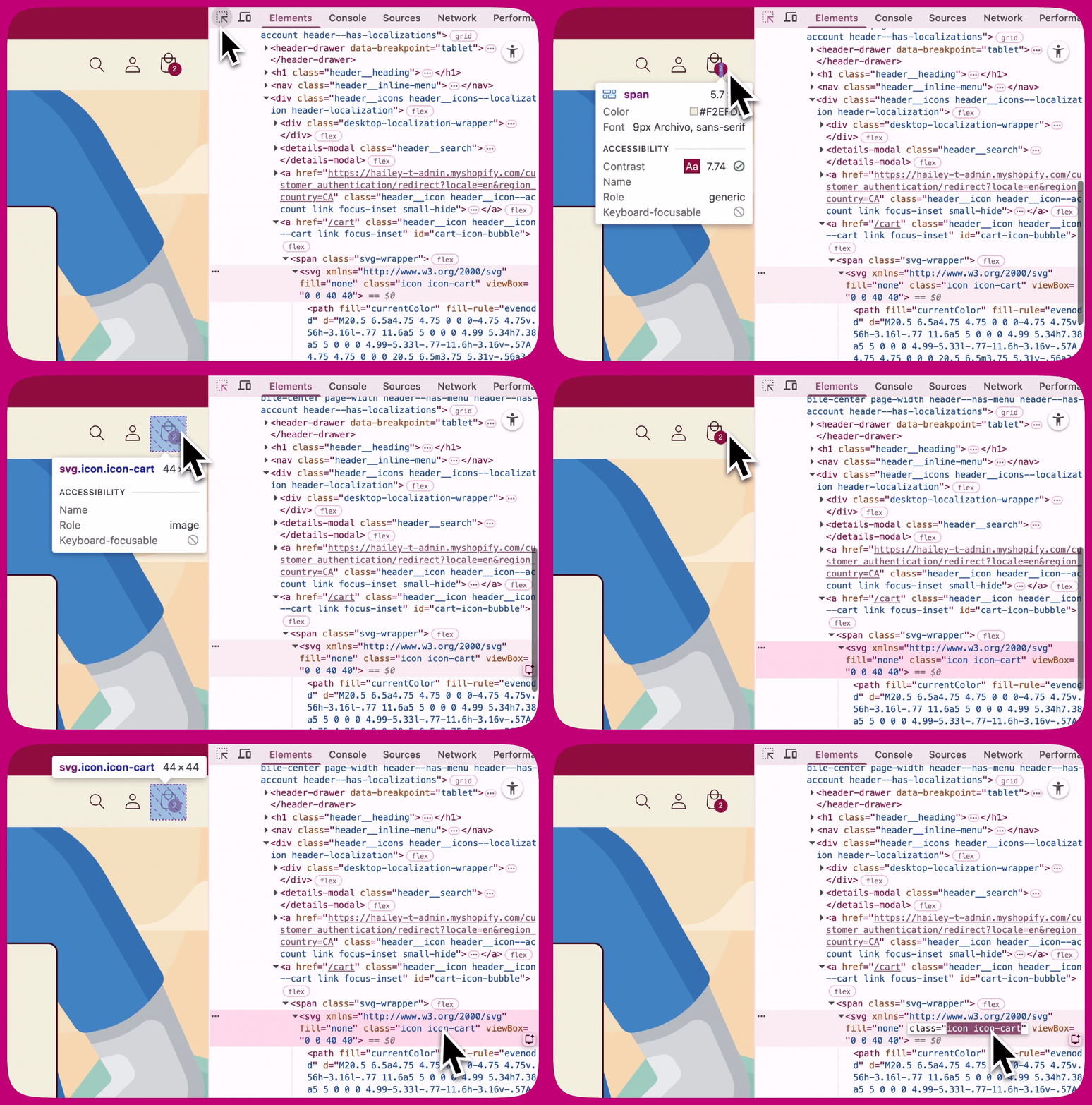
- 在 Google Chrome 中打开你的商店
- 右键点击 Add to Cart 按钮或购物车图标
- 点击 Inspect(检查)
- 在高亮显示的代码中,查找类似以下内容:
icon-cart)。不要复制 class= 或引号。
.icon-cart
- 打开 Upcart
- 前往 Cart Editor > Settings > Cart settings,然后展开 Advanced Settings
- 找到你需要的选择器组:
- Open cart button selector——用于购物车图标
- Add to cart button selector——用于加入购物车按钮
- 在该组的 Options 下拉菜单中,选择 Add additional selector(保留 Upcart 自身的检测并添加你的选择器)或 Use custom selector(仅使用你的选择器)。选择 Use default selector 时,Custom selector 字段将保持禁用状态。
- 将
.icon-cart粘贴到 Custom selector 中并保存
其他排查方法
切换 Shadow DOM(开/关)
- 前往 Upcart > Cart Editor > Settings > Cart settings,然后展开 Advanced Settings
- 找到 Render cart in shadow DOM
- 切换为开启,保存并测试
- 切换为关闭,保存并再次测试
切换 AJAX 设置(开/关)
- 前往 Upcart > Cart Editor > Settings > Cart settings,然后展开 Advanced Settings
- 找到 Enhanced Ajax API compatibility
- 切换为开启,保存并测试
- 切换为关闭,保存并再次测试
清除浏览器缓存
- 打开浏览器设置
- 前往 Privacy & Security(隐私和安全)
- 选择 Clear Browsing Data(清除浏览数据)
- 清除缓存的图片、文件和 cookie
- 刷新并测试
使用默认 Shopify 主题进行测试
- 前往 Shopify Admin > Online Store > Themes
- 添加一个免费主题,例如 Dawn
- 临时启用它
- 测试 Upcart
逐一禁用应用
- 前往 Shopify Admin > Apps
- 一次禁用一个与购物车相关的应用
- 每次禁用后进行测试
检查浏览器控制台中的错误
- 打开你的商店
- 按 F12(或右键点击 > Inspect)
- 打开 Console 选项卡
- 向购物车添加一件产品
- 查找错误,尤其是与 add.js 或购物车事件相关的内容
- 截图任何错误以便提供给支持团队
何时联系支持团队
- 主题名称和版本
- 已安装的购物车相关应用列表
- 控制台错误截图
- 你已尝试过的步骤