⚠️ 重要提示 本文档中的示例自定义代码仅适用于 Upcart 购物车模块的 V1.0。如果你最近将购物车升级到了版本 2,这些自定义代码将不起作用。你需要使用迁移指南中为版本 2 提供的新选择器。 有关 V2.0 的解决方案,请查阅其他自定义文档。

概述

Upcart 让你可以使用自定义 HTML自定义 CSSJavaScript 完全掌控购物车的外观和行为。这些工具可让你添加新功能、调整购物车样式以匹配你的品牌,或引入逻辑来改进购物车的运作方式。 本指南涵盖每种工具的基础知识并介绍如何开始使用。每个部分都包含一个快速的可视化示例,帮助你了解更改在实际中的效果。
开始之前,请务必查阅 Upcart 的自定义政策,以了解我们团队支持和不支持的内容。

使用 HTML 添加内容

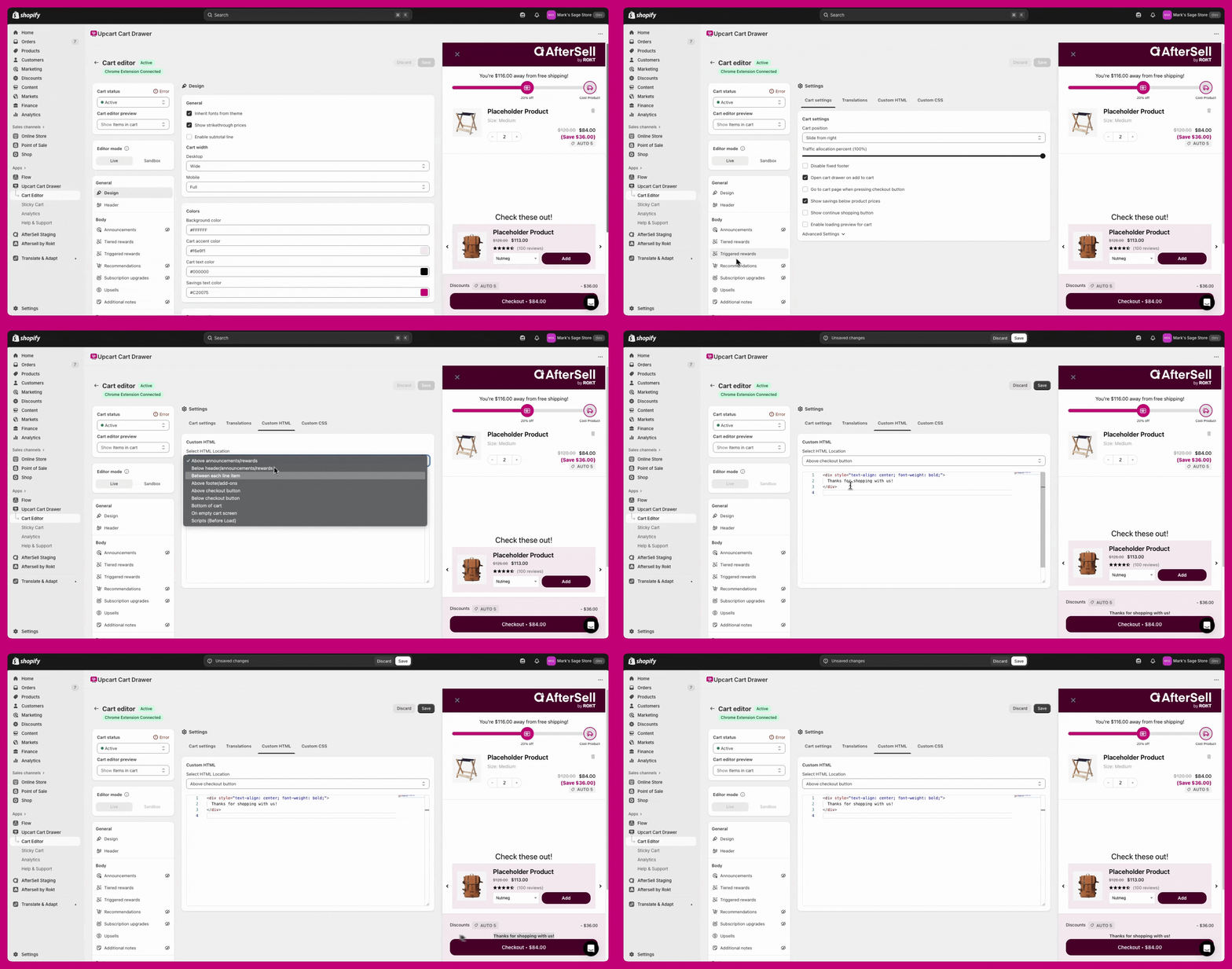
HTML 用于向购物车添加静态内容,例如文本、横幅或按钮。你可以在自定义 HTML 编辑器中从多个 HTML 位置中选择(例如 checkout 按钮上方、购物车底部、商品之间)。 常见用例:
  • 添加自定义消息
  • 插入法律免责声明或政策链接
  • 突出显示配送截止时间或送达信息
示例:
Upcart 自定义 HTML 编辑器在 checkout 按钮上方添加感谢消息

使用 JavaScript 添加逻辑

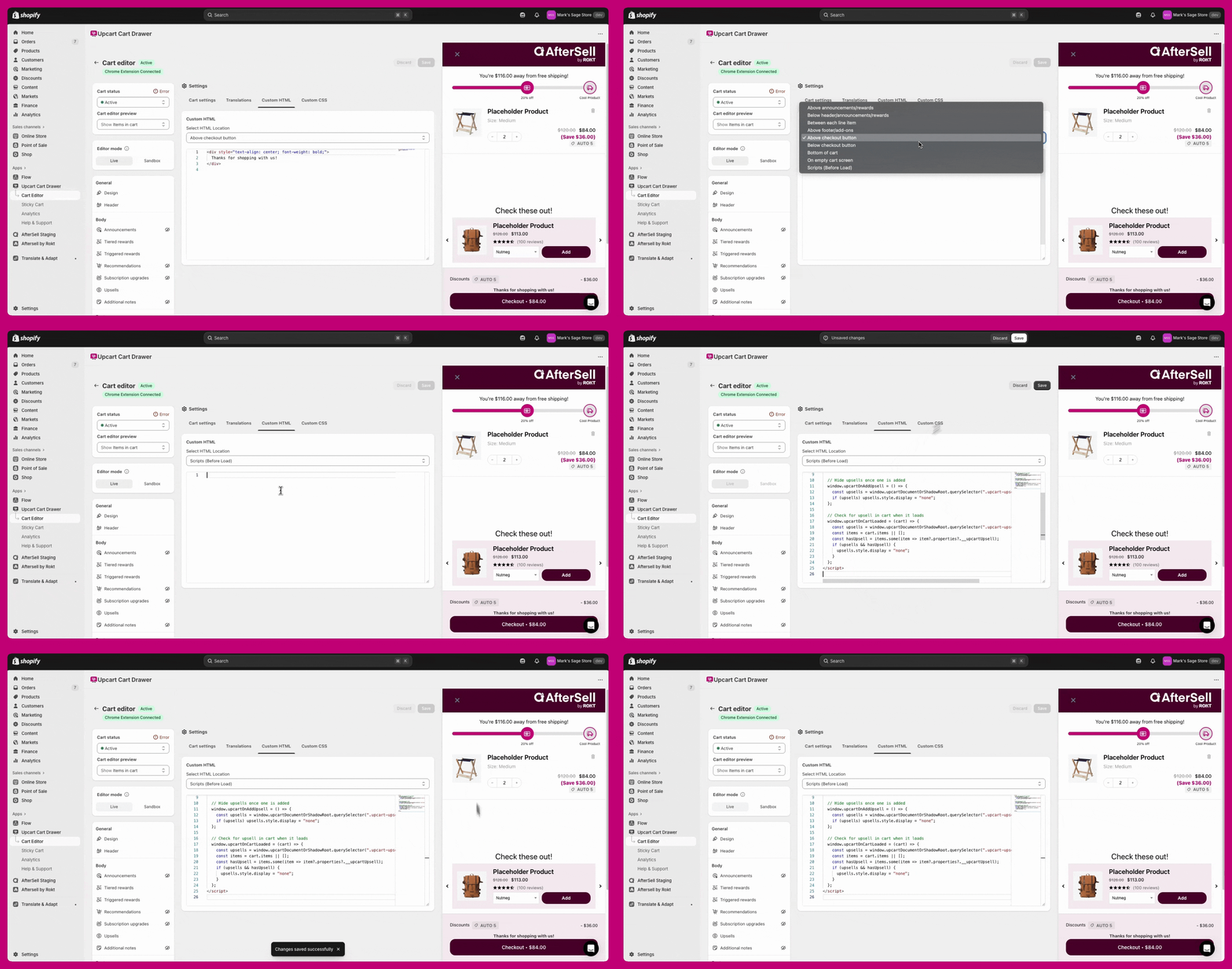
JavaScript 控制购物车的行为和逻辑。你可以用它来显示或隐藏元素、有条件地应用样式,或实时响应购物车变化。 你需要将代码包裹在 <script> 标签中,并根据其应运行的时机,将其放置在 Custom HTML > Scripts (Before Load)Above Announcements 中。 示例:限制购物车一次只能有一个 upsell
旧版说明: window.upcartOnItemRemovedwindow.upcartOnAddUpsellwindow.upcartOnCartLoaded 回调仍然可用,但已被弃用并会在控制台记录警告。所有新脚本请使用 upcartSubscribeItemRemovedupcartSubscribeUpsellsAddedToCartupcartSubscribeCartLoaded
Upcart 自定义 HTML Scripts Before Load 编辑器中使用 JavaScript 隐藏 upsell 模块
🔧 开发者说明:
Upcart 提供完整的公共 API 文档,其中列出了可用于高级自定义的所有函数、变量和最佳实践模式。在构建更复杂的脚本或集成时,我们建议查阅此文档。

使用 CSS 设置购物车样式

CSS 控制购物车中元素的外观和风格。可用它来调整间距、颜色、字体大小,或隐藏不需要的元素。Custom CSSSettings 下的选项卡之一(如果选项卡一行放不下,则位于 More settings 之后)。 常见用例:
  • 更改商品标题或按钮颜色
  • 调整字体大小或对齐方式
  • 在各版块之间添加间距
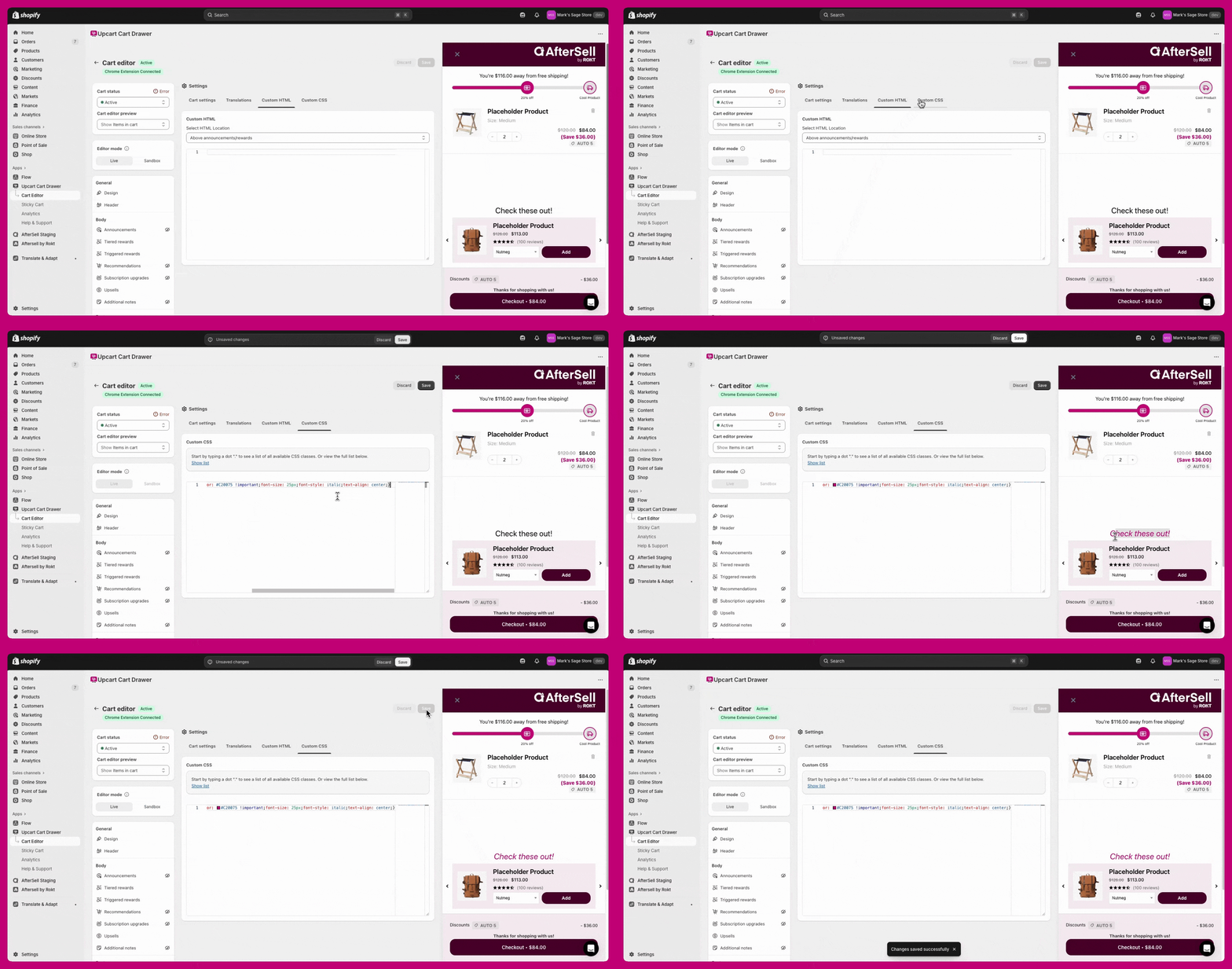
示例:在 V1.0 中更改 upsell 标题颜色:
Upcart 自定义 CSS 编辑器设置 upsell 标题颜色并显示更改已保存确认

其他资源

想提升你的 HTML、CSS 或 JavaScript 技能?看看这些免费工具:

自定义功能的支持范围

Upcart 的支持团队无法协助实现自定义代码。对于更高级的更改,我们建议聘请 Shopify 专家