简介

在 checkout 按钮上添加锁形图标是一种简单而有效的方式,可以通过表明支付信息是安全的来增强客户信心。这个人们熟悉的符号能让客户对数据保护感到放心,使他们在 checkout 过程中更加安心。在本教程中,我将指导你如何使用 CSS 为 checkout 按钮添加锁形图标,从而增强安全感并改善整体用户体验。 这些步骤非常适合对 CSS 有基本了解的店主或开发者。通过添加这个小而有影响力的视觉提示,你可以让 Upcart checkout 按钮与网站设计保持一致,帮助建立信任并鼓励客户完成购买。 让我们开始吧!

开始:选择一个锁形图标

首先,你需要选择一个要添加到商店的锁形图标。我们在下方提供了一些可供使用的图标,但你也可以使用自己的图标。要使用自己的图标,请在 Settings > Files 下将其上传到 Shopify 商店的 Files 区域,并复制其 URL。 Upcart 中没有针对 checkout 按钮的图标字段。你需要将一个 HTML 图片标签粘贴到 Checkout button text 字段中(该字段会渲染 HTML)— 取用下方的任一代码片段,并将其 src 替换为你自己的 URL。

以下是我们提供的可选锁形图标:

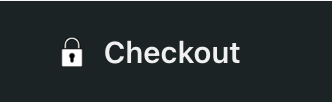
要添加的 HTML: 深色按钮上 Checkout 文字旁的白色实心挂锁图标
要添加的 HTML: 深色按钮上 Checkout 文字旁的白色轮廓挂锁图标
要添加的 HTML: 深色按钮上 Checkout 旁带锁孔的白色轮廓挂锁
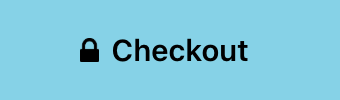
要添加的 HTML: 浅蓝色按钮上 Checkout 文字旁的黑色实心挂锁图标
要添加的 HTML: 浅蓝色按钮上 Checkout 旁带锁孔的黑色挂锁

放置锁形图标:

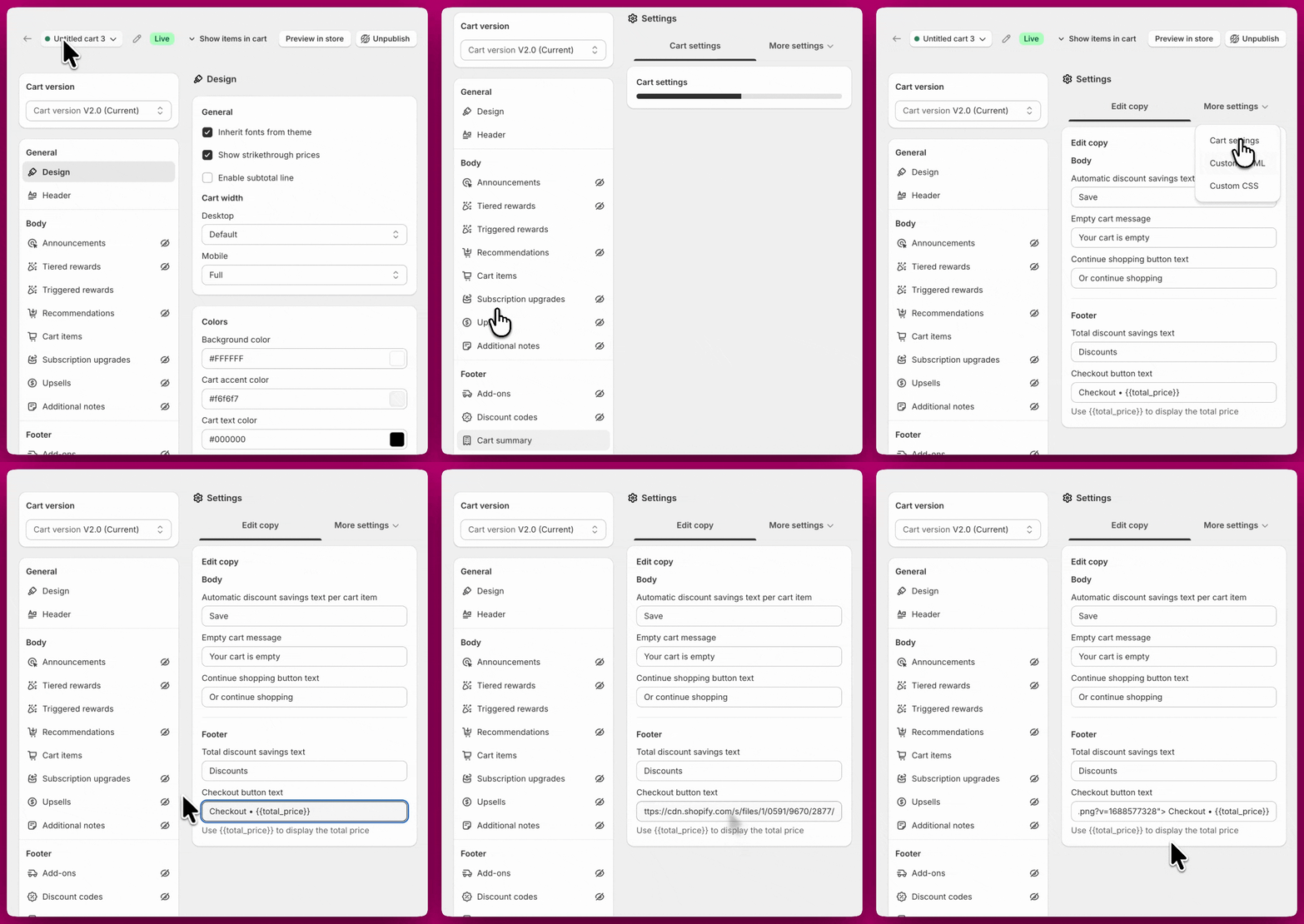
选好锁形图标后,前往 Manage All Carts > Edit > Settings > Edit copy,找到 Checkout button text 字段。你可以将其粘贴在”Checkout”一词之前或之后。此外,你还可以在这里将”Checkout”改为其他文字,例如”Secure Checkout”或类似内容。 在 Upcart 中编辑 checkout 按钮文案以放置锁形图标

访问自定义 CSS 设置

要开始自定义 Upcart 的 CSS,请按以下步骤操作:
  1. 在后台中打开 Upcart 应用
  2. 前往 Cart Editor
  3. 打开 Settings 并选择 Custom CSS 标签页。Settings 是一行标签页而不是一个长页面 — 如果你没有看到 Custom CSS,它位于 More settings 之后。

应用自定义 CSS 以显示锁形图标:

进入 Custom CSS 区域后,复制并粘贴以下代码来显示和放置锁形图标。请注意,padding 数值越大,图标就越小。
  1. 找到 CSS 输入区域。
  2. 将以下代码复制并粘贴到 CSS 输入区域:
  3. 调整 .upcart-custom-lock-icon 下的 height 以改变图标大小。若想要更大的锁形图标,建议使用 16px20px

结语

按照这些步骤操作后,你已成功为 checkout 按钮添加了锁形图标,让客户在购买过程中感到更安全、更有信心。这个小小的改动可以显著改善你商店给人的印象,帮助建立信任并提升整体购物体验。

仍需帮助?

如果你在定制方面需要任何协助,我们建议就在购物车抽屉中添加 HTML、CSS 甚至 JavaScript 的问题咨询 Shopify 专家。 查看 Shopify 专家