

概述
操作步骤
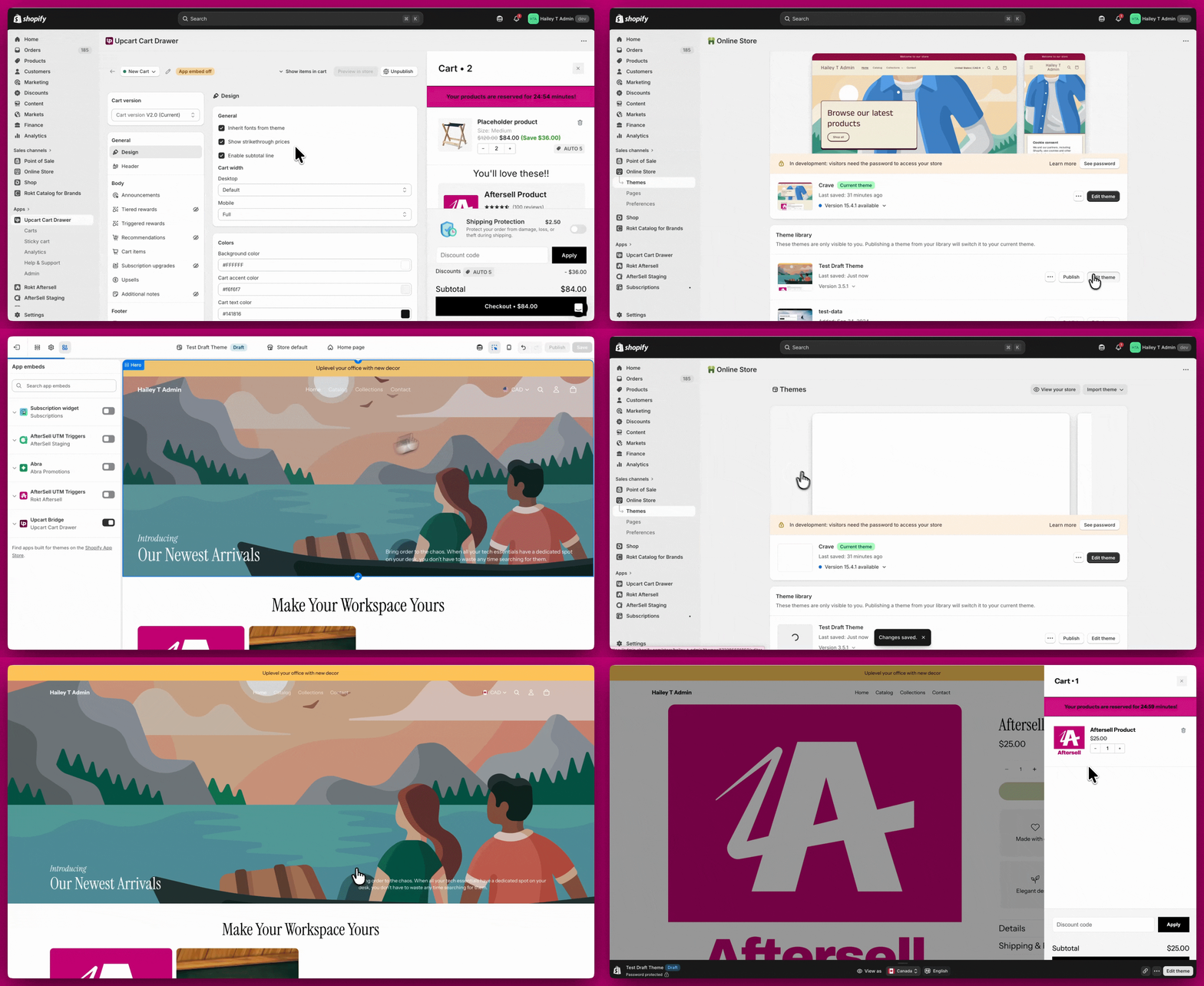
- 在 Upcart 购物车编辑器中,确保你的购物车已发布。
- 在 Shopify 后台,前往 Online Store → Themes。
- 在你的**已上线主题(Live Theme)**上,点击 Customize → App embeds,确认 Upcart 嵌入已禁用。如有更改,请保存。
- 在你的**草稿主题(Draft Theme)**上,点击 Customize → App embeds,启用 Upcart 嵌入,然后点击 Save。
- 点击主题编辑器左上角的三点菜单并选择 Preview。
重要说明
- 正如 Upcart 快速入门指南中所述,向购物者展示购物车需要两个步骤:
- 在 Upcart 界面中发布购物车。
- 在你希望购物车出现的主题上启用 Upcart 应用嵌入。
- 如果你在购物车中配置了折扣(Discounts),即使应用嵌入被禁用,这些规则也会通过 Shopify 的折扣系统保持有效。