本指南将引导你完成 Upcart 及其主要模块的设置,从视觉自定义到在店面上激活。 Upcart 在视觉上替换你的主题 cart drawer,但它不会与主题的 cart drawer 或购物车页面集成。Shopify 购物车页面仍然可以访问。

管理模块

每个 Upcart 模块都可以轻松启用或禁用。只需点击右上角的 Enable/Disable 按钮,即可随时打开或关闭模块。保存后,更改会立即生效。 标记为 Disabled 的 Announcements 模块行,箭头指向 Enable 按钮

购物车设计

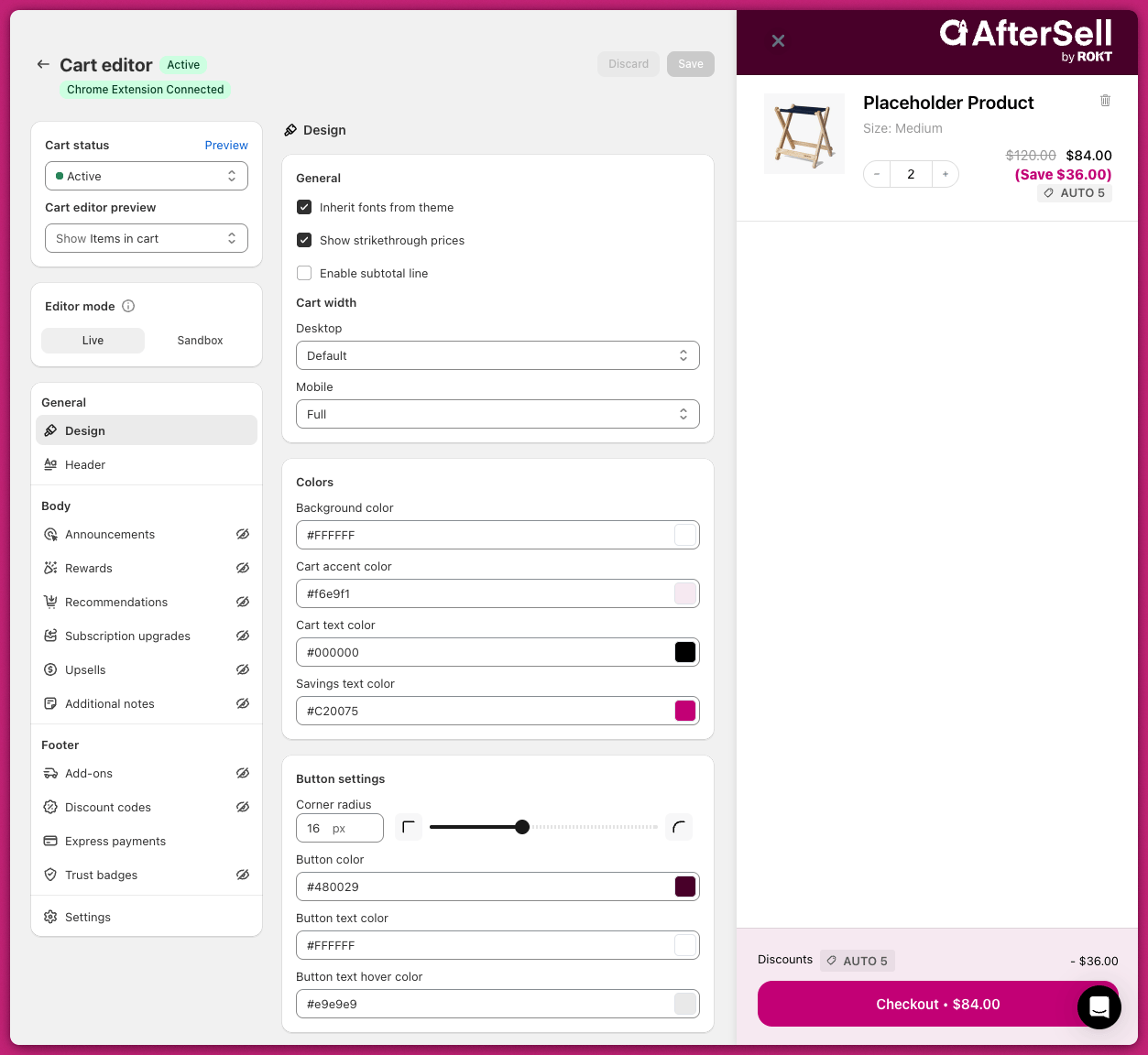
首次打开 Upcart 的 Cart Editor 时,你会进入 Design 模块。你可以在这里自定义抽屉的基础颜色,使其与商店品牌相匹配。 Upcart Cart Editor Design 模块,颜色设置旁边是实时 cart drawer 预览

公告

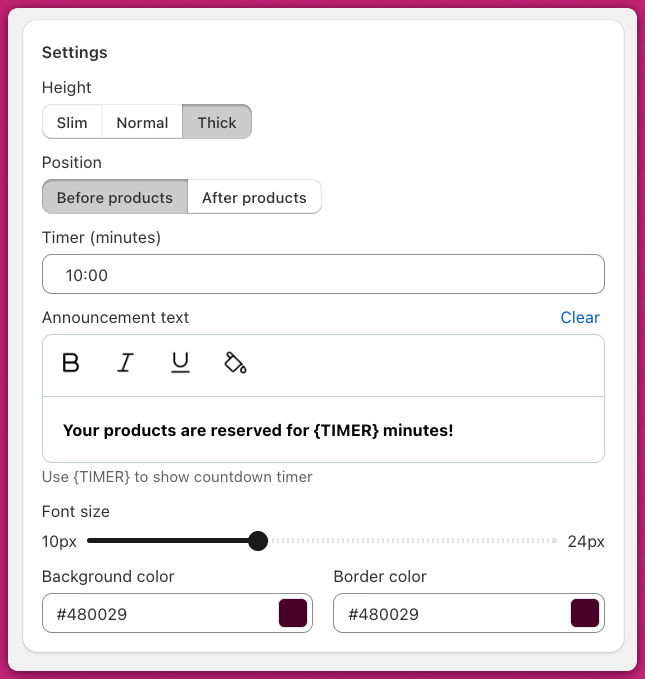
要显示购物车消息或倒计时器,请前往 Body > Announcements 在右上角点击 Enable。模块名称旁边的标记会从 Disabled 变为 Active Announcement Text 字段中输入你的消息,并在需要时配置计时器。 带有计时器、公告文本字段和颜色选项的公告设置 请务必在公告文本中使用 {TIMER} 变量来实现倒计时,以确保功能正常(例如:“This offer is only available for .”)。避免直接从第三方工具复制带格式的文本。 完成后,请务必点击右上角的保存

主题层面的问题

  • **CSS 或应用冲突:**确保 display: none; 等 CSS 属性没有隐藏公告栏。同时检查第三方应用是否覆盖了这些设置。
  • **文本可见性:**确认公告栏文本颜色与背景形成对比,必要时在主题设置中调整。

高级调试步骤

对于持续存在的问题,请检查浏览器控制台错误,查找影响公告栏的脚本问题,并临时禁用第三方应用以定位冲突。

奖励

要显示鼓励客户消费更多的进度条,请启用 Rewards 模块。

常规设置

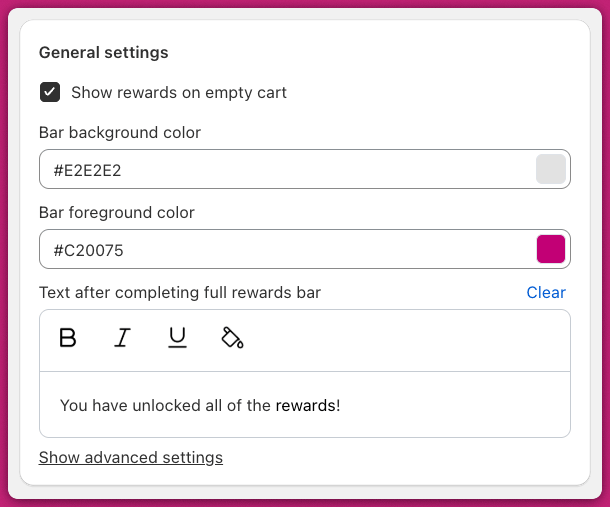
设置你的品牌颜色,以及达到最终奖励等级后显示的消息。 在 General settings 下方的 Rewards calculation 卡片中选择奖励计算依据:
  • Cart total ($):跟踪购物车总价值
  • Cart quantity (#):跟踪商品数量
Rewards 模块 General settings,包含进度条颜色和完成消息字段

等级设置

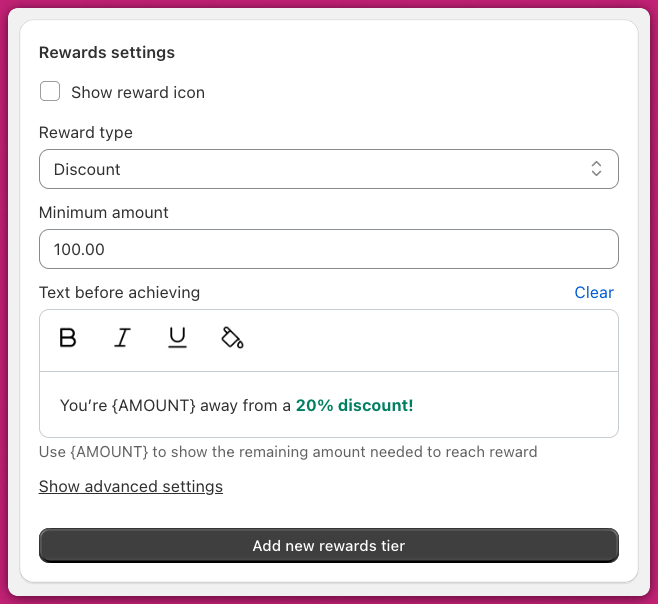
选择你的奖励类型: 等级进度是在折扣前还是折扣后计算,是通过 Rewards calculation 中的 Use pre-discounted prices for cart total 复选框对整个进度条统一设置的——它不是奖励类型的属性。 设置触发奖励的最低门槛,并自定义 Title before achieving tier 字段。你最多可以创建四个奖励等级 等级设置,包含奖励类型选择、最低金额和等级标题字段
此截图早于当前的标签名称:截图中该部分显示为 “Rewards settings”,字段显示为 “Text before achieving”。控件是相同的——现在它们的名称为 Tier settingsTitle before achieving tier

Upsells

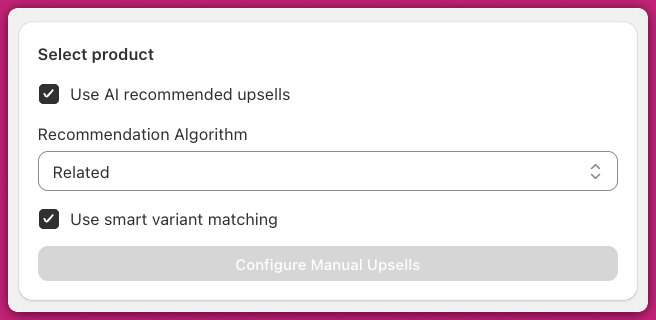
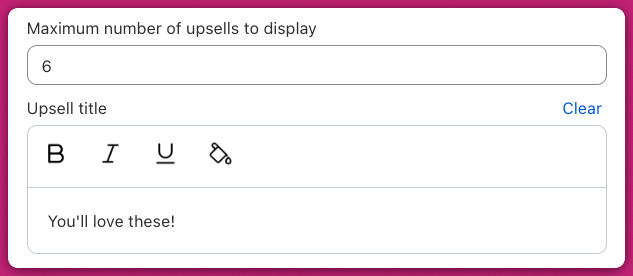
启用 Use AI Recommended Upsells,选择 Related 算法,并打开 Smart Variant Matching,以根据购物车内容预先选择匹配的商品变体。 Upsells 设置,已启用 AI 推荐 upsell、Related 算法和智能变体匹配 自定义你的区块标题和 Add 按钮标签。 Upsell 字段,包含最多显示的 upsell 数量和区块标题文本

附加项(Add-ons)

要在页脚显示基于切换开关的附加项,你可以启用以下任一选项:

运费保险

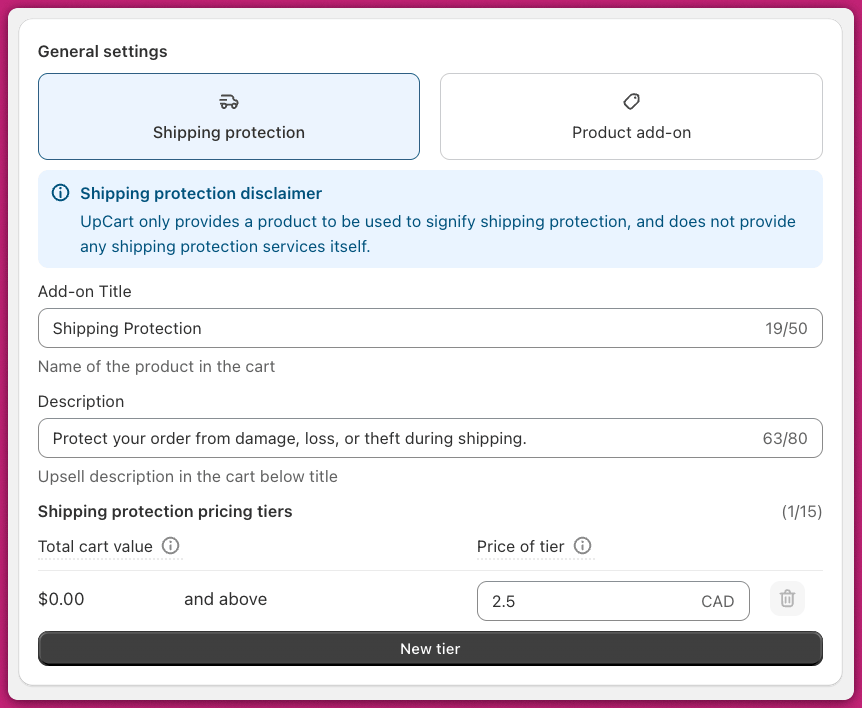
选择 Shipping Protection,并根据购物车价值配置动态定价等级。
这会在你的 Shopify 目录中创建一个真实的商品。
Shipping Protection 附加项设置,包含标题、描述和定价等级

商品附加项

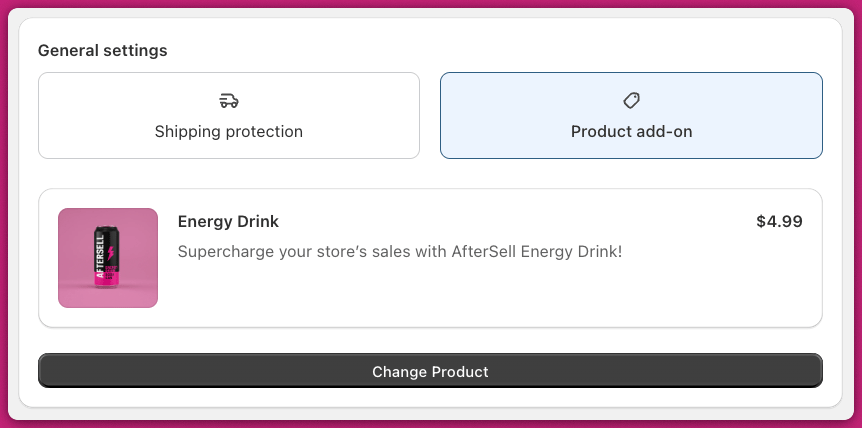
切换到 Product Add-On 标签页,选择一个现有商品作为 upsell 提供。 Product add-on 标签页,已选择 Energy Drink 商品并显示 Change Product 按钮

在你的商店中激活 Upcart

第一步:使你的购物车上线

配置完成后,前往 Manage All Carts > 选择你想要激活的购物车 > 点击 Publish 发布后,该购物车会移动到购物车表格的 live 区域。在你于主题中启用 Upcart 应用嵌入之前(即下一步),它会显示警告标记 “App embed off”。启用嵌入后,该标记会变为绿色的 “Live” 标记,确认购物车已在你的店面上显示。
应用嵌入控制 Upcart cart drawer 是否显示在你的店面上。如果你配置了折扣,即使应用嵌入被禁用,这些规则仍会通过 Shopify 的折扣系统保持生效。
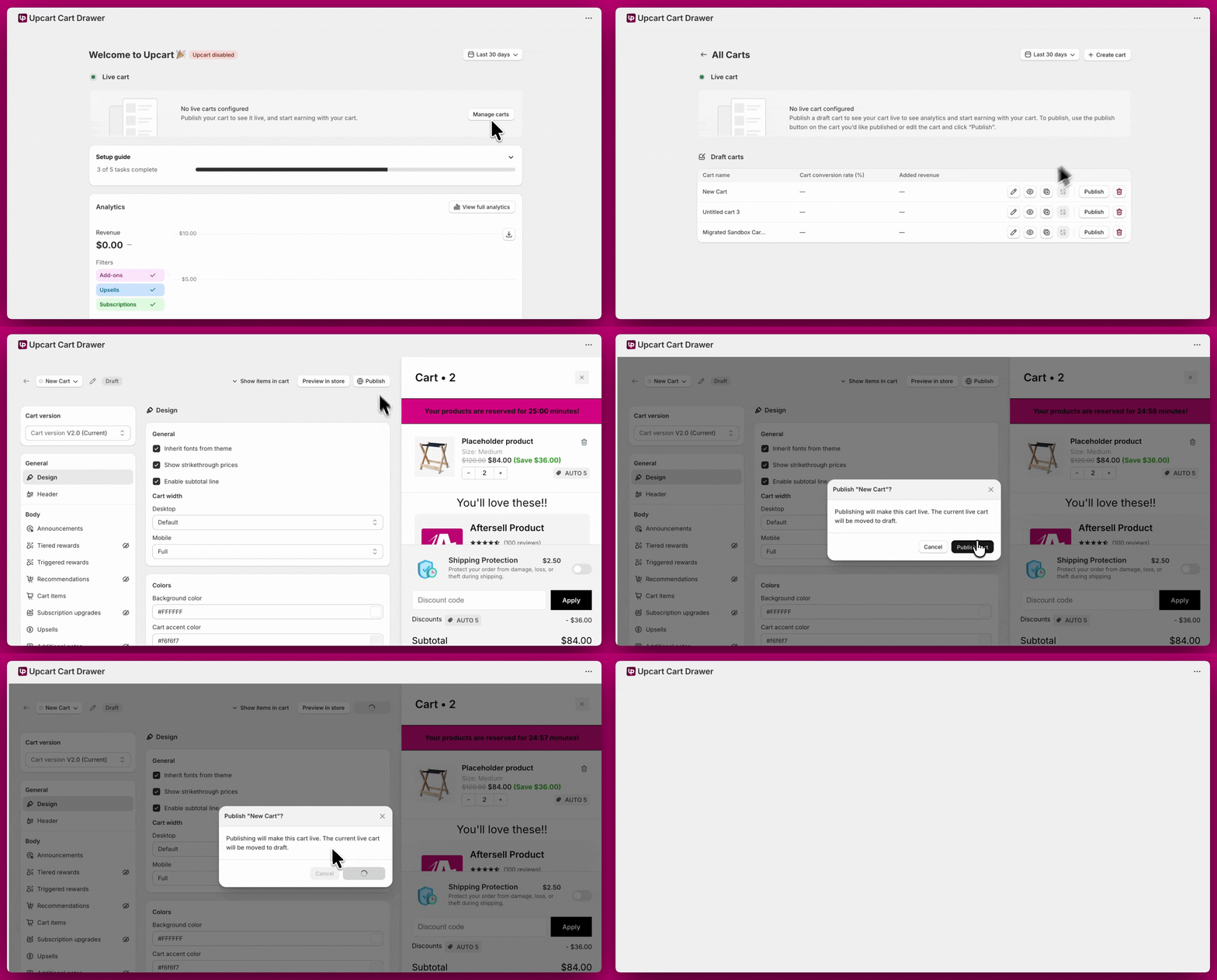
在 Upcart 中发布购物车,Publish 确认对话框已打开

第二步:启用主题应用嵌入

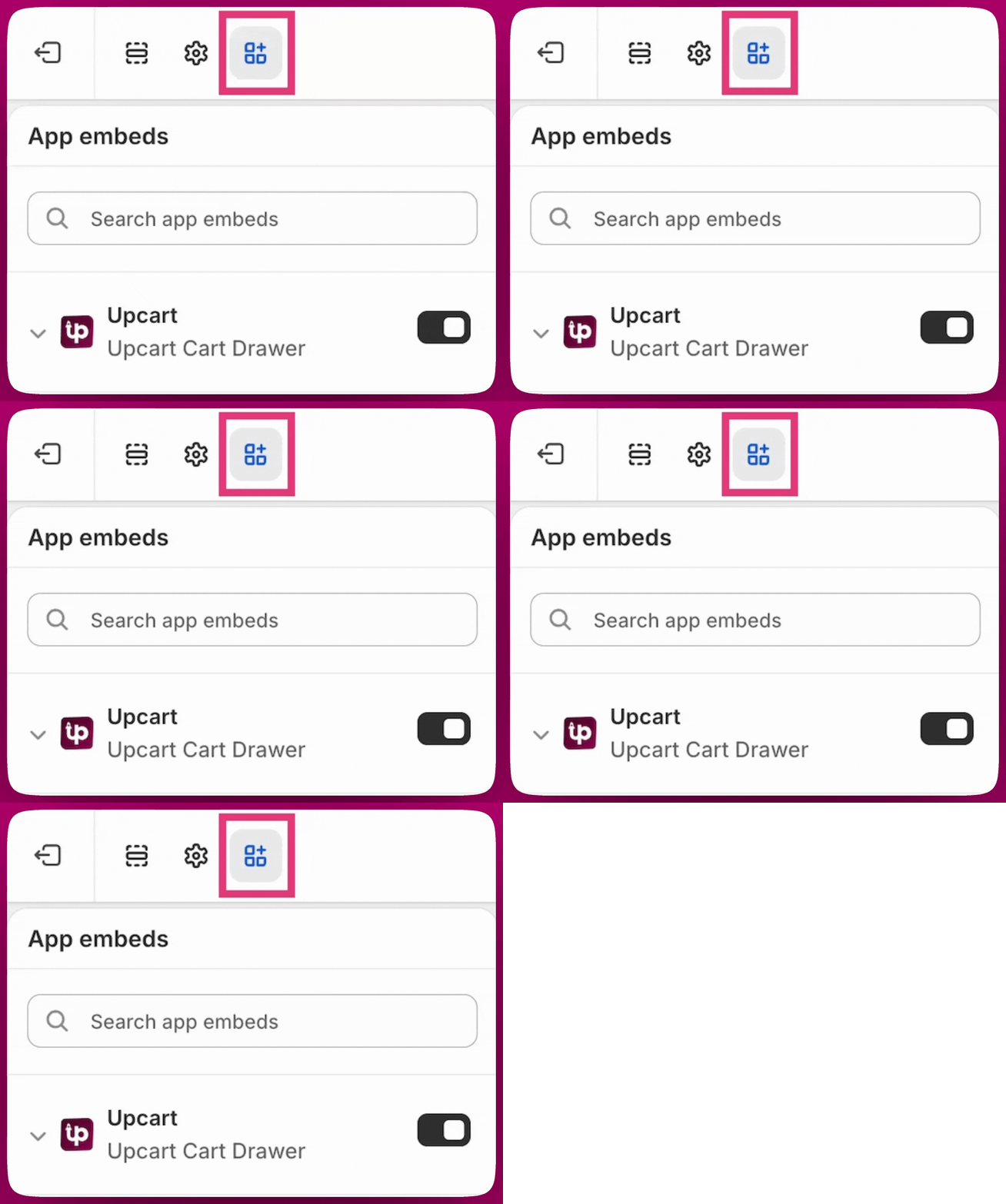
要在主题上激活 Upcart,请前往 Shopify Admin → Online Store → Themes → Customize → App embeds,启用 Upcart 应用嵌入,然后点击保存 在 Shopify 主题 App embeds 面板中启用 Upcart Cart Drawer 切换开关 如果你遇到任何问题或兼容性故障,欢迎联系我们的支持聊天寻求帮助。