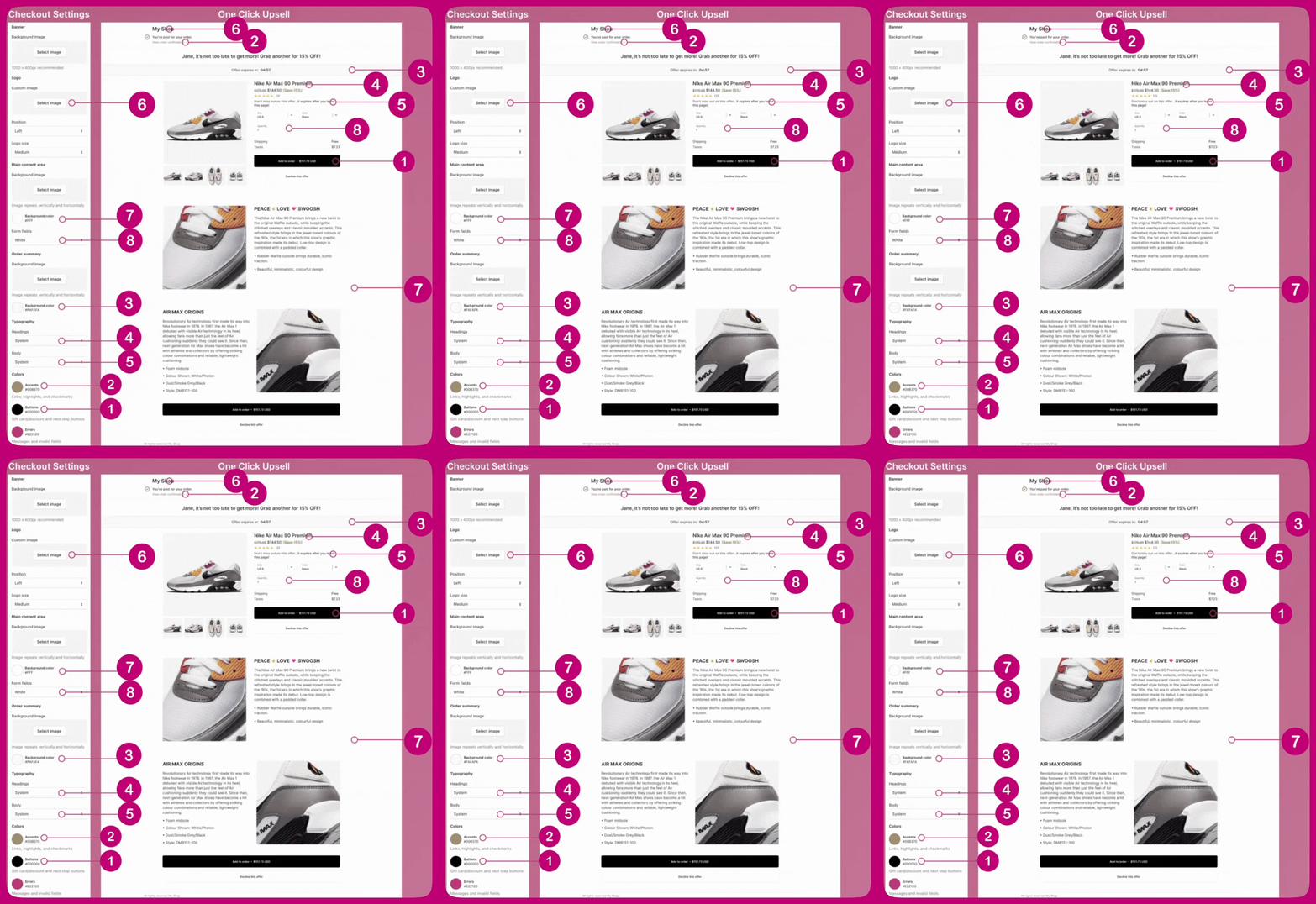
你的购后页面样式由 Shopify checkout 品牌样式决定,与你的 checkout、感谢页和订单状态页使用相同的设置。它没有独立的样式设置。
如果你的店铺不在 Shopify Plus 套餐上,Aftersell 编辑器中的预览将与你的线上页面不一致。在这些套餐上,Shopify 不允许应用读取你的品牌样式,因此预览会回退到 Shopify 的默认设置。这只影响预览;你线上的购后页面仍会使用你的真实品牌样式。要确认效果,请下一笔测试订单并查看购后页面。Checkout 编辑器中不会显示购后页面,因此那里没有可预览的内容。但你的品牌样式仍会在后台应用到该页面。
编辑品牌样式的位置取决于你的 Shopify 套餐。

如果你不在 Shopify Plus 上(Shopify Plus 也适用)
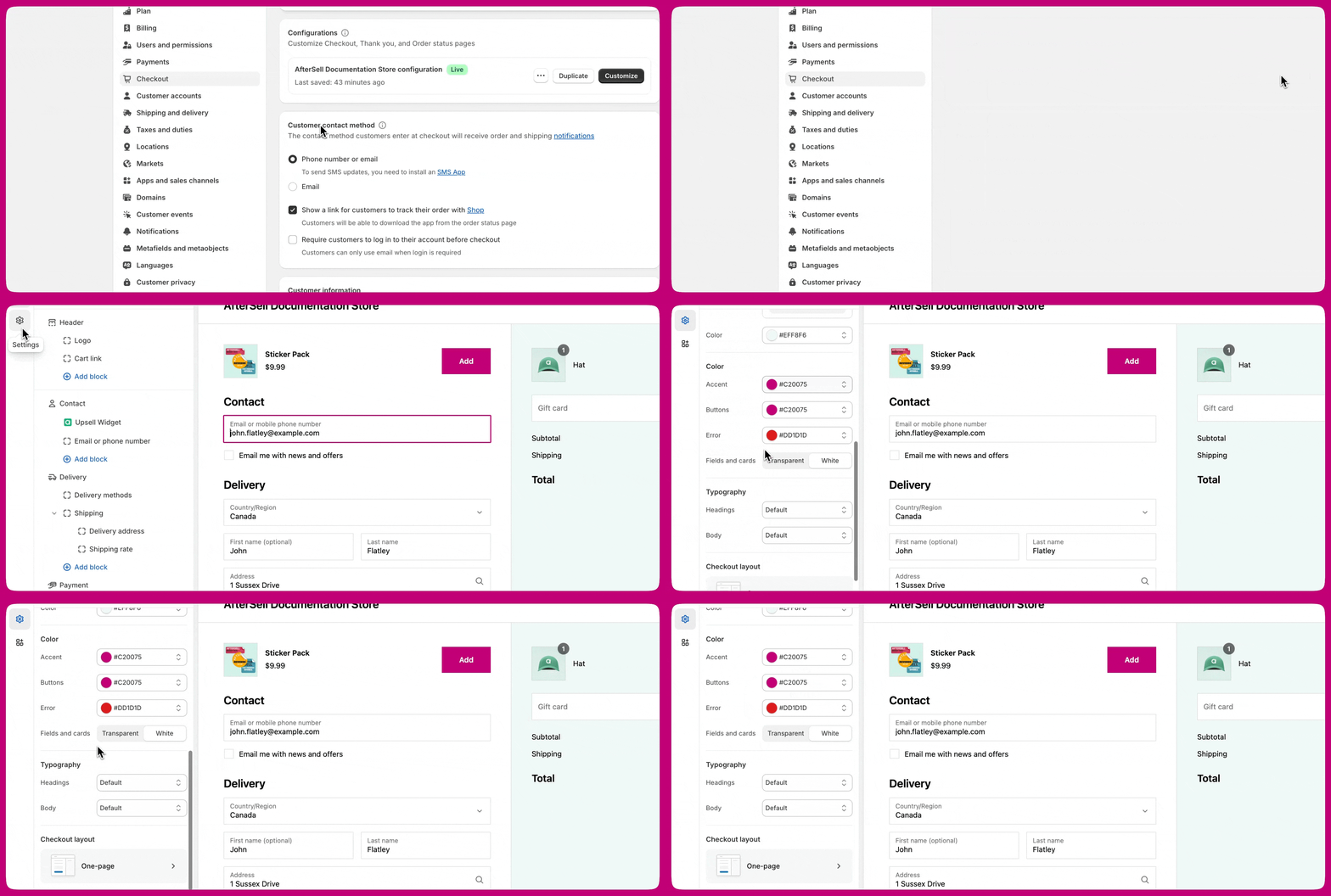
Shopify 仅允许应用在 Plus 套餐上读取和写入 checkout 品牌样式,因此 Aftersell 无法显示或修改你的品牌样式。请改在 Shopify checkout 编辑器中进行修改。打开方式:进入 Shopify 后台的 Settings → Checkout,然后点击 Customize 打开 Shopify Settings Checkout 页面及其品牌样式自定义编辑器 Checkout 编辑器中不会显示购后页面,因此那里没有可预览的内容。但你的品牌样式仍会应用到该页面。 Colors → Buttons 是商家最常询问的设置——它控制购后页面上的”Add to order”按钮和下一步按钮: Checkout 编辑器 Settings 面板中高亮显示的 Buttons 颜色字段

如果你在 Shopify Plus 上

直接在 Aftersell 的 Settings → Checkout branding 中编辑你的品牌样式。你的修改会直接写入 Shopify checkout 品牌样式,因此会应用到你的 checkout、购后、感谢页和订单状态页。另请参见 Checkout 品牌样式设置 在这些套餐上,Aftersell 编辑器的预览也会显示你的真实品牌样式,因此无需下单即可查看样式效果。 如果你愿意,也可以改用 Shopify checkout 编辑器。两者写入的是同一套设置,因此只需使用其中一个。
Shopify checkout 编辑器中的许多字段与 Aftersell 的购后页面相关联。下表展示了哪个 Shopify checkout 设置控制购后 upsell 页面上的哪个元素: 例如,Shopify checkout 中的按钮颜色会直接体现在购后页面的按钮颜色上: 将 Shopify checkout 品牌样式设置映射到购后页面元素的编号示意图