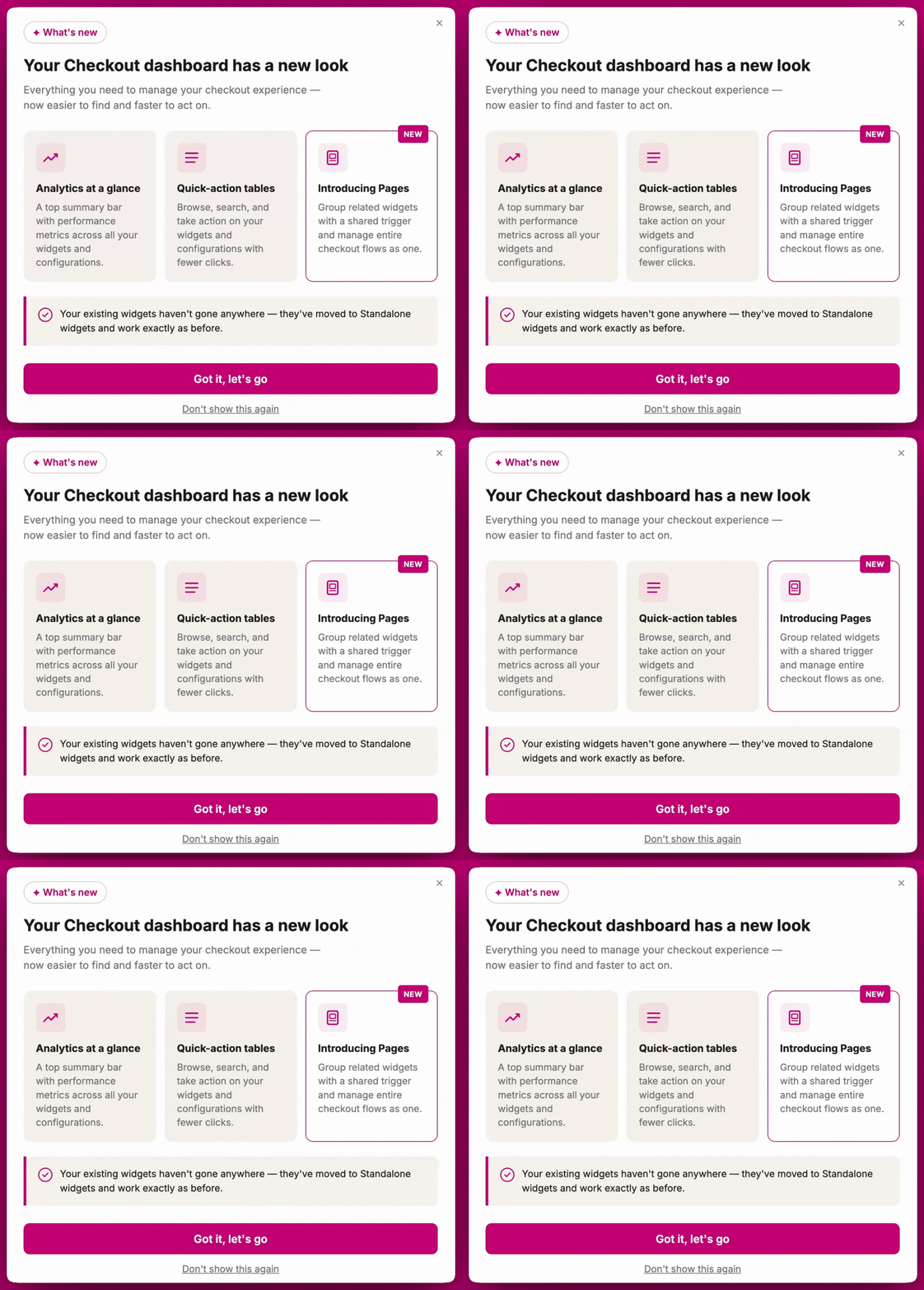
Checkout 仪表盘是你管理所有 Checkout widget 和页面、并监控整体表现的中心枢纽。本文介绍仪表盘的布局以及各个部分的作用。 要详细了解 Pages 和 Standalone widgets 的运作方式,包括设置、配置、块 ID 和放置——参见 Pages 与 Standalone Widgets:完整指南 Aftersell Checkout 仪表盘的 What's new 弹窗,介绍 Pages 和分析功能

仪表盘指标

在 Checkout 仪表盘顶部,你会看到结账表现的四个关键指标摘要:
  • Revenue:归因于你的 Checkout upsell widget 的总收入
  • AOV:包含 Checkout widget 的订单的平均订单价值
  • Impressions:至少展示了一个 widget 的结账会话总数。同一会话中展示多个 widget 仍只计一次
  • Conversion:有 widget 展示的结账会话中最终完成购买的百分比
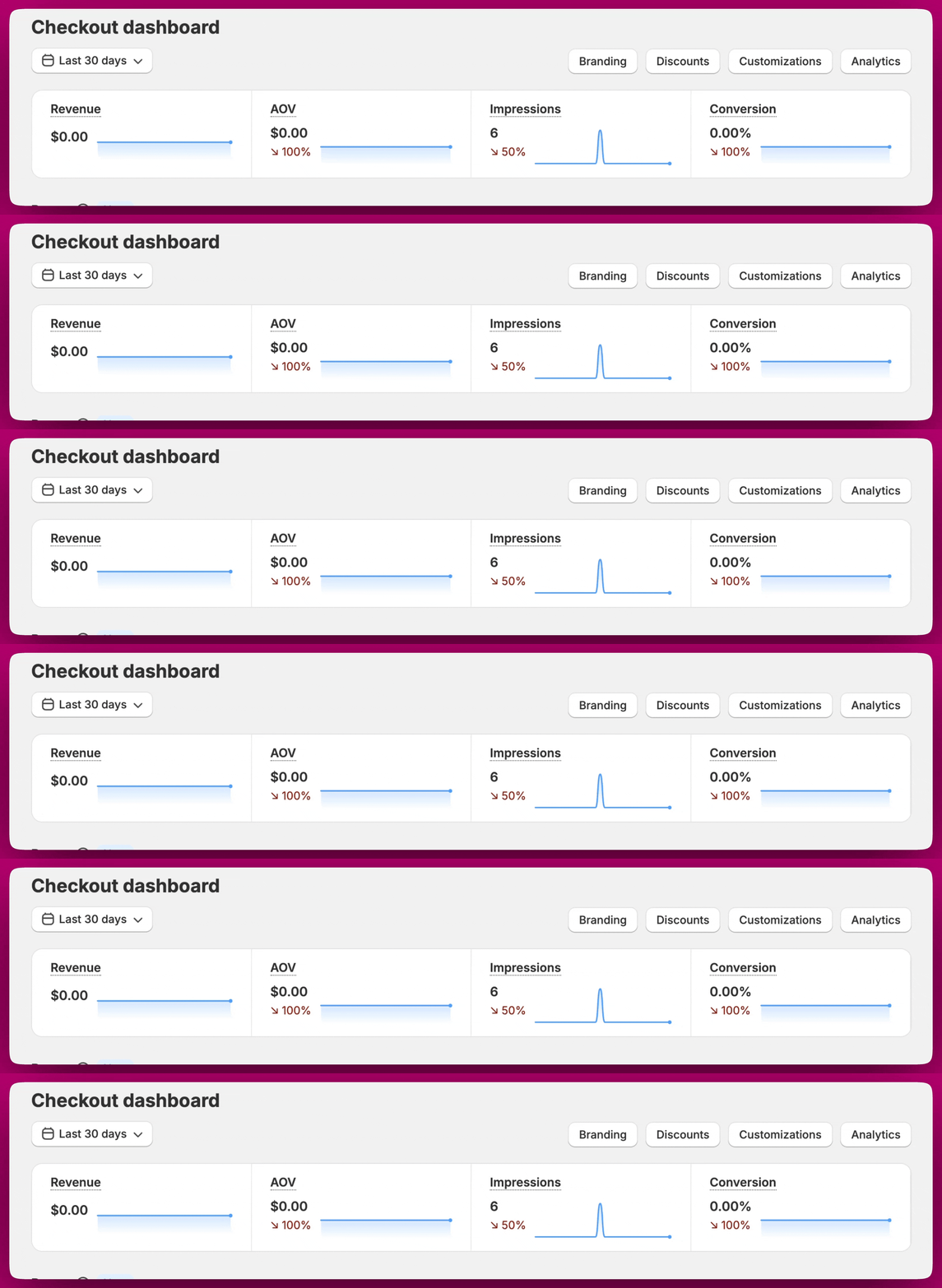
使用左上角的日期选择器按自定义日期范围(例如最近 30 天)筛选所有指标。这适用于 Checkout 仪表盘上的所有指标,包括 Pages 和 Standalone widgets 表格中显示的指标。 Checkout 仪表盘指标栏,显示 Revenue、AOV、Impressions 和 Conversion 卡片

Pages

Page 是一组相关的 widget,基于一组共享的触发条件(可以包含多个条件)一起展示在你的结账页上。虽然 widget 被归组在一个 Page 中并同时触发,但每个 widget 仍需单独配置,并且需要各自的应用块放置。这种设置有助于协调 widget 的出现时机,但并不能免去单独管理每个 widget 的需要。 Pages 部分为每个页面显示以下信息: 每个页面右侧都有操作按钮:
  • Edit(铅笔图标):打开页面编辑器
  • View analytics(柱状图图标):查看此特定页面的分析数据
  • Duplicate(复制图标):创建页面副本,包括其所有 widget 和触发配置。复制出的页面以未激活状态创建,名称带有”(Duplicated)“前缀,以免与原页面的展示规则冲突。你可以在准备好后重命名并激活它。
  • Active 开关:无需打开页面即可开启或关闭它。这是行内唯一能改变页面是否上线的控件。
使用 Manage priority 控制页面的评估顺序,使用 Create page 添加新页面。

Standalone widgets

Standalone widget 是独立运作的单个 widget,各自的触发条件和优先级在变体层级配置。 Standalone widgets 部分为每个 widget 显示以下内容: 每个 standalone widget 还有:
  • Edit(铅笔图标):打开 widget 编辑器
  • View analytics(柱状图图标):查看此特定 widget 的分析数据
**注意:**Standalone widgets 最多可添加 3 个块。每个块可以包含多个变体,但每个 widget 最多只能创建 3 个块。

Analytics

你可以直接在仪表盘上点击某个 Page 或 Standalone widget 旁边的柱状图图标来查看其分析数据。也可以在页面或 widget 编辑器内访问分析数据。 这让你能够监控并比较不同 widget 和页面之间的表现,看看什么最适合你的商店。