

Эта настройка сообщает Upcart, какая кнопка или иконка в вашем магазине должна открывать выдвижную корзину Upcart. Если ваша тема использует собственную выдвижную корзину, вы можете использовать эту настройку, чтобы вместо неё открывался Upcart.
- Перейдите в редактор Upcart.
- Нажмите Settings.
- На вкладке Cart settings прокрутите вниз и разверните Advanced Settings.
- Найдите Open Cart Button Selector:
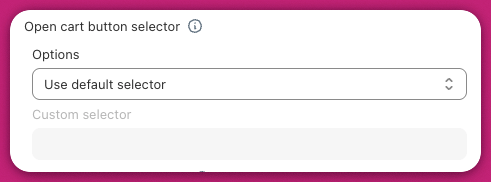
Как использовать вариант «Custom Selector» (программирование не требуется)
- Перейдите на главную страницу магазина.
- Щёлкните правой кнопкой мыши по иконке корзины. Это кнопка или иконка, на которую покупатели нажимают, чтобы посмотреть корзину.
- Нажмите «Inspect». Откроется панель с кодом страницы. Ничего менять не нужно.
- В панели найдите класс или ID рядом с подсвеченным кодом. Обычно он начинается с точки (
.) для класса или решётки (#) для ID. Например:.site-header__cartили#cart-icon. - Скопируйте этот класс или ID. Например:
.site-header__cart. - Вернитесь в редактор Upcart. Выберите «Use Custom Selector» и вставьте скопированное в поле ввода.
- Если вы не уверены, какой вариант выбрать, начните с Default Selector.
- Используйте Custom Selector только если нажатие на иконку корзины не открывает выдвижную корзину Upcart.
- Обязательно протестируйте работу корзины и на мобильных устройствах, и на компьютере.
- Вы можете использовать любые удобные вам ИИ-инструменты, чтобы проверить или подтвердить свою работу.
Нужна дополнительная помощь? Если вам нужна помощь, вы можете попросить разработчика вашей темы найти правильный селектор. Писать код не требуется. Просто скопируйте и вставьте селектор, как описано выше.