

Эта настройка сообщает Upcart, какие кнопки в вашем магазине отвечают за добавление товаров в корзину. Если ваша тема или другое приложение использует нестандартную кнопку «Добавить в корзину», вы можете использовать эту настройку, чтобы Upcart её определял.
- Откройте Upcart Editor
- Перейдите в Settings
- На вкладке Cart settings прокрутите вниз и разверните Advanced Settings
- Найдите «Add to Cart Button Selector»
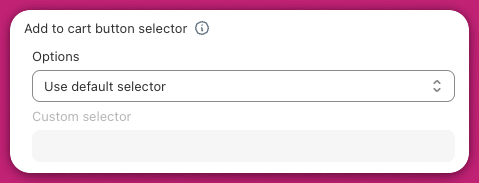
Как использовать вариант «Custom Selector» (без программирования)
- Перейдите на страницу товара в своём магазине.
- Щёлкните правой кнопкой мыши по кнопке «Добавить в корзину». Это кнопка, с помощью которой покупатели добавляют товары в корзину.
- Нажмите «Просмотреть код» (Inspect). Появится панель с кодом. Ничего менять не нужно.
- В панели найдите слово, начинающееся с точки (.) или решётки (#) в коде кнопки. Например:
.product-form__add-buttonили#add-to-cart. - Скопируйте эту часть. Например:
.product-form__add-button. - Вернитесь в Upcart Editor, выберите «Use Custom Selector» и вставьте скопированное в поле ввода.
- Сначала попробуйте Default Selector. Используйте пользовательский селектор только в том случае, если Upcart не определяет ваши кнопки «Добавить в корзину».
- Если в вашем магазине несколько кнопок «Добавить в корзину», например на страницах товаров и страницах коллекций, используйте Add Additional Selector и повторите шаги выше для каждой кнопки.
- Вам не нужно писать код. Просто скопируйте и вставьте селектор.
- Некоторые кнопки, добавленные нестандартными функциями, например приложениями наборов и приложениями апселлов, могут не работать даже при использовании этой функции.
- Вы можете использовать любые удобные вам инструменты ИИ, чтобы проверить свою работу.
Нужна помощь? Если вам нужна помощь, вы можете попросить разработчика вашей темы найти правильный селектор. Вам не нужно писать код. Просто скопируйте и вставьте селектор, как описано выше.