Visão geral

Os upsells no Upcart dependem de várias condições da Shopify e específicas do app para serem exibidos corretamente. Se o seu upsell não está aparecendo na loja, este guia percorre cada passo para identificar e resolver o problema.

Causas comuns de upsells ausentes

Os motivos mais frequentes para um upsell não aparecer incluem:
  • Problemas de estoque ou status do produto na Shopify
  • Configuração incorreta de produto ou canal
  • Configurações do módulo Upsells no Upcart (como gatilhos ou limites)
  • Falta de relações de coleção para upsells recomendados por IA
Vamos analisar cada um deles em mais detalhes.

Configuração do produto na Shopify

Configurações de estoque

Há duas configurações de estoque que afetam a visibilidade do produto:
  • Controlar quantidade: se ativada, o produto precisa ter estoque disponível para aparecer.
  • Se Controlar quantidade estiver desativada, o produto não esgotará e o upsell será exibido independentemente do nível de estoque.
💡 Para verificar:
  1. Vá para Admin da Shopify > Produtos > Estoque.
  2. Para produtos de variante única, role até a seção Estoque.
  3. Para produtos com várias variantes, role até Variantes e verifique o estoque de cada uma.
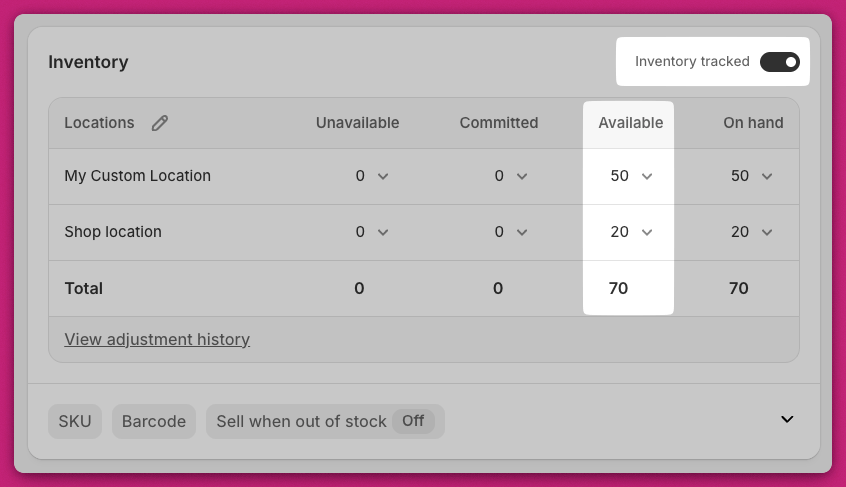
Painel de Estoque do produto na Shopify com o controle ativado e níveis de estoque por local 📘 Saiba mais: documentação de gerenciamento de estoque da Shopify

Status do produto: Ativo vs. Rascunho

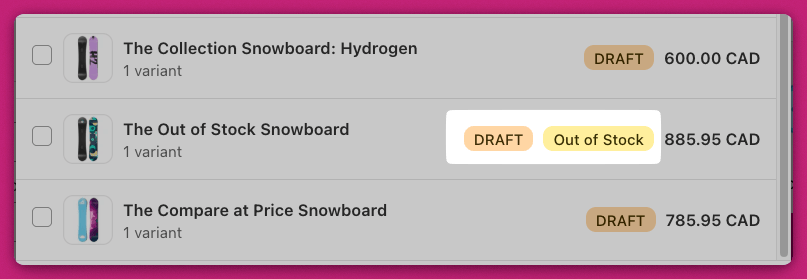
Certifique-se de que o produto de upsell esteja marcado como Ativo, não Rascunho.
Produtos em rascunho não aparecerão no cart drawer.
💡 Para verificar:
  • Vá para Admin da Shopify > Produtos ou abra o produto e verifique o selo de status no canto superior direito.
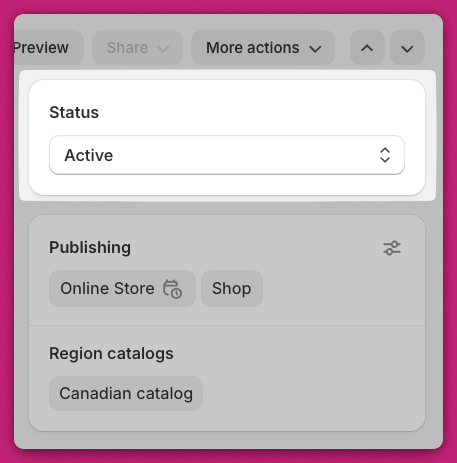
Menu suspenso de Status do produto na Shopify definido como Ativo na barra lateral do produto 📘 Mais informações: documentação de status de produto da Shopify

Canais de vendas: Loja virtual

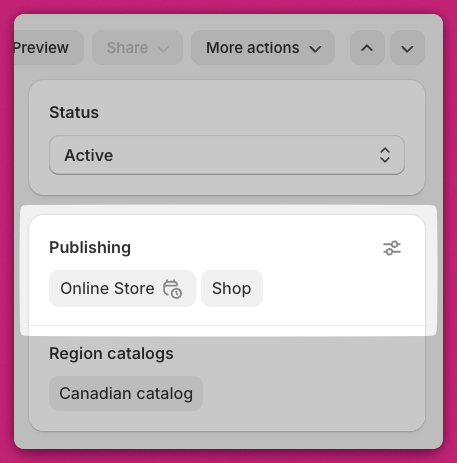
Os produtos de upsell precisam estar publicados no canal de vendas Loja virtual. 💡 Para verificar:
  1. Abra o produto na Shopify.
  2. Procure a seção Publicação e confirme que Loja virtual está selecionada.
  3. Se estiver faltando, clique no menu de três pontos > Gerenciar canais de vendas, marque Loja virtual e salve. Seção de Publicação do produto na Shopify mostrando o canal de vendas Loja virtual
Limitações de tipo de produto

O Upcart não suporta certos tipos de produto para upsells:
  • ❌ Produtos exclusivos de assinatura
  • ❌ Produtos de bundle (a menos que criados como produtos padrão da Shopify)

Configurações do módulo no Upcart

”Show upsell offer if item already in cart”

Essa configuração determina se os upsells aparecem quando o produto já está no carrinho.
  • Marcada: o upsell é sempre exibido.
  • Desmarcada: o upsell fica oculto se o produto já estiver no carrinho.

”Limit the number of upsells in the cart”

Se essa configuração estiver ativada, um campo Maximum number of upsells to display aparece e apenas essa quantidade de upsells será exibida. O módulo Upsells lê sua lista de cima para baixo.
Se o carrinho já incluir o número máximo de upsells, os de menor prioridade não serão exibidos.
🧠 Exemplo:
Se o número máximo de upsells for definido como 2 e os dois primeiros upsells forem acionados, quaisquer upsells adicionais (mesmo que válidos) não aparecerão.
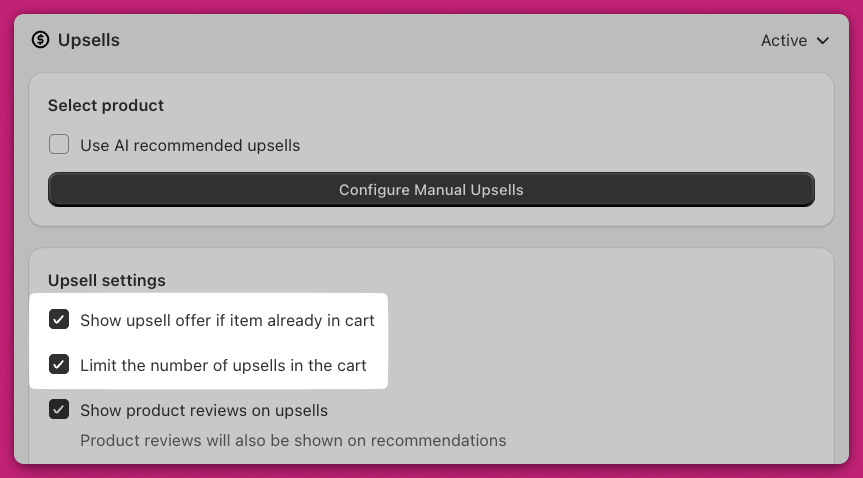
Configurações de Upsell do Upcart destacando as opções show-if-in-cart e limit-number-of-upsells

Gatilhos de upsell

Os upsells manuais precisam de um produto gatilho para funcionar. ✅ O produto gatilho deve estar:
  • Em estoque
  • Ativo
  • Publicado no canal Loja virtual
✅ Pelo menos um produto gatilho deve estar selecionado nas configurações de Upsell. ⚠️ Se a lista de produtos gatilho estiver vazia, o upsell não aparecerá mesmo que todas as outras condições sejam atendidas. Observe que desmarcar a última variante de um produto remove o produto da lista por completo — esse é o estado a se observar, e não um produto na lista sem variantes marcadas. Um gatilho sem restrição de variante corresponde a todas as variantes daquele produto, então você não precisa marcar variantes individualmente, a menos que queira restringi-lo. Além disso, certifique-se de que o próprio produto de upsell atenda aos mesmos critérios. Lista de produtos da Shopify destacando um snowboard marcado como Rascunho e sem estoque
Se você estiver usando upsells recomendados por IA, há condições específicas a verificar: Os upsells só aparecem se o item do carrinho compartilhar uma coleção com outros produtos da loja. Solução: adicione os dois produtos à mesma coleção da Shopify.

Algoritmo Complementary

Esses upsells são baseados nos dados de comportamento de compra da Shopify.
  • A Shopify precisa ter dados suficientes para identificar combinações de produtos.
  • Certifique-se de que as configurações de dados da sua loja permitam recomendações baseadas em IA.
📘 Aprenda a configurar upsells complementares:
Guia de produtos complementares da Shopify

Resumo

Se seus upsells não estão aparecendo, revise o seguinte:
  • O produto de upsell está Ativo, em estoque e publicado no canal Loja virtual.
  • As configurações do módulo Upsell estão configuradas corretamente (sem condições limitantes impedindo a exibição).
  • Seu produto gatilho e o produto de upsell atendem aos requisitos de visibilidade da Shopify.
  • As coleções e as configurações de IA estão corretas para upsells baseados em IA.

Precisa de ajuda?

Se o seu upsell ainda não estiver aparecendo depois de revisar esses passos, entre em contato com o suporte do Upcart pelo chat dentro do app. Inclua:
  • O nome do produto de upsell
  • Uma captura de tela das configurações do módulo
  • Uma breve descrição do problema
Nossa equipe ajudará a identificar e resolver o problema rapidamente.

Precisa de ajuda para configurar upsells?

Para instruções completas de configuração e boas práticas, visite nosso Guia do módulo Upsells.