

Widżety obejmujące cały lejek
Pasek postępu

- Włączanie i wyłączanie paska postępu dla lejka
- Wybór stylu wyświetlania:
- Minimalny
- Minimalny z etykietami
- Maksymalny
- Wybór wyglądu Czarny lub Biały
- Regulacja górnego i dolnego odstępu w celu kontroli rozmieszczenia
Widżety na poziomie oferty
Tekst
Minutnik
Produkt upsell
Wybór produktu
Rabat
Odznaka
Wysyłka
Obraz
Przyciski
Podział ceny
Szczegóły produktu
Opcje wariantów i planów
Układ
Wideo
Opinie
Tekst
{first-name}, aby spersonalizować komunikaty dla każdego klienta.
Minutnik
Produkt upsell
Wybór produktu
Opcje typu produktu
- Konkretny produkt
Zawsze wyświetla ten sam produkt w upsellu. - Automatyczny upsell
Dynamicznie wybiera produkt przy użyciu wstępnie zdefiniowanej logiki upsell. - Najdroższy w koszyku
Używa najdroższej pozycji z pierwotnego zamówienia klienta. - Najtańszy w koszyku
Używa najtańszej pozycji z pierwotnego zamówienia klienta.
Zmiana produktu
- Kliknij Change product
- Wybierz typ produktu
- Wybierz lub potwierdź produkt
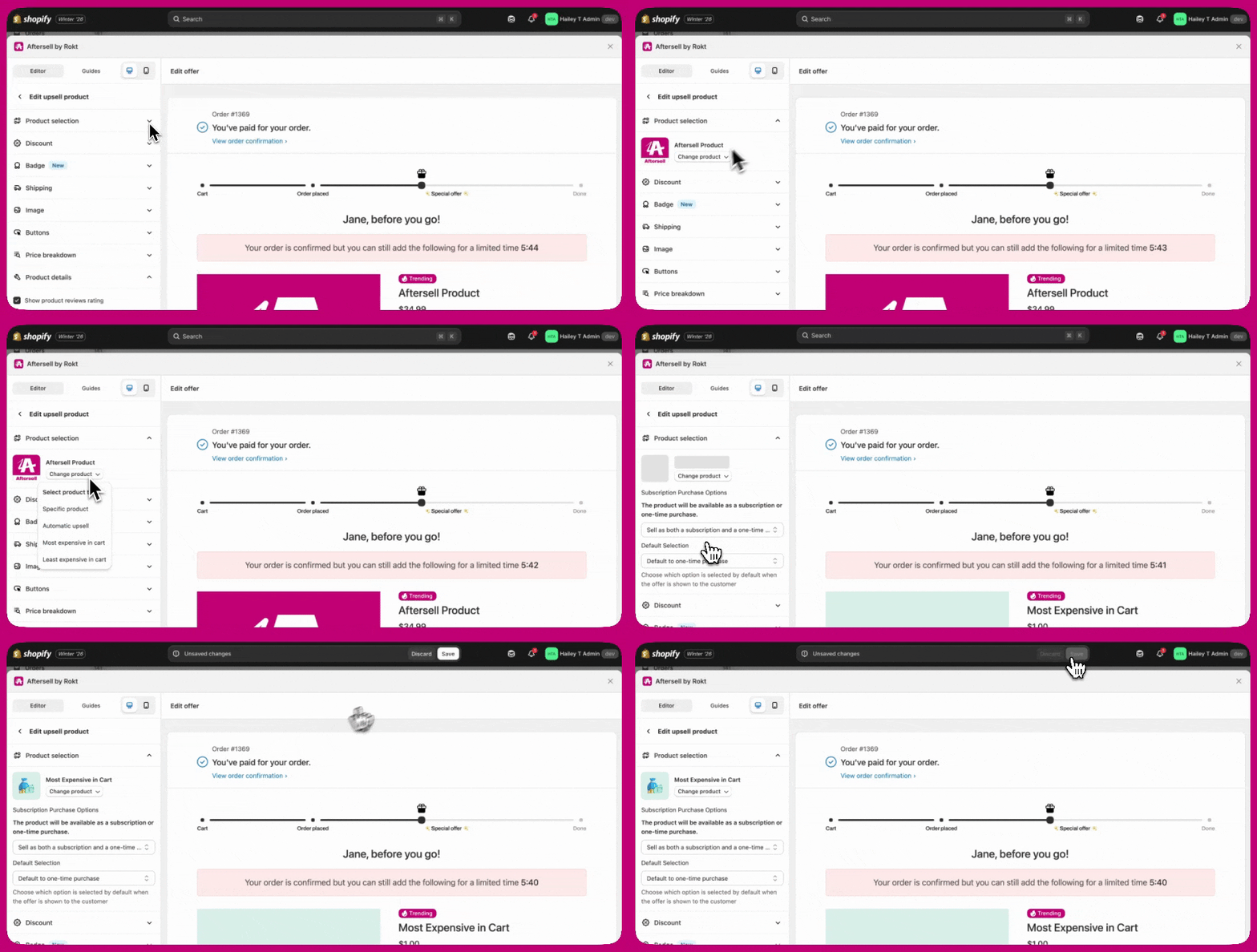
Identyfikowanie produktów o identycznych nazwach
Rabat
Skrót do zbiorczych rabatów w ofertach wieloproduktowych
- Wyświetlana jest lista wszystkich produktów w ofercie, każdy z polem wyboru i odznaką pokazującą jego aktualny rabat (na przykład
17% offlub$18.00 off). - Zaznacz produkty, które chcesz zaktualizować, używając pól wyboru. Domyślnie zaznaczone są wszystkie produkty.
- Znacznik poniżej listy pokazuje, do ilu produktów zostaną zastosowane Twoje zmiany.
- Użyj pól typu i wartości rabatu, aby ustawić rabat. Zmiany dotyczą tylko zaznaczonych produktów — niezaznaczone produkty zachowują dotychczasowe rabaty.
Mieszane rabaty w różnych produktach
- Jeśli produkty mają różne typy rabatów (na przykład niektóre mają rabat %, a inne rabat $), selektor typu pokazuje Mixed.
- Jeśli produkty mają różne wartości rabatów lub typy, pole wartości pokazuje Multiple values z informacją, że wprowadzenie nowej wartości nadpisze aktualny rabat każdego zaznaczonego produktu.
Ikona informacji w wierszach produktów
Odznaka
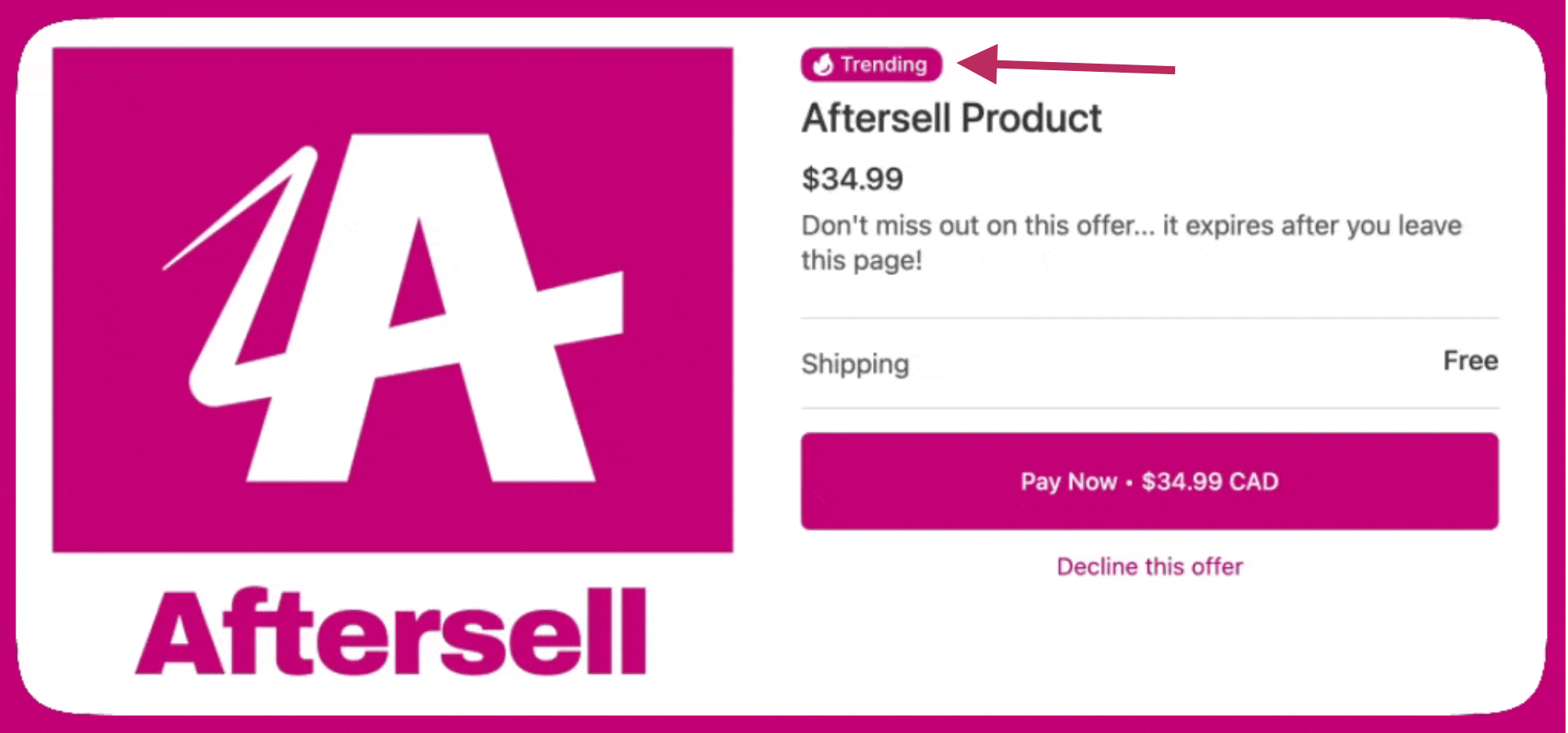
Edycja odznak jest dostępna tylko w ofertach V2. Oferty V1 zachowują wszelkie wcześniej skonfigurowane odznaki, ale ustawień odznak nie można edytować w ofertach V1.
Sekcja Badges: odznaka oferty i odznaka na zdjęciu produktu
- Offer badge — umieszczana w treści oferty, a nie na zdjęciu produktu. Wybierz dowolną zapisaną odznakę i skonfiguruj:
- Position in offer — Above product title (domyślnie dla nowych odznak), Adjacent to product price lub Below product price.
- Spacing from price — odstęp, gdy odznaka znajduje się obok ceny (0–3); pokazywane tylko dla pozycji Adjacent.
- Badge size — jak duża odznaka pojawia się w ofercie.
- Product image badge — nakładana na zdjęcie produktu. Wybierz zapisaną odznakę i skonfiguruj:
- Size on image — Small (1×), Medium (1.5×, the default) lub Large (2×).
- Position on image — dziewięć pozycji od Top left do Bottom right.
- Show badge on all product images — domyślnie wyłączone, więc odznaczane jest tylko zdjęcie główne; włącz, aby oznaczyć każde zdjęcie w karuzeli produktu. Dotyczy ofert jedno- i wieloproduktowych.
Tworzenie i zarządzanie zapisanymi odznakami
- Text badge — skonfiguruj tekst, shape (Pill, Rectangle, Circle, Ribbon lub Starburst), opcjonalną ikonę, kolor tła i kolor tekstu. Dostępne są wstępnie zdefiniowane sugestie tekstu (na przykład Bestseller, Free shipping, New, Lowest price lub Limited time offer) dla szybkiej konfiguracji. Font size ustawia rozmiar tekstu w pikselach, mierzony względem referencyjnego obrazu 500 px i proporcjonalnie skalowany przy renderowaniu odznaki.
- Image badge — prześlij obraz rastrowy (PNG, JPEG, WebP, GIF lub AVIF). Badge size ustawia wysokość obrazu w pikselach; szerokość dostosowuje się, aby zachować proporcje.
Wysyłka
Obraz
Język
Widżet Przyciski kontroluje, w jaki sposób klienci akceptują lub odrzucają upsell podczas checkoutu. Możesz dostosować zachowanie i wygląd przycisków, w tym:
- Wybór domyślnego tekstu przycisku akceptacji
- Wymaganie kliknięcia potwierdzającego przed zaakceptowaniem upsellu
- Zmianę stylu przycisku odrzucenia (na przykład przycisk lub link)
- Dostosowanie wyrównania przycisków i szerokości
- Dodanie opcjonalnego tekstu pomocniczego nad lub pod przyciskami, z kontrolkami stylu i obsługą zmiennych dynamicznych
- Pay Now — wyświetla „Pay Now • [łączna cena produktu]” (lub „Add Now • Free” dla produktów darmowych)
- Accept Offer — wyświetla „Accept Offer” niezależnie od ceny
- Upgrade Subscription — wyświetla „Upgrade Subscription” (domyślne dla nowych ofert Subscription Upgrade)
- Accept Offer — wyświetla „Accept Offer” niezależnie od ceny
- Pay Now — wyświetla „Pay Now • [łączna cena produktu]” (lub „Add Now • Free” dla produktów darmowych)
- Accept above decline — wyświetla przycisk akceptacji nad opcją odrzucenia
- Decline above accept — wyświetla opcję odrzucenia nad przyciskiem akceptacji
- Accept beside decline — wyświetla przyciski akceptacji i odrzucenia obok siebie
Podział ceny
Ukrywanie wiersza korekty wysyłki
- Gdy pole jest zaznaczone, wiersz korekty wysyłki jest ukryty w podziale ceny widocznym dla klienta.
- Gdy pole nie jest zaznaczone, wiersz korekty wysyłki jest wyświetlany normalnie.
Szczegóły produktu
{product}, {original-price}, {current-price}, {savings} i {savings-line}.
Można dodać opcjonalny opis oferty, aby wzmocnić wartość lub poczucie pilności.
Oceny w recenzjach pochodzą z Twojej aplikacji do recenzji produktów. Większość aplikacji do recenzji, w tym Judge.me, Stamped, ReviewsIO, Junip, Okendo i Shopify Product Reviews, działa automatycznie bez danych uwierzytelniających. Yotpo Product Reviews wymaga dodatkowej konfiguracji. Zobacz Integracja Aftersell i Yotpo Reviews.
Kolory gwiazdek recenzji produktu
- Star color — kolor wypełnionych (aktywnych) gwiazdek. Domyślnie
#fdcc0d(żółty). - Empty star color — kolor niewypełnionych (nieaktywnych) gwiazdek. Domyślnie
#d1d5db(jasnoszary).
Ustawienie wstępne ilości
- Fixed — ustawia konkretną ilość. Klient nie może jej zmienić.
- Percentage of purchased quantity — ustawia ilość jako procent liczby sztuk pierwotnie kupionych przez klienta.
- Minimum quantity — ustawia dolny limit ilości. Klient zaczyna od tej wartości i może ją zwiększać.
- Maximum quantity — ustawia górny limit ilości. Klient zaczyna od 1 i nie może przekroczyć skonfigurowanego maksimum (do 20). Komunikat wskazujący maksimum jest wyświetlany tylko wtedy, gdy selektor ilości jest również włączony.
Pozycja opisu
- Default (above buttons) — opis pojawia się nad przyciskami akceptacji i odrzucenia
- Below buttons — opis pojawia się pod przyciskami akceptacji i odrzucenia
Opcje wariantów i planów
Blokowanie planu subskrypcji
- W sekcji Variant & Plan Options znajdź listę rozwijaną Lock subscription plan
- Wybierz konkretny plan z listy rozwijanej
- Plan jest teraz zablokowany — klienci zobaczą nazwę planu jako statyczny tekst zamiast możliwej do zmiany listy rozwijanej
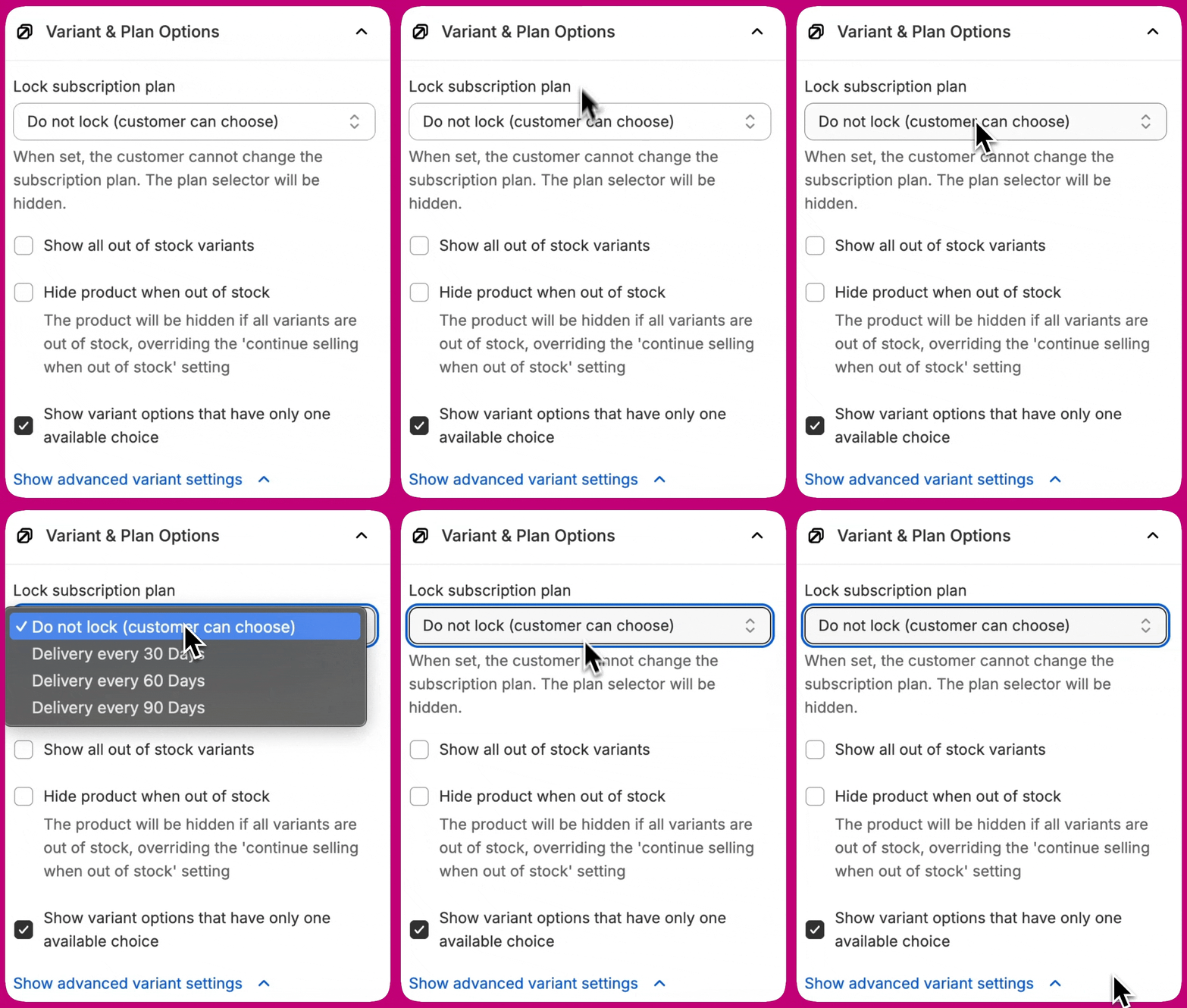
- Klienci widzą nazwę planu wyświetlaną jako tekst
- Lista rozwijana wyboru planu jest ukryta
- Klienci nie mogą zmienić planu subskrypcji
- Jeśli zablokowany plan nie jest już dostępny w Shopify, oferta płynnie wraca do pokazywania wszystkich dostępnych planów
Pozycja selektora wariantów
- Above CTA buttons (default) — selektor wariantów pojawia się nad przyciskami akceptacji i odrzucenia
- Below CTA buttons — selektor wariantów pojawia się pod przyciskami akceptacji i odrzucenia
- Variant selector first — selektor wariantów pojawia się przed opisem produktu
- Description first — opis produktu pojawia się przed selektorem wariantów
Układ
Wideo
Zgodność z przeglądarkami
Źródło wideo
- Upload — przeciągnij i upuść lub wybierz plik MP4, WebM lub MOV (do 50 MB), aby hostować go bezpośrednio w Twoich plikach Shopify (Shopify Files). Po przesłaniu Shopify przetwarza plik, a w edytorze pojawia się podgląd.
- Link — wklej adres URL z YouTube, adres URL z Vimeo lub bezpośredni link do hostowanego pliku wideo (na przykład MP4 na Twoim własnym CDN-ie).
Obsługiwane formaty linków
- YouTube — użyj standardowego adresu URL wideo (na przykład
https://youtu.be/VIDEO_IDlubhttps://www.youtube.com/watch?v=VIDEO_ID). Adresy URL YouTube Shorts (youtube.com/shorts/...) nie są obsługiwane — otwórz wideo na YouTube i użyj linku z opcji Udostępnij. - Vimeo — użyj standardowego adresu URL wideo (na przykład
https://vimeo.com/VIDEO_ID). Adresy URL showcase oraz strony kanałów lub profili, które nie wskazują konkretnego wideo, nie są obsługiwane — użyj adresu URL konkretnego wideo z paska adresu. Adres URL kanału lub grupy zawierający numeryczne ID wideo działa. - Bezpośredni plik — publicznie dostępny adres URL HTTPS wskazujący plik wideo (na przykład MP4 na Twoim CDN-ie).
Walidacja linków
- Gdy opuszczasz pole — jeśli format adresu URL jest rozpoznawalnie błędny (na przykład link do YouTube Shorts lub adres URL showcase z Vimeo), błąd w treści wyjaśnia, czego użyć zamiast tego.
- Przy zapisie — edytor sprawdza u dostawcy wideo, czy wideo można osadzić. Jeśli wideo jest prywatne, usunięte lub ma wyłączone osadzanie, zapis jest blokowany, a powód jest wyświetlany przy polu linku. Popraw link i zapisz ponownie, aby kontynuować.
Uprawnienie Shopify Files
write_files. Jeśli to uprawnienie nie zostało przyznane, w obszarze przesyłania pojawia się baner z przyciskiem Update. Kliknij go, aby przyznać uprawnienie i umożliwić przesyłanie.
Przetwarzanie przesyłanych plików
Miniatura i CTA obejrzenia wideo
Obraz zastępczy
Autoodtwarzanie
Zamykanie wideo
- Przycisk powrotu do oferty — przycisk pod odtwarzaczem, który zamyka kartę i wraca do upsellu.
- Podwójne kliknięcie w dowolnym miejscu — podwójne kliknięcie w dowolnym miejscu tła zamyka odtwarzacz.
- Automatyczne zamknięcie po zakończeniu — gdy wideo skończy się odtwarzać, odtwarzacz zamyka się automatycznie.
Język i tłumaczenia
Opinie
Tryby wyboru
- Manual — samodzielnie wybierasz wyselekcjonowaną pulę recenzji do wyświetlenia. Recenzje są pokazywane w kolejności, w jakiej je zapisujesz.
- Dynamic — recenzje są automatycznie pobierane z zsynchronizowanej pamięci podręcznej Twojej aplikacji recenzji na podstawie produktów w ofercie upsell. Recenzje są powiązane z produktami oferty, a nie z pierwotnym zamówieniem klienta.
Opcje konfiguracji
- Review app — wybierz, z której podłączonej aplikacji recenzji pobierać recenzje.
- Mode — wybierz tryb Manual lub Dynamic.
- Minimum rating — ustaw minimalną ocenę gwiazdkową recenzji do wyświetlenia (na przykład 4 gwiazdki i więcej).
- Display toggles — pokazuj lub ukrywaj poszczególne elementy recenzji:
- Ocena gwiazdkowa
- Tytuł recenzji
- Imię recenzenta
- Data recenzji
- Odznaka zweryfikowanego kupującego
- Truncate review text — ustaw maksymalną długość tekstu recenzji w znakach. Recenzje przekraczające ten limit są przycinane wielokropkiem.
- Max reviews to show — ustaw, ile recenzji się wyświetla, od 1 do 3.
- Layout — ułóż recenzje Horizontal (obok siebie) lub Vertical (jedna pod drugą).
- Padding — dostosuj odstępy wokół widżetu.
Tryb dynamiczny i synchronizacja recenzji
Odznaka zweryfikowanego kupującego
Dodawanie dodatkowych widżetów
- Image — wyświetl obraz pomocniczy, aby wizualnie wzmocnić ofertę.
- Text — dodaj tekst pomocniczy, aby przekazać kluczowe komunikaty.
- Text & Image — połącz tekst i grafikę, aby podkreślić wartość lub wyjaśnić ofertę.
- Extra Buy Button — dodaj dodatkowe wezwanie do działania, aby zachęcić do zaakceptowania oferty. Niedostępne w ofertach pokazujących więcej niż jeden produkt.
- Trust Badge — wyświetl sygnały zaufania, takie jak gwarancje, bezpieczeństwo lub wskaźniki wiarygodności.
- FAQs — odpowiadaj na częste pytania klientów, aby zmniejszyć opór i zwiększyć pewność.
- Video — osadź wideo, aby zademonstrować produkt lub opowiedzieć historię swojej marki. Zobacz Wideo.
- Testimonials — pokazuj prawdziwe recenzje produktów z podłączonej aplikacji recenzji. Dostępne w ofertach V2. Zobacz Opinie.
- Wybierz, czy widżet ma pojawić się nad, czy pod widżetem Upsell Product
- Kliknij Add widget w wybranej sekcji
- Wybierz i skonfiguruj widżet, który chcesz dodać
Aby dowiedzieć się więcej o tym, czym są oferty post-purchase, jak działają i jak zacząć z nich korzystać w Aftersell, zajrzyj do tego artykułu, aby uzyskać więcej informacji.
Zachowanie i wygląd widżetów są ograniczone do opcji konfiguracji dostępnych w edytorze.
Dalsze dostosowania nie są obsługiwane z powodu ograniczeń Shopify.