

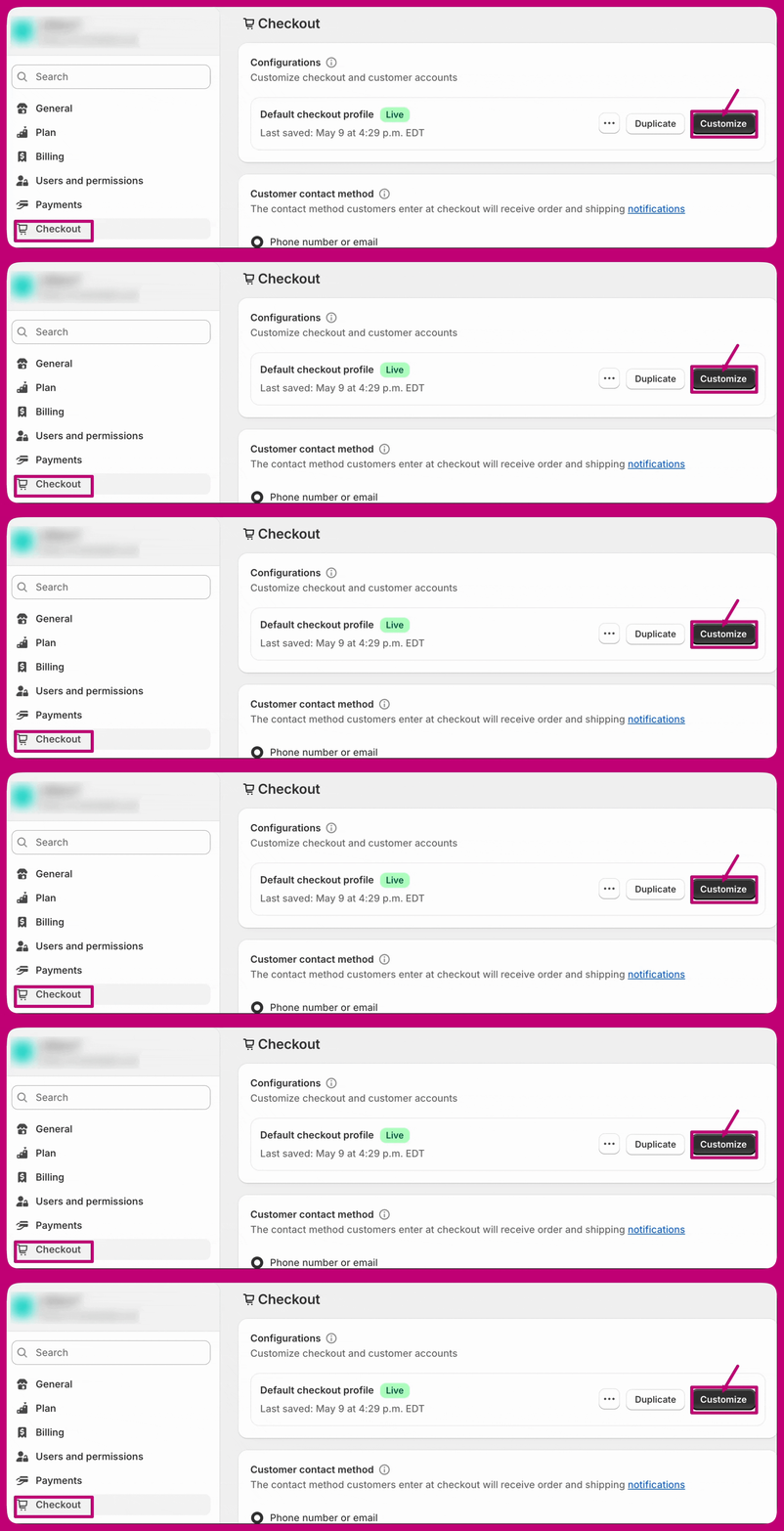
Ten artykuł pokazuje, jak zmodyfikować kolory tła i tekstu przycisku wezwania do działania post-purchase.Kolor tła przycisku upsellu post-purchase zawsze odpowiada kolorowi przycisku na Twojej stronie Shopify Checkout. Jest to wymuszane przez Shopify, aby doświadczenie checkoutu było spójne dla Twoich klientów. Pełny obraz tego, jak działa stylizacja post-purchase — łącznie z tym, co jeszcze kontroluje Twój branding checkoutu i gdzie go edytować na Twoim planie — znajdziesz w Ustawieniach brandingu post-purchase. Przejdź do Shopify Admin > Settings > Checkout, a następnie kliknij przycisk „Customize” na swoim aktywnym profilu checkoutu:

Jeśli przycisk w podglądzie edytora Aftersell nie odpowiada temu, co tutaj ustawiono, jest to oczekiwane na planach innych niż Plus — Ustawienia brandingu post-purchase wyjaśniają dlaczego i jak to zweryfikować zamówieniem testowym. Jeśli masz jakiekolwiek problemy lub dalsze pytania, nie wahaj się skontaktować z naszym zespołem wsparcia przez opcję czatu w prawym dolnym rogu aplikacji.