Jak Twoja strona post-purchase dziedziczy branding checkoutu Shopify i gdzie edytować te ustawienia brandingu w zależności od planu Shopify.
Twoja strona post-purchase jest stylowana przez branding checkoutu Shopify — te same ustawienia, które stylują Twój checkout, stronę podziękowania i stronę statusu zamówienia. Nie ma własnego, osobnego stylowania.
Jeśli Twój sklep nie jest na planie Shopify Plus, podgląd w edytorze Aftersell nie będzie zgodny z Twoją stroną na żywo. Shopify nie pozwala aplikacjom odczytywać brandingu na tych planach, więc podgląd użyje domyślnych ustawień ShopifyDotyczy to tylko podglądu; Twoja strona post-purchase na żywo nadal używa Twojego rzeczywistego brandingu. Aby to potwierdzić, złóż zamówienie testowe i sprawdź stronę post-purchase.Edytor checkoutu nie pokazuje strony post-purchase, więc nie ma tam czego podglądać. Twój branding i tak jest do niej stosowany w tle
To, gdzie edytujesz ten branding, zależy od Twojego planu Shopify.
Jeśli nie masz Shopify Plus (działa też dla Shopify Plus)
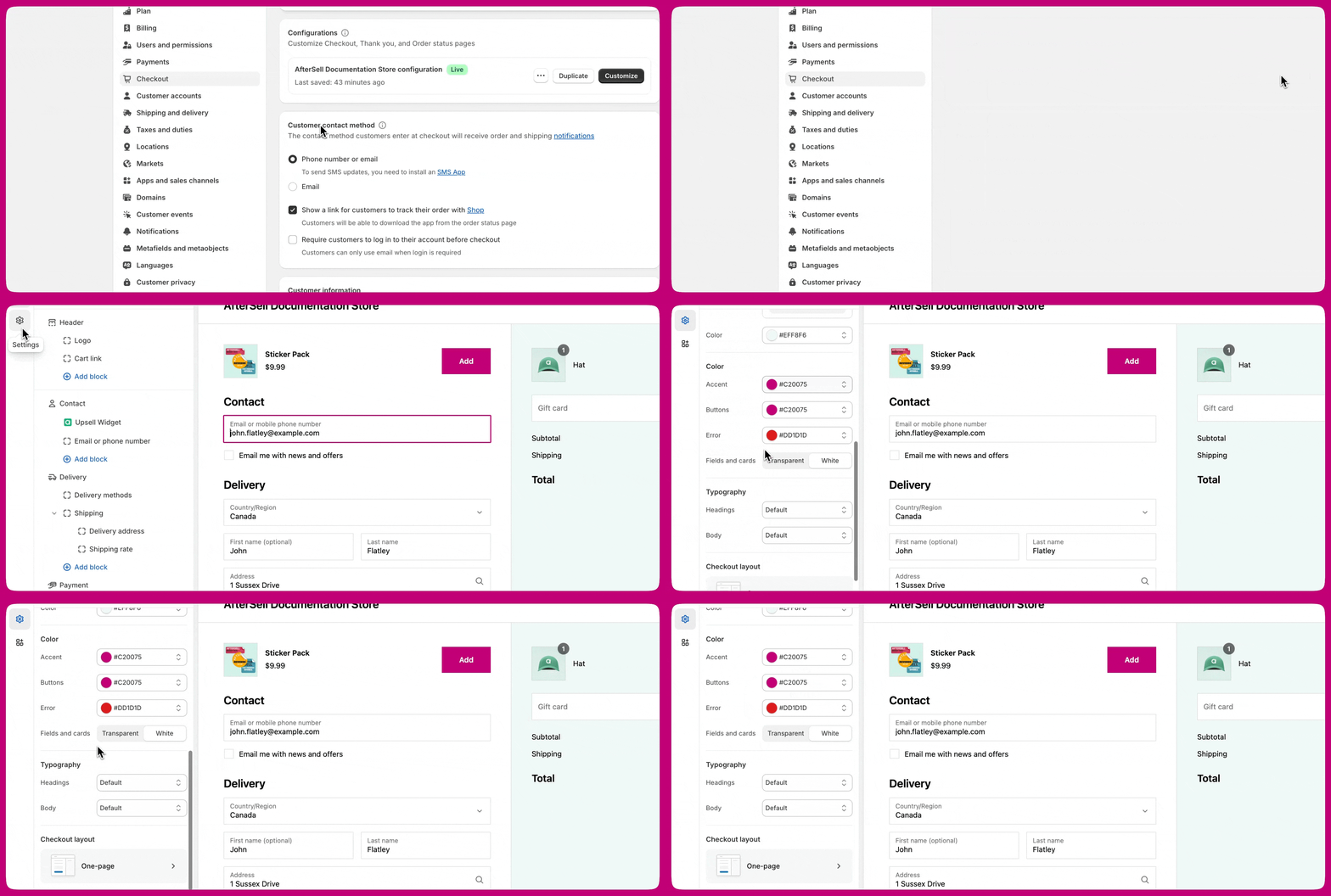
Shopify pozwala aplikacjom odczytywać i zapisywać branding checkoutu tylko na planach Plus, więc Aftersell nie może pokazać ani zmienić Twojego brandingu. Wprowadzaj zmiany w edytorze checkoutu Shopify. Aby go otworzyć, przejdź do Settings → Checkout w panelu administracyjnym Shopify i kliknij Customize:Edytor checkoutu nie pokazuje strony post-purchase, więc nie ma tam czego podglądać. Twój branding i tak jest do niej stosowany.Ustawienie Colors → Buttons jest tym, o które sprzedawcy pytają najczęściej — kontroluje przyciski „Add to order” i przyciski przejścia do kolejnego kroku na Twojej stronie post-purchase:
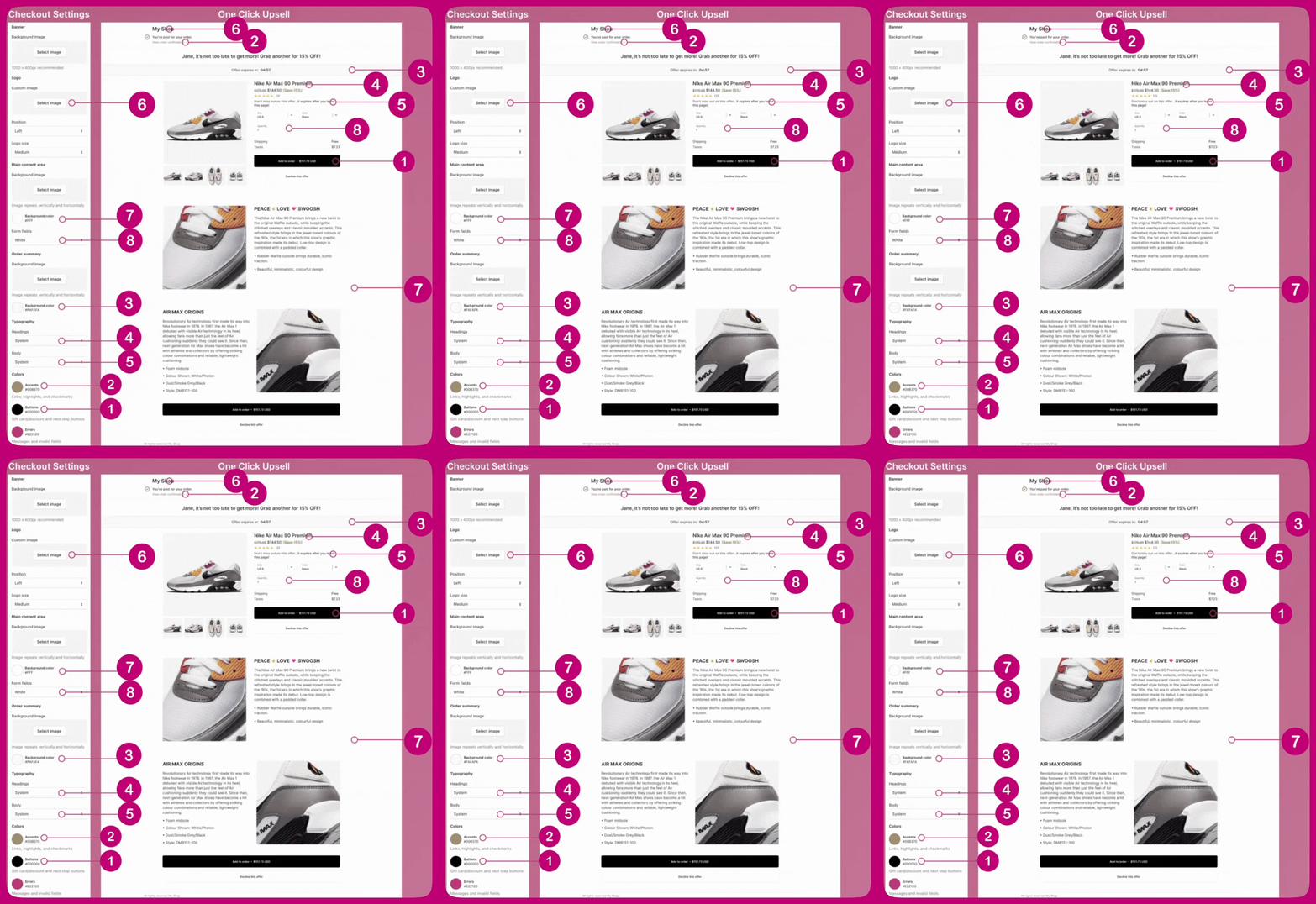
Edytuj branding bezpośrednio w Aftersell, w Settings → Checkout branding. Twoje zmiany są zapisywane bezpośrednio w brandingu checkoutu Shopify, więc obowiązują na stronach checkoutu, post-purchase, podziękowania i statusu zamówienia. Zobacz też Ustawienia brandingu checkoutuNa tych planach podgląd w edytorze Aftersell również pokazuje Twój rzeczywisty branding, więc możesz zobaczyć swoje stylowanie bez składania zamówienia.Jeśli wolisz, możesz zamiast tego użyć edytora checkoutu Shopify. Oba zapisują te same ustawienia, więc wystarczy jeden.Wiele pól w edytorze checkoutu Shopify jest powiązanych ze stroną post-purchase Aftersell. Poniższe mapowanie pokazuje, które ustawienie checkoutu Shopify kontroluje który element na stronie upsellu post-purchase:
Ustawienie checkoutu Shopify
Kontroluje na stronie post-purchase
Logo (obraz, pozycja, rozmiar)
Logo sklepu u góry strony
Main content area → Background color
Tło strony
Order summary → Background color
Tło podsumowania oferty
Typography → Headings
Nagłówki oferty i produktu
Typography → Body
Tekst podstawowy
Colors → Accents
Linki, wyróżnienia i znaczniki wyboru
Colors → Buttons
Przyciski „Add to order” i przejścia do kolejnego kroku
Form fields
Pola formularza wariantu i ilości
Na przykład kolor przycisku w checkoucie Shopify bezpośrednio odzwierciedla się w kolorze przycisku na stronie post-purchase:
Czy ta strona była pomocna?
⌘I
Assistant
Responses are generated using AI and may contain mistakes.
