

Stappen om de integratie in te stellen
- Zoek naar Nosto in de Shopify App Store en installeer de app.
- Ga naar de sectie “Settings” van de Nosto-app en klik vervolgens op “Authentication Tokens”.
- Zie je geen API-tokens, dan moet je contact opnemen met Nosto Support om er een te verkrijgen voordat je verdergaat.
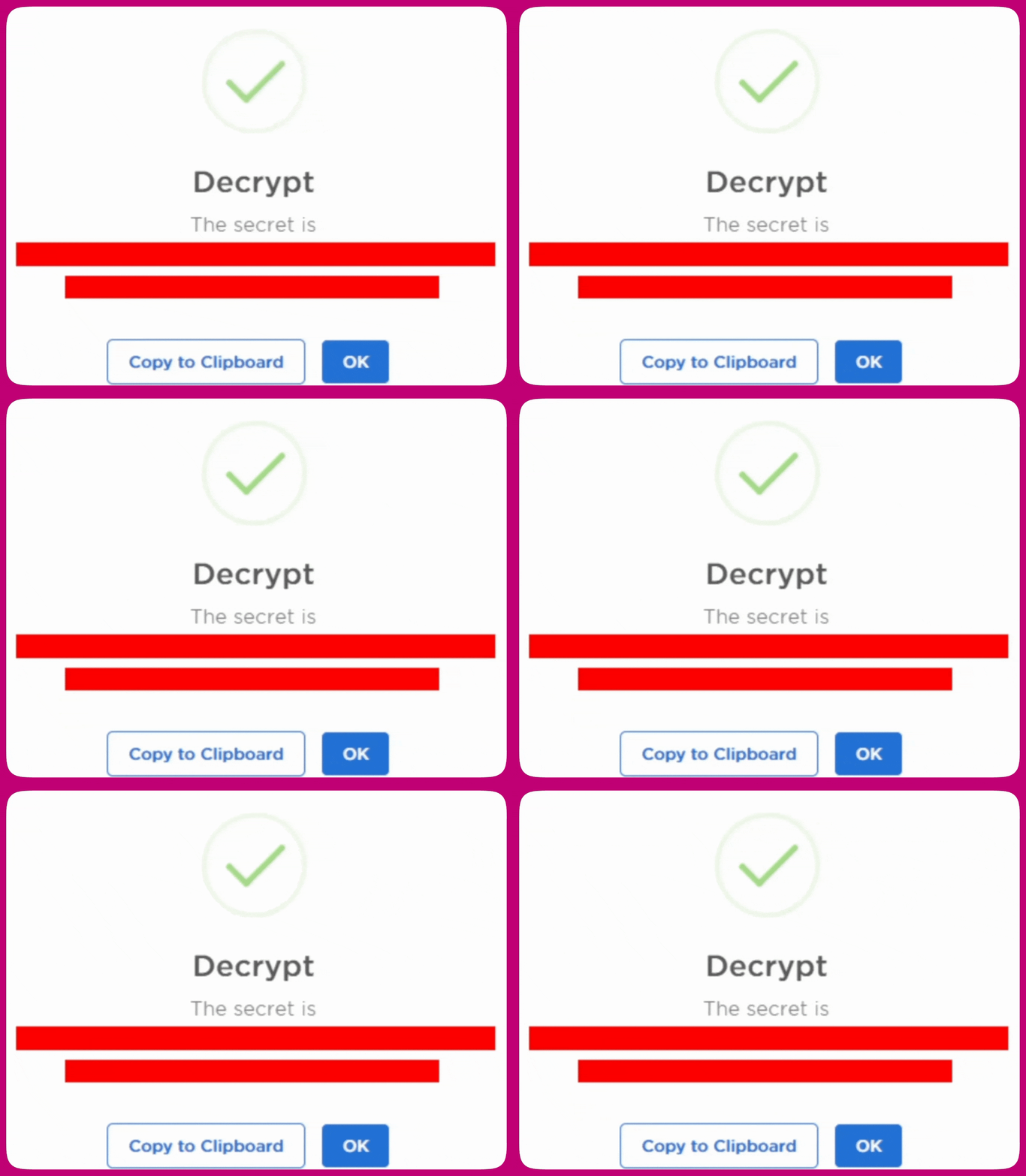
- Nadat je het API-token hebt verkregen, klik je op de blauwe knop “Decrypt”:
Hiermee opent een venster met de API-sleutel. Zorg dat je op “Copy to Clipboard” klikt om de API-sleutel te kopiëren, en vergeet niet deze privé te houden.

- Nu je de API-sleutel hebt, keer je terug naar Aftersell en ga je naar het tabblad “Settings” aan de linkerkant van de app. Ga vervolgens naar de sectie Automatic Upsells.
- Zorg ervoor dat “Nosto” is geselecteerd als je Product Recommendations-app en dat je het API-token van eerder in het veld Nosto API key hebt geplakt:
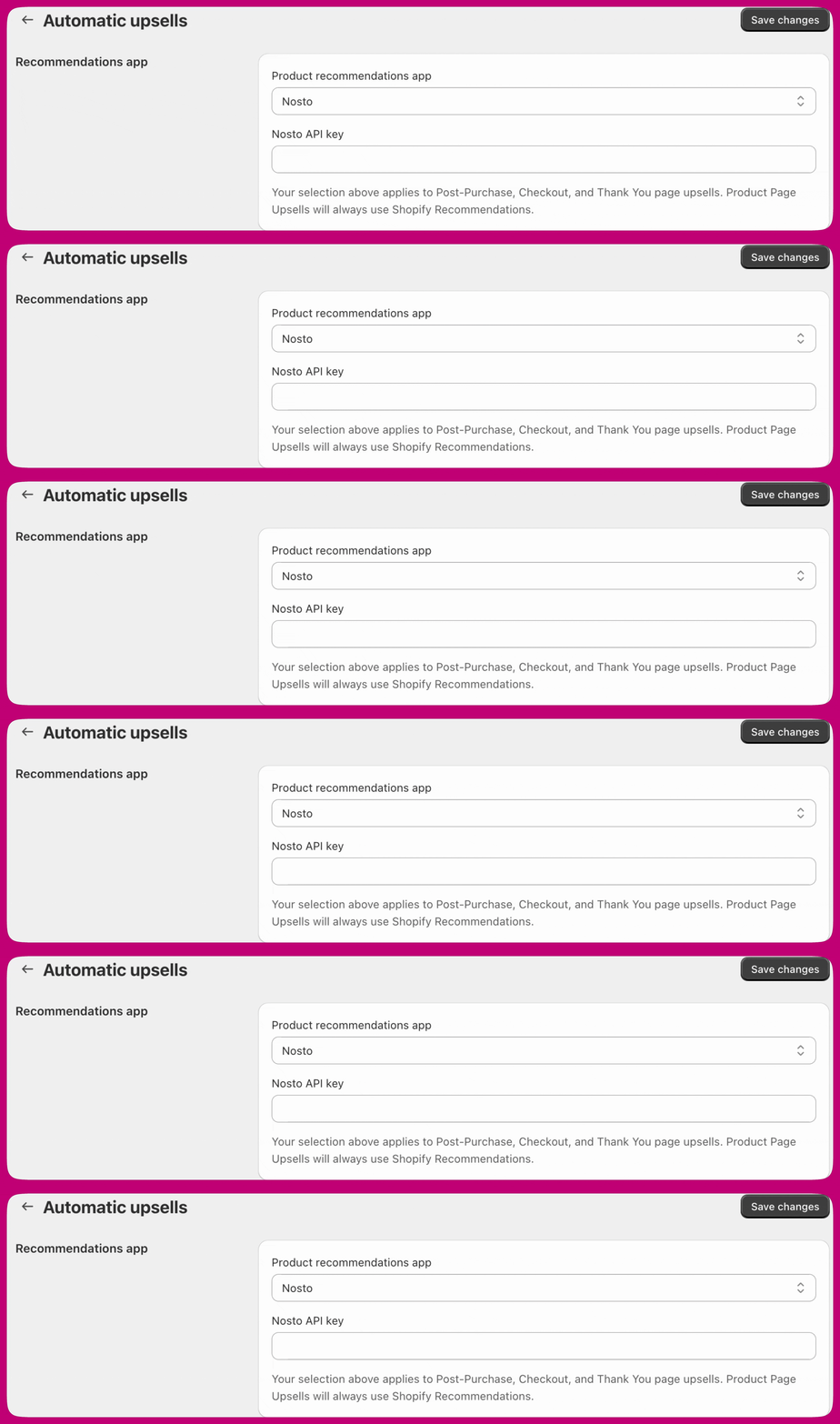
- Sla je wijzigingen op, en Nosto is nu verbonden. Vervolgens moeten we enkele Automatic Upsells instellen die er gebruik van maken.
- Ga naar de funnel-editor en maak een Automatic Upsell aan.
- Je kunt kiezen voor één enkele Automatic Upsell of meerdere; er is geen limiet aan het aantal dat je kunt instellen.
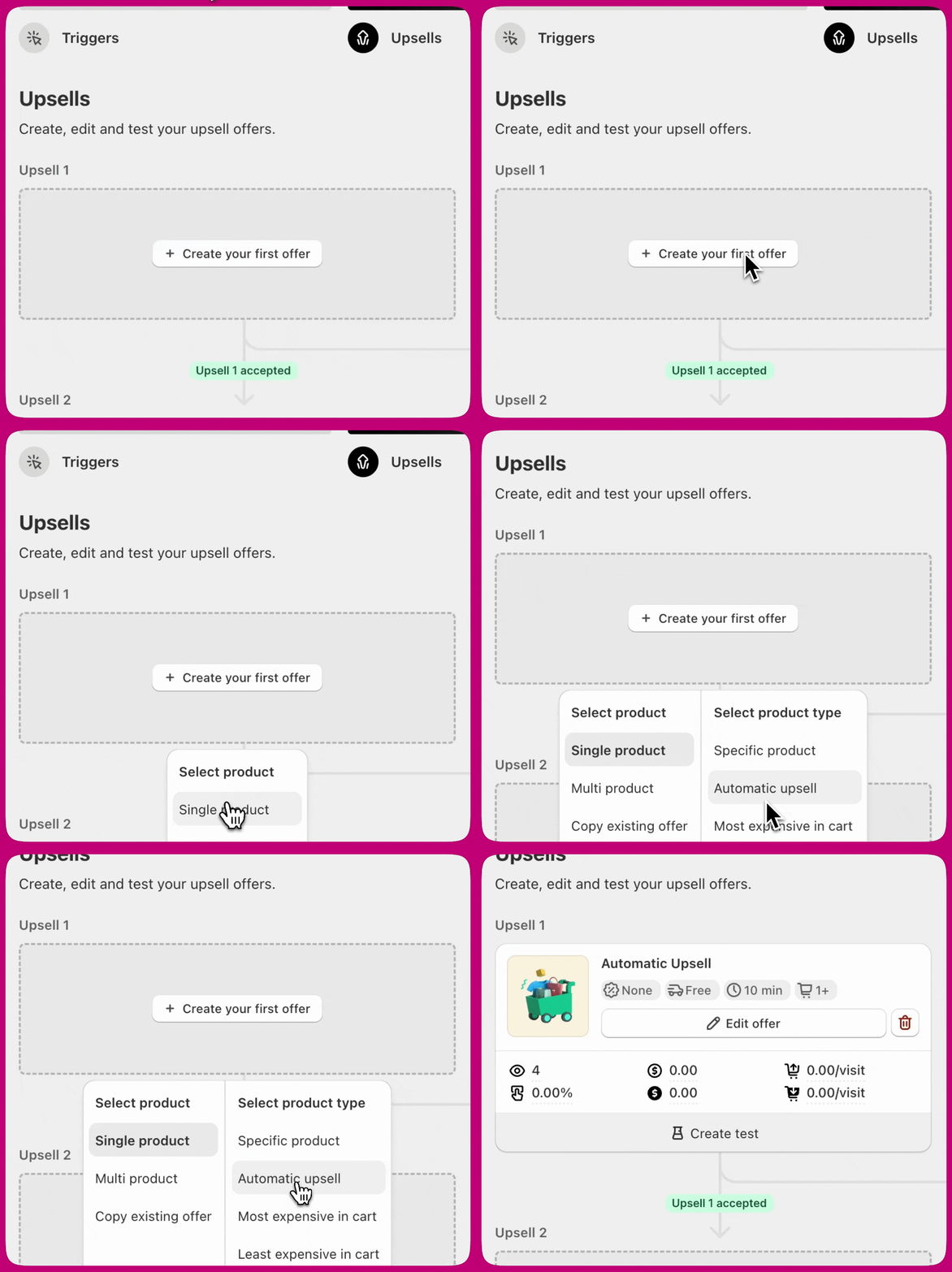
- Je kunt kiezen voor één enkele Automatic Upsell of meerdere; er is geen limiet aan het aantal dat je kunt instellen.
- Ben je klaar om het te testen, zorg er dan voor dat de funnel met je Automatic Upsells actief is. Plaats zodra deze actief is een order in je winkel die voldoet aan de triggervereisten van de funnel. Zo kun je controleren of de productaanbevelingen correct werken.
- Heb je Nosto recent geïnstalleerd, dan raden we aan een paar uur te wachten zodat het productaanbevelingsalgoritme kan activeren op je winkel. Anders heeft het mogelijk nog geen aanbevelingen voor je klanten.
Een Nosto-algoritme kiezen
De instelling geldt per aanbieding, dus verschillende Automatic Upsells in dezelfde funnel kunnen verschillende algoritmen gebruiken. Deze sectie verschijnt alleen zolang Nosto de geselecteerde provider is.