

이 문서는 구매 후 CTA(행동 유도) 버튼의 배경 및 텍스트 색상을 수정하는 방법을 설명해요.구매 후 업셀 버튼의 배경 색상은 항상 Shopify Checkout 페이지의 버튼 색상과 일치해요. 이는 고객의 체크아웃 경험을 일관되게 유지하기 위해 Shopify가 강제하는 사항이에요. 구매 후 스타일링이 작동하는 방식의 전체 그림 — 체크아웃 브랜딩이 그 외에 무엇을 제어하는지, 플랜에 따라 어디서 편집하는지 포함 — 은 구매 후 브랜딩 설정을 참고하세요. Shopify Admin > Settings > Checkout으로 이동한 다음, 라이브 체크아웃 프로필에서 “Customize” 버튼을 클릭하세요:
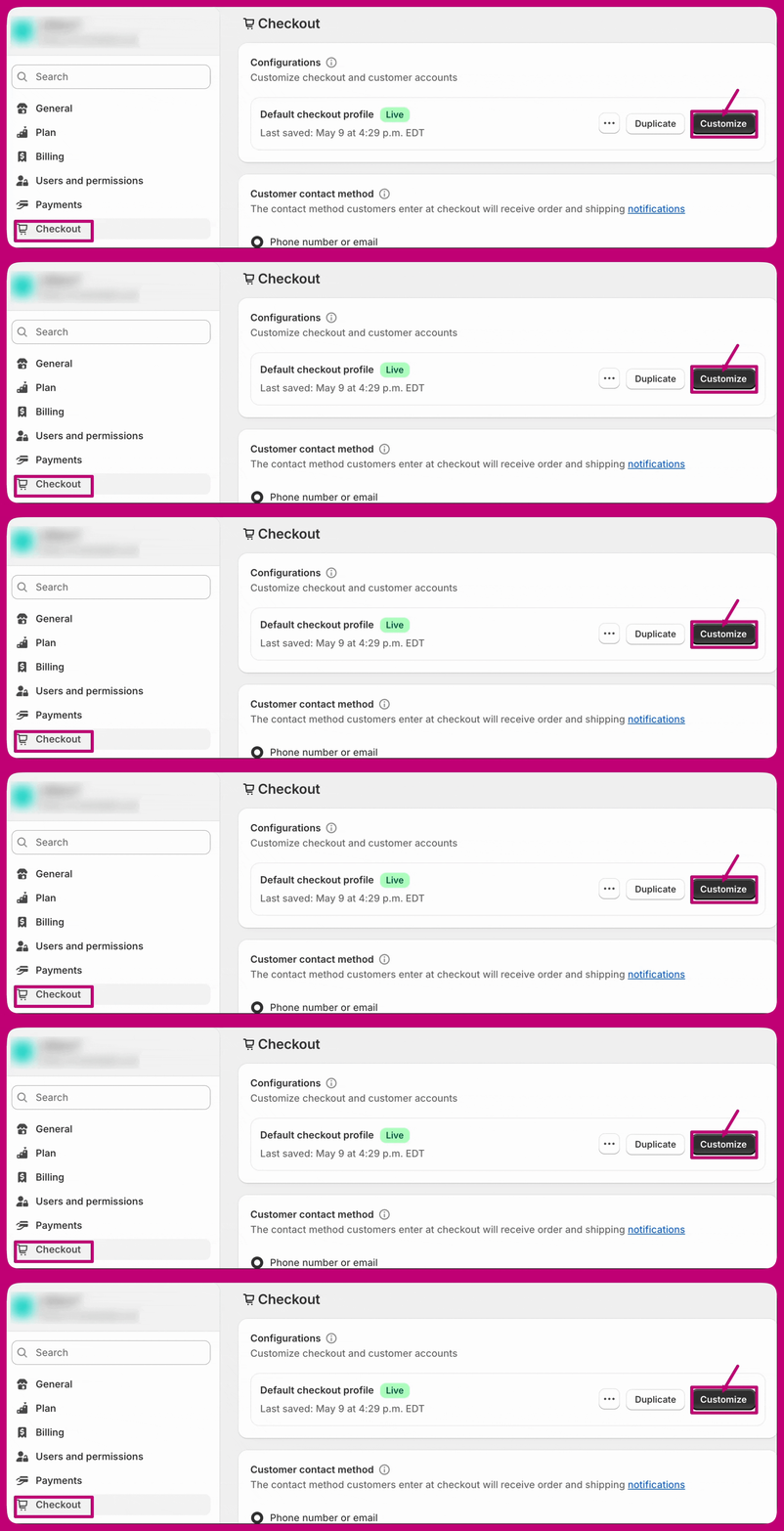

Aftersell 에디터 미리보기의 버튼이 여기서 설정한 것과 일치하지 않는다면, Plus가 아닌 플랜에서는 정상이에요 — 구매 후 브랜딩 설정에서 그 이유와 테스트 주문으로 확인하는 방법을 설명해요. 문제가 있거나 추가 질문이 있으시면 앱 오른쪽 하단의 채팅 옵션을 통해 언제든지 지원팀에 문의해 주세요.