

Custom code 블록은 직접 만든 HTML 또는 React를 장바구니에 추가해요. 드로어의 어느 섹션에나 배치하거나, Cart items 안에 하위 블록으로 중첩해 각 라인마다 반복되도록 할 수 있어요. 다른 블록과 달리 Content 설정과 Design 섹션이 없어요: 블록 자체가 코드이므로 Code 탭에서만 작업해요.
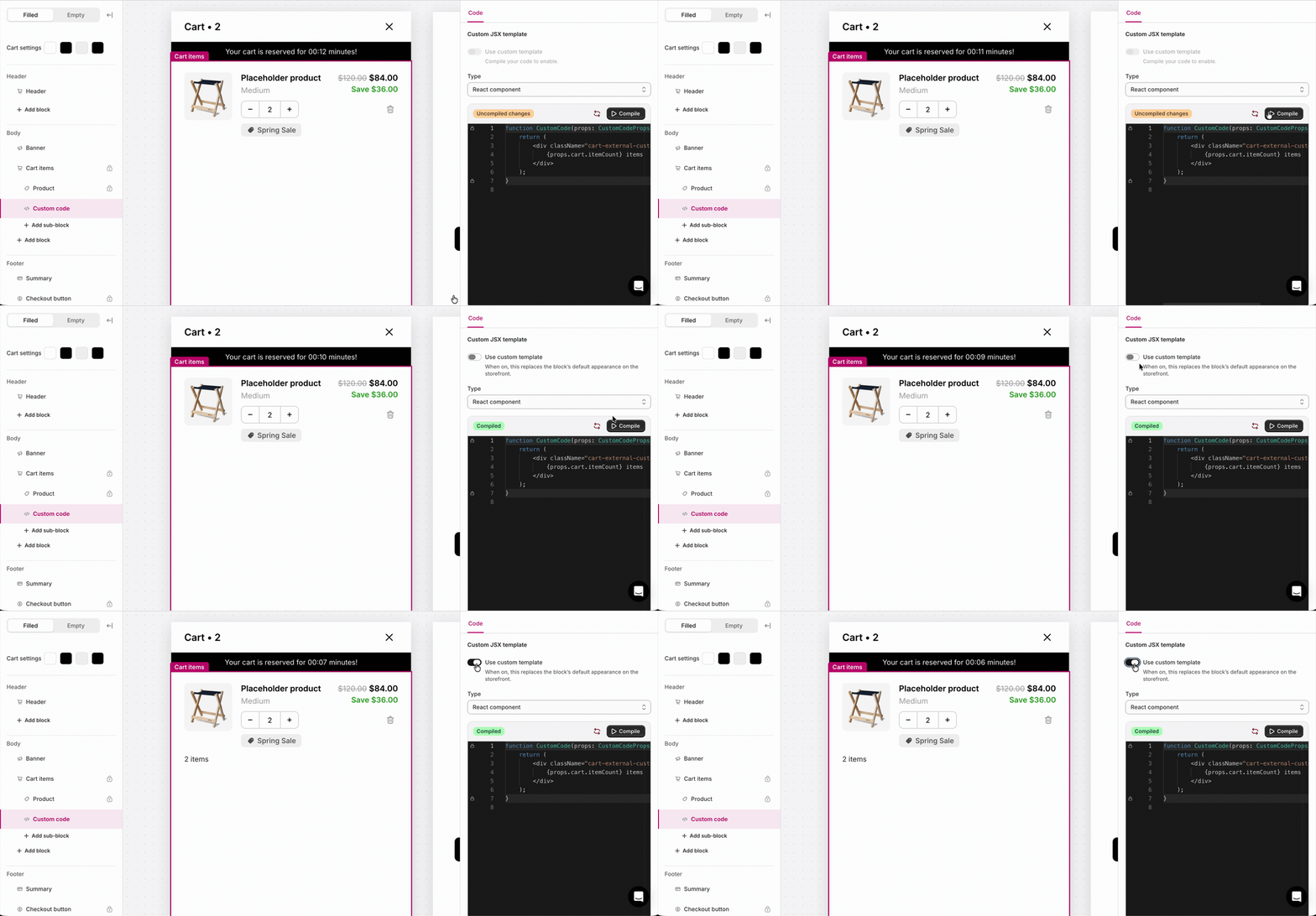
Custom code 블록 추가 및 켜기
- Custom code 블록을 아무 섹션에나 추가하거나, Cart items 아래 하위 블록으로 추가하세요.
- 블록을 선택하고 Code 탭을 여세요.
- HTML 또는 React component를 선택하세요. 새 블록의 기본값은 HTML이에요.
- 코드를 작성하세요.
- React를 선택했다면 Compile을 클릭하세요.
- **“Use custom template”**을 켜세요. 이 블록에서 이 스위치는 “내 커스텀 코드를 표시”를 의미하며, 기본적으로 꺼져 있으므로 활성화하기 전까지 아무것도 렌더링되지 않아요.
- 블록이 구매자에게 계속 표시되도록 사이드바 눈 모양 토글을 켜 두세요.
동작 방식
- 블록은 장바구니가 로드될 때까지 아무것도 렌더링하지 않아요.
- 사이드바 눈이 꺼져 있거나, **“Use custom template”**이 꺼져 있거나, 코드가 비어 있거나, React 컴파일 또는 렌더링이 실패해도 아무것도 렌더링하지 않아요. 실패가 조용히 처리되므로 게시하기 전에 미리보기에서 블록을 확인하세요.
HTML 모드
- 인라인
<script>태그는 실행되지 않으며, HTML 모드는 SDK나window에 접근할 수 없어요. - 로직이 필요하면 React 모드나 Cart SDK를 활용한 커스텀 스크립트를 사용하세요.
토큰
%가 포함된 백분율, 또는 수량)이에요:
예시
React 모드
add-to-cart 액션을 전달해요.
- 에디터는 래퍼를
function CustomCode(props: CustomCodeProps) { … }로 고정하며, 그 사이의 본문만 편집할 수 있어요. - 블록이 표시되려면 Compile을 클릭한 다음 **“Use custom template”**을 켜야 해요.
- 컴포넌트에서
useState,useEffect,useMemo,useRef,useCallback을 사용할 수 있어요. - HTML 모드와 달리 React는 페이지 컨텍스트에서 실행되므로, 사용 가능한 경우
window와 Cart SDK를 호출할 수 있어요. - 컴포넌트가 런타임에 오류를 발생시키면 블록은 아무것도 렌더링하지 않고 장바구니의 나머지 부분은 계속 작동해요.
Props
$12.50은 12.50이 아니라 1250이에요. HTML 토큰과 달리 포맷된 금액 문자열이 아니에요.
cart와 line의 구조
cart와 line은 SDK가 다른 모든 곳에서 노출하는 것과 동일한 객체이므로, **장바구니 객체 레퍼런스**에 한 번만 문서화되어 있어요: 장바구니, 라인, 번들의 모든 필드예요.
가장 자주 사용하게 될 것들: cart.items, cart.itemCount, cart.totalPrice, line.title, line.quantity, line.finalLinePrice.
이 블록에 특화된 세 가지:
line은 Cart items 하위 블록에서만 설정되며, 이때 컴포넌트가 라인마다 한 번 렌더링돼요. 섹션에 배치되면line은null이고 대신cart.items를 읽으세요.- 번들 자식은
cart.items에 없어요. 라인이 번들로 그룹화되면 앵커 라인만 나타나고, 자식은line.bundle.children에 있어요. - 라인 변환으로 숨겨진 라인도 거기에 없지만, 여전히
cart.totalPrice에는 포함돼요.
예시
props.line을 사용하세요. 블록은 라인마다 한 번 렌더링되며, 해당 라인의 상품과 옵션 정보가 태그돼요:
보강(enrichment) 메타데이터 읽기
cart.items의 각 아이템에는 metadata 필드가 있어요: 카트 인리처(cart enricher)가 채우기 전까지는 빈 객체 {}예요. 채워지면 인리처의 id를 키로 하며, 해당 라인의 상품 또는 옵션에 대한 Storefront 데이터를 담아요:
metadata는 항상 존재하며, 인리처의 비동기 가져오기가 완료되기 전까지 기본값은 빈 객체 {}예요(“아직 보강되지 않음” 테스트는 Object.keys(item.metadata).length === 0이에요). 특정 인리처의 키를 읽을 때는 옵셔널 체이닝(item.metadata?.enricherId)을 사용하세요. 보강이 완료되기 전까지 그 키는 존재하지 않으니까요.
할인 코드와 라인 할인 읽기
cart.discountCodes는 장바구니에 적용된 할인 코드를 나열하고, 각 라인의 discountAllocations는 해당 라인에 적용된 할인을 나열해요:
배치 및 제한
- 영역: 모든 위치(상단, 본문, 하단). Cart items 하위 블록으로도 사용할 수 있어요.
- 최대 개수: 무제한.
- 상태: 채워진 장바구니와 빈 장바구니(섹션 블록일 때). Cart items 하위 블록일 때는 장바구니에 라인이 있을 때만 렌더링되며, 라인마다 하나의 인스턴스가 렌더링돼요.
- 잠겨 있지 않으므로 제거하거나 숨길 수 있어요.
- 블록별 Design 섹션이 없어요. 직접 만든 마크업, 커스텀 CSS, 전역 디자인 설정으로 스타일을 지정하세요.