

통합 설정 단계
- Shopify App Store에서 Nosto를 검색하고 앱을 설치하세요.
- Nosto 앱의 “Settings” 섹션으로 이동한 다음 “Authentication Tokens”를 클릭하세요.
- API 토큰이 보이지 않는다면 계속하기 전에 Nosto 지원팀에 문의하여 토큰을 받아야 해요.
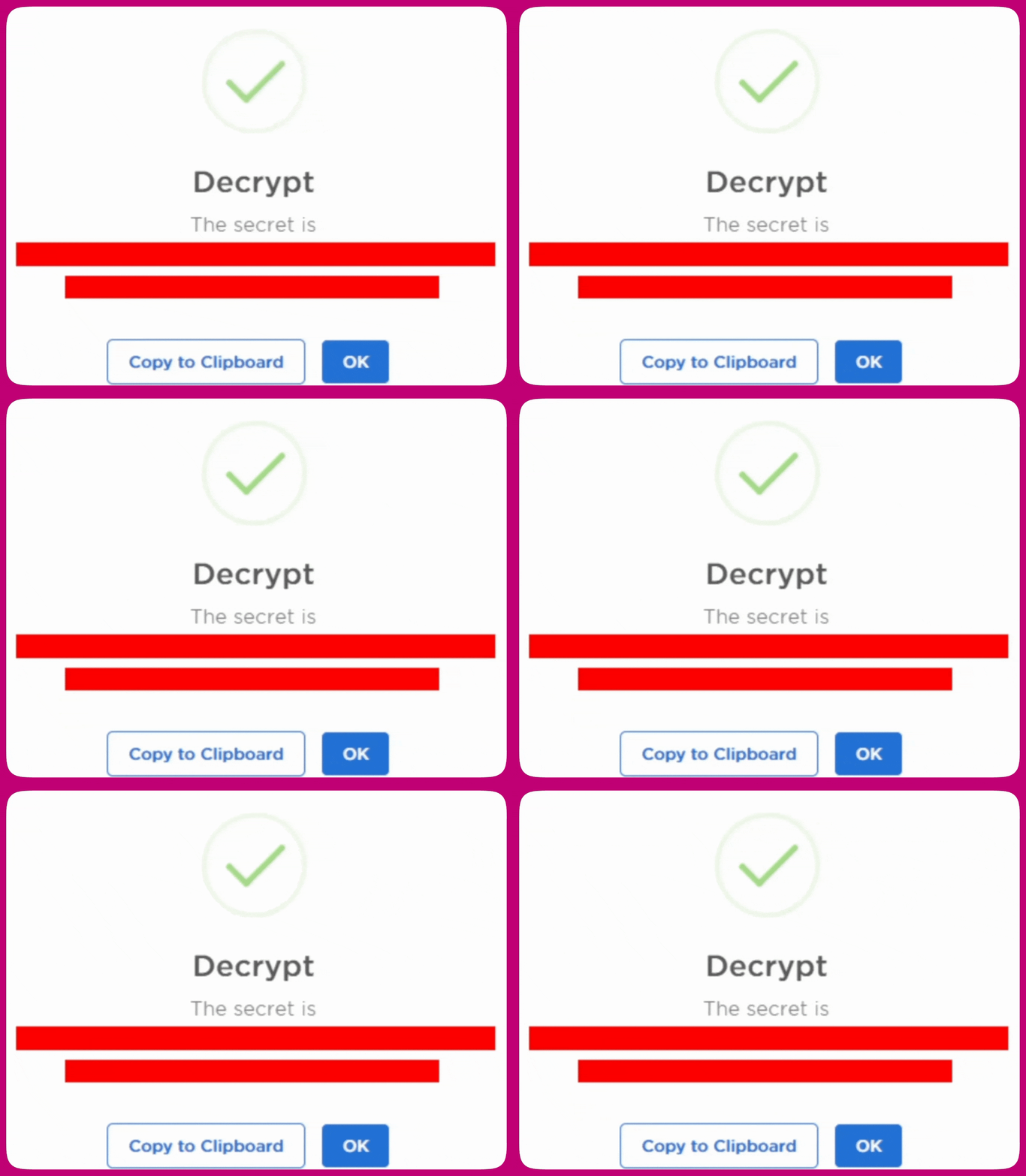
- API 토큰을 받은 후 파란색 “Decrypt” 버튼을 클릭하세요:
API 키가 표시된 창이 열려요. 반드시 “Copy to Clipboard”를 클릭하여 API 키를 복사하고, 비공개로 유지하는 것을 잊지 마세요.

- 이제 API 키가 준비되었으니 Aftersell로 돌아와 앱 왼쪽의 “Settings” 탭으로 이동하세요. 그런 다음 Automatic Upsells 섹션으로 이동하세요.
- Product Recommendations 앱으로 “Nosto”가 선택되어 있는지, 그리고 앞서 복사한 API 토큰을 Nosto API key 필드에 붙여넣었는지 확인하세요:
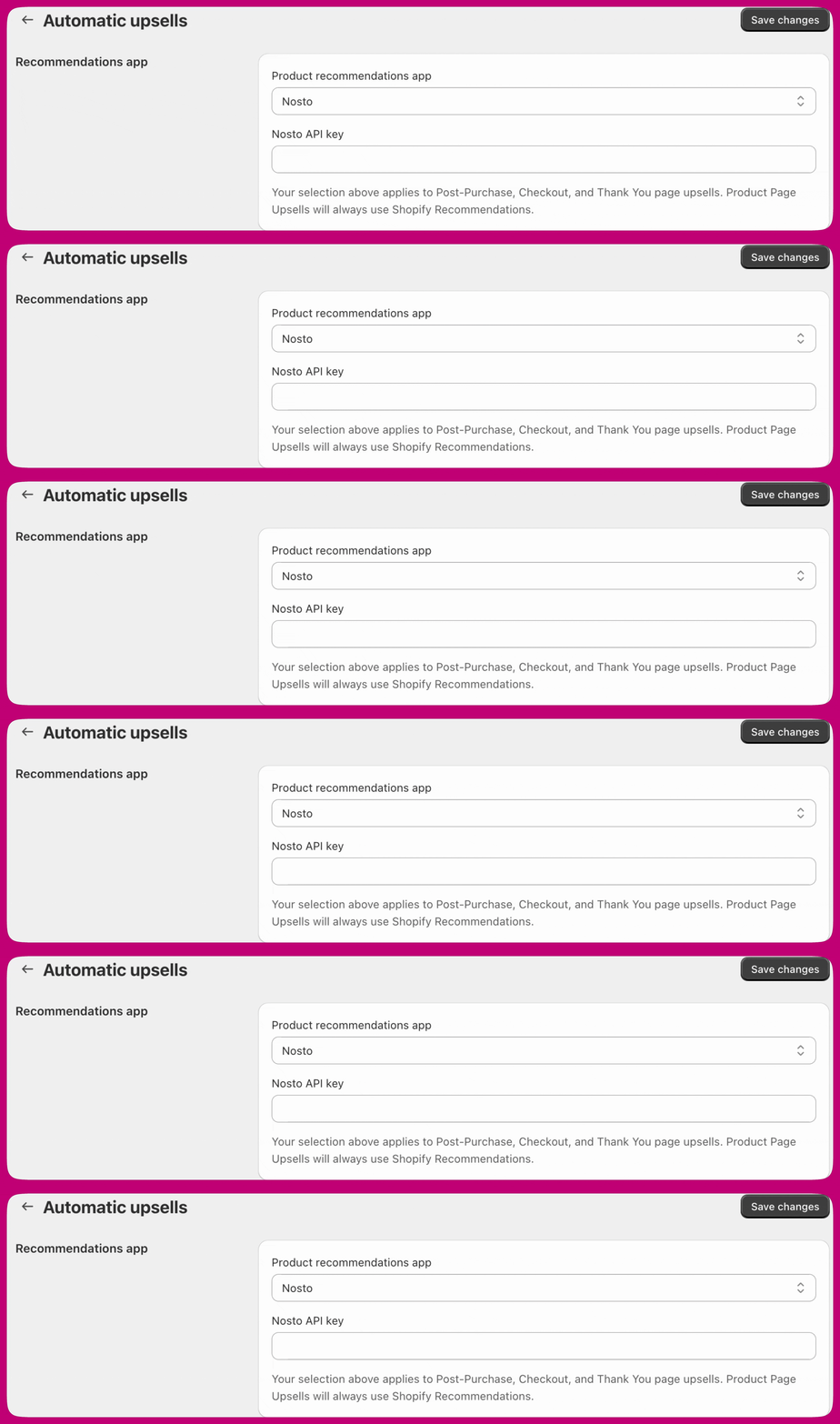
- 변경 사항을 저장하면 Nosto가 연결됩니다. 다음으로 Nosto가 활용할 자동 업셀을 몇 개 설정해야 해요.
- 퍼널 에디터로 이동하여 자동 업셀을 생성하세요.
- 자동 업셀을 하나만 만들 수도 있고 여러 개 만들 수도 있어요. 설정할 수 있는 개수에는 제한이 없습니다.
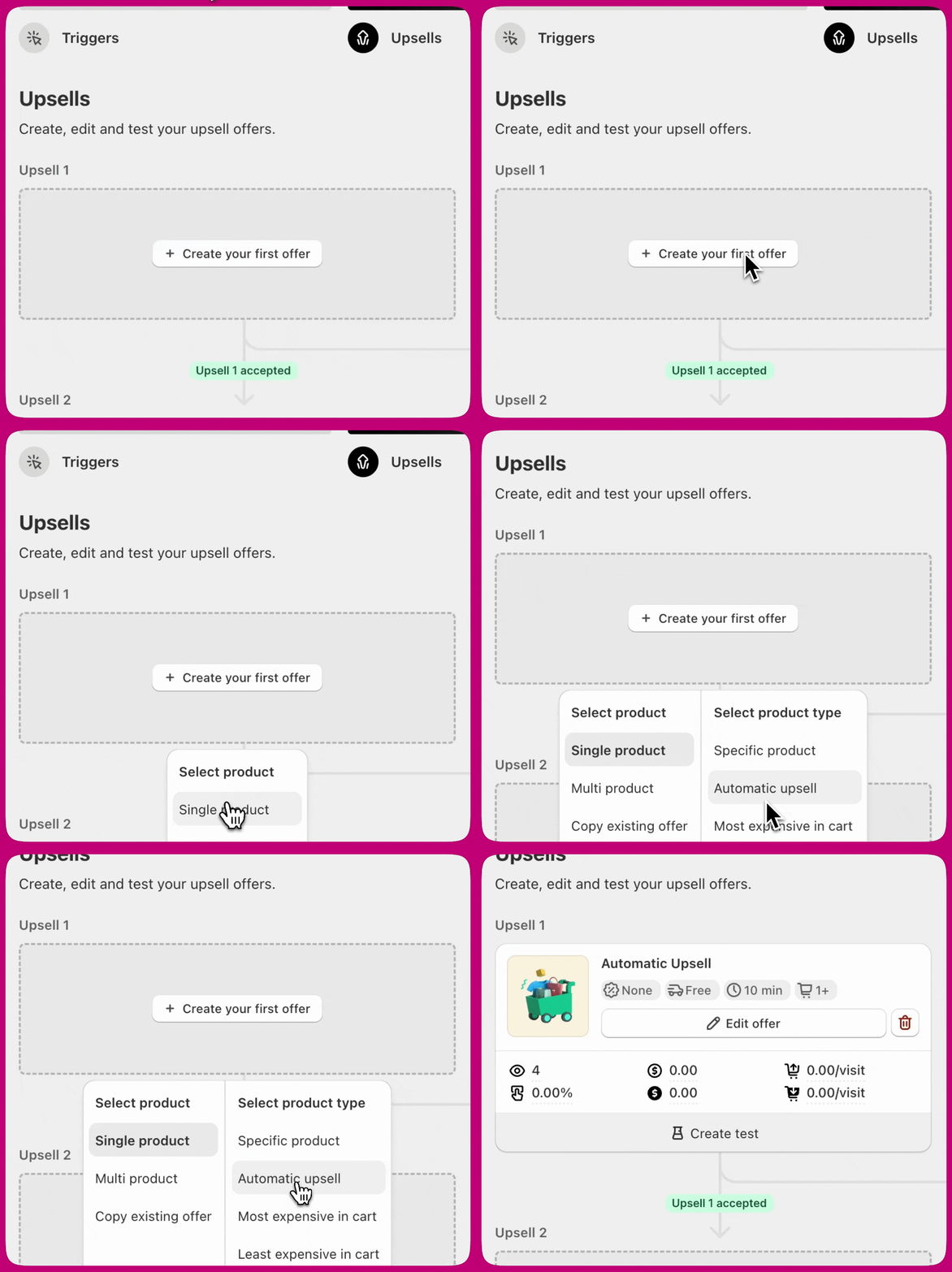
- 자동 업셀을 하나만 만들 수도 있고 여러 개 만들 수도 있어요. 설정할 수 있는 개수에는 제한이 없습니다.
- 테스트할 준비가 되었다면 자동 업셀이 포함된 퍼널이 활성화되어 있는지 확인하세요. 활성화된 후 퍼널의 트리거 요건을 충족하는 주문을 스토어에서 진행하세요. 이를 통해 상품 추천이 올바르게 작동하는지 확인할 수 있어요.
- Nosto를 최근에 설치했다면 상품 추천 알고리즘이 스토어에서 활성화될 수 있도록 몇 시간 기다리는 것을 권장해요. 그렇지 않으면 아직 고객을 위한 추천이 준비되지 않았을 수 있습니다.
Nosto 알고리즘 선택하기
이 설정은 오퍼별로 적용되므로, 같은 퍼널 내의 서로 다른 자동 업셀이 각기 다른 알고리즘을 사용할 수 있어요. 이 섹션은 Nosto가 선택된 제공업체일 때만 표시됩니다.