支払い方法
配送方法
アクション
- Rename(名前変更):
- 支払い/配送方法の名前を変更するには、Add method to rename を選択し、「is」などの一致ロジックを選択します。
- 次に、名前をどうするかを選択します: replace with(置き換え)、add suffix(サフィックスを追加)、add prefix(プレフィックスを追加)。 たとえば、支払い方法が「bank deposit」とラベル付けされている場合、「BD」に置き換えたり、元の名前を残したままプレフィックスやサフィックスを追加したりできます。
- Move(移動):
- 支払い/配送方法を並び替えるには、Sort alphabetically(アルファベット順)、Sort alphabetically (reverse)(アルファベット逆順)、Set to the top(「contains」、「does not contain」、「is not」などの条件に基づいて先頭に配置)、または Set manually で独自の順序に並べます。
- 配送方法には、さらに Sort by price (low to high)(価格の安い順)と Sort by price (high to low)(価格の高い順)があります。この 2 つは支払い方法では利用できません。
- Hide(非表示):
- 支払い/配送方法を非表示にするには、次のような条件を設定できます。 If the method is(方法が〜である場合) If the method contains(方法が〜を含む場合) If the method does not contain(方法が〜を含まない場合) If the method is not(方法が〜でない場合) If it includes all methods(すべての方法を含む場合) たとえば、「支払い方法が bank deposit である」と指定して非表示にできます。このアクションにより、選択した支払い方法はチェックアウトのオプションに表示されなくなります。 配送方法のカスタマイズでは、cost value(金額が一定額より大きいか小さいか)や type / type is not による非表示も可能です。
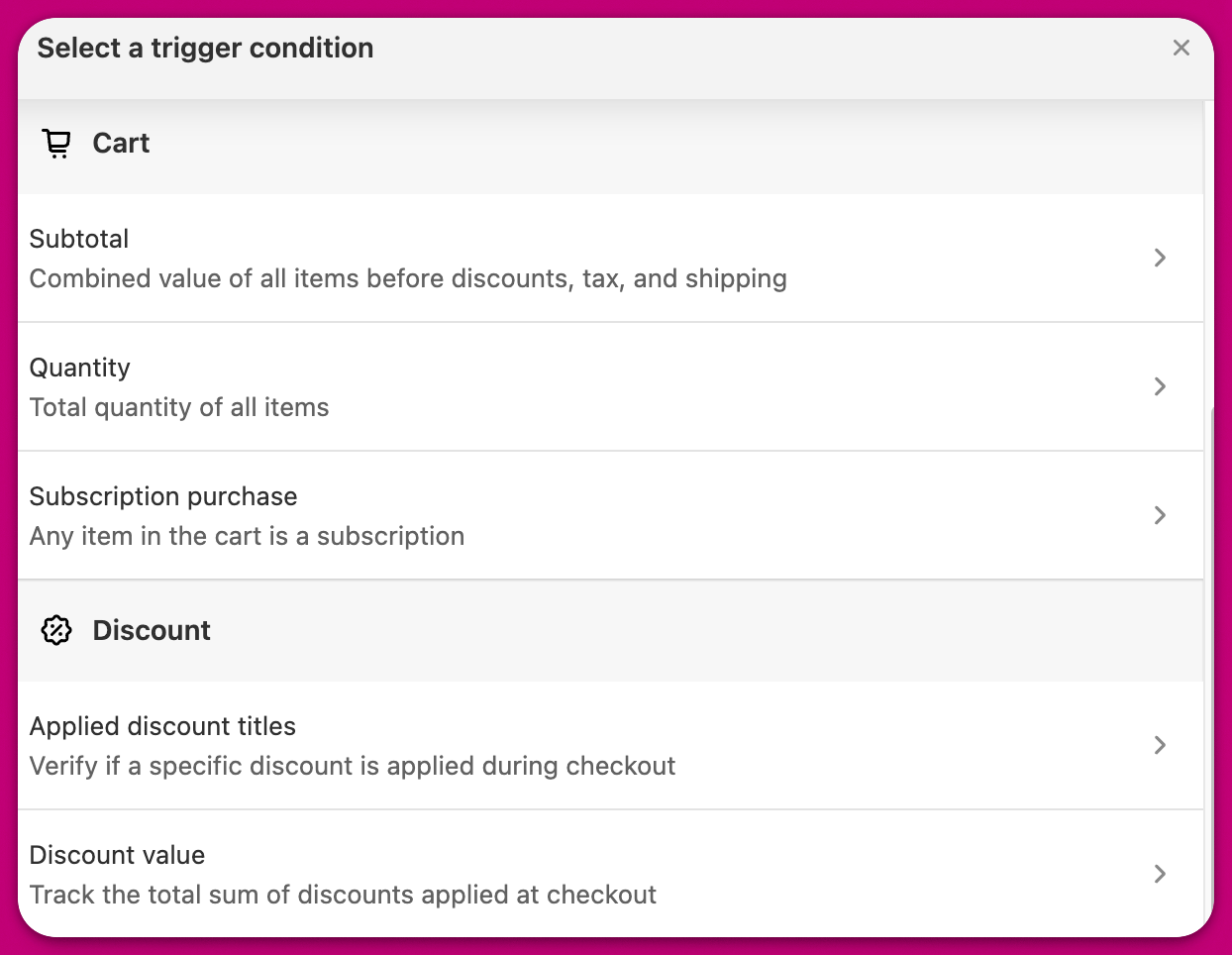
トリガー条件