

Upsells ブロックは、選択した Strategy によって選ばれた商品オファーをカートドロワーに表示します。購入者がカートを開くと、現在のカート内容と設定済みのターゲティングルールに基づいて Strategy が返す商品がブロックに表示されます。
カート内容とターゲティングルールに基づいて表示内容を選ぶ Strategy を使い、購入者がカートを開いた瞬間に関連性の高い商品オファーを提示することで、平均注文額を伸ばします。
常にあなたが選んだ 1 つの商品を表示する Product add-on ブロックとは異なり、Upsells は表示内容を決める Strategy によって駆動されます。
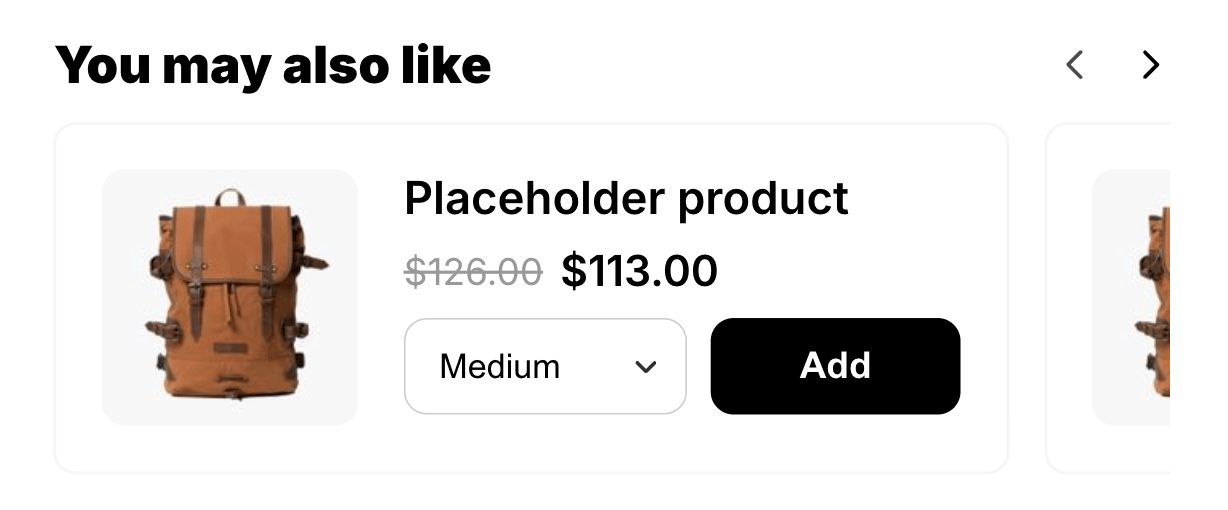
動作
- 商品は購入者の現在のカートに基づいてリアルタイムに取得されるため、オファーは実際のカート内容を反映します。
- 商品が 1 つも解決されない場合、セクション全体が非表示になります。 Strategy が未設定、Strategy が何も返さない、返された商品がどれも購入不可、といった場合です。購入者に空の Upsells セクションが表示されることはありません。
- 返されたオファーに割引が付いている場合、購入者には正確な取り消し線価格と割引バッジが表示され、割引はチェックアウトで適用されます。
設定
対応レビューアプリ
デザイン
テキストスタイリング
スタイリングできるテキスト要素はカテゴリごとにグループ化されています。
Heading
- Heading — upsell カードの上に表示されるセクション見出し(例: You may also like)。カスタムフォントファミリーにも対応。太字と色は上のリッチテキストエディタで設定します。
- Product title — 各 upsell カード上の商品名。
- Review count — Show product reviews が有効な場合に表示されるレビュー数。
- Price — 各カードの現在価格。
- Compare-at price — 取り消し線付きの元の価格。
- Discount — 割引ラベル(例: 20% off)。
タイルの色
レビュー
配置と制限
- リージョン: body または bottom。
- 最大数: カート状態ごとに 1 つ。商品が入ったカートと空のカートにそれぞれ独自の枠があります。
- 状態: 商品が入ったカートと空のカートの両方。
- デフォルトでは追加されません。ロックもされていないため、削除や非表示が可能です。
Strategy の選択
- Create strategy from selected products — 特定の商品を直接選ぶと、Strategy が自動的に作成されます。
- Create strategy from scratch — カートエディターを離れずにルールを構築できる Strategy エディターを開きます。
- Shopify AI recommendations — Shopify 自身のレコメンデーションに基づく Strategy を作成します。以後、どこに表示される場合も Shopify AI recommended products という名前になります。ストアに必要な Shopify AI strategy は 1 つだけなので、すでに持っている場合はこの項目は表示されません。
- 既存の Strategy が名前順に一覧表示されます。検索フィールドに入力して絞り込めます。
選択した Strategy の管理
- Edit strategy — Strategy エディターを新しいタブで開きます。カートエディターのセッションと未保存の変更はそのまま維持されます。このオプションは、自動管理されており編集可能なルールを持たない Shopify AI recommended strategy では利用できません。
- Remove from upsell — このブロックから Strategy を切り離します。Strategy 自体は削除されず、Strategies の一覧に残ります。
カスタムテンプレート
ブロックのコンテンツ
カートへの追加
カルーセルのコントロール
layout が 'carousel' のときのみ関係します。
upsell カード
upsells の各エントリ:
variants の各エントリは id、title、price と compareAtPrice(未フォーマットの生の値で、通貨の主要単位の文字列)、availableForSale、imageUrl、sku、selectedOptions([{ name, value }])を持ちます。
priceLabel と compareAtLabel は表示用にフォーマット済みですが、variants[].price と variants[].compareAtPrice は通貨の主要単位の生の文字列です。2 つを混在させないでください。表示にはラベルを使い、生の値は比較のみに使います。