

Passaggi per configurare l’integrazione
- Cerca Nosto nello Shopify App Store e installa l’app.
- Vai alla sezione “Settings” dell’app Nosto, poi clicca su “Authentication Tokens”.
- Se non vedi alcun token API, dovrai contattare il supporto di Nosto per ottenerne uno prima di procedere.
- Dopo aver ottenuto il token API, clicca sul pulsante blu “Decrypt”:
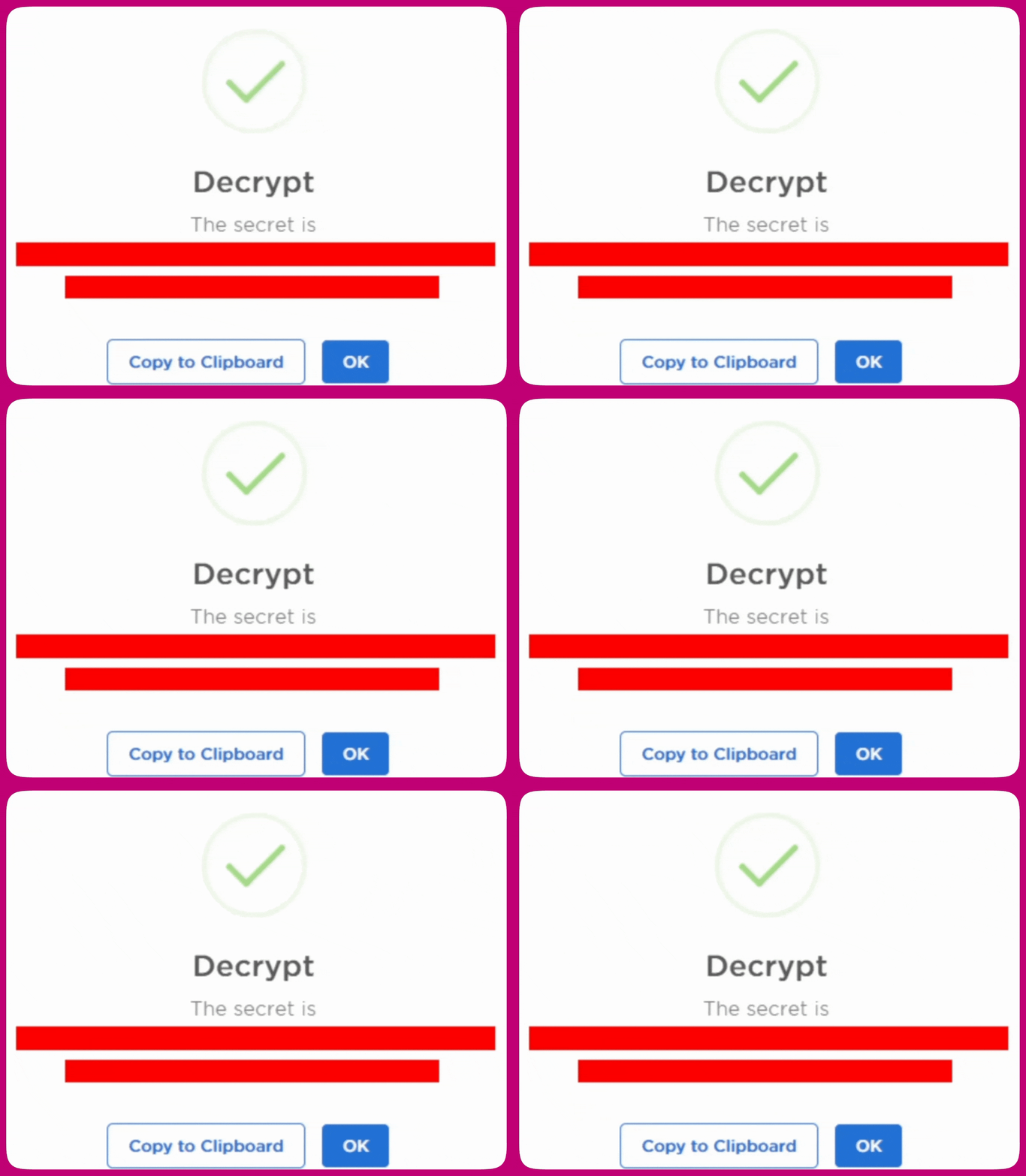
Si aprirà una finestra che mostra la chiave API. Assicurati di cliccare su “Copy to Clipboard” per copiare la chiave API e ricorda di tenerla privata.

- Ora che hai la chiave API, torna in Aftersell e vai alla scheda “Settings” sul lato sinistro dell’app. Poi vai alla sezione Automatic Upsells.
- Assicurati che “Nosto” sia selezionato come tua app di Product Recommendations e di aver incollato il token API ottenuto in precedenza nel campo Nosto API key:
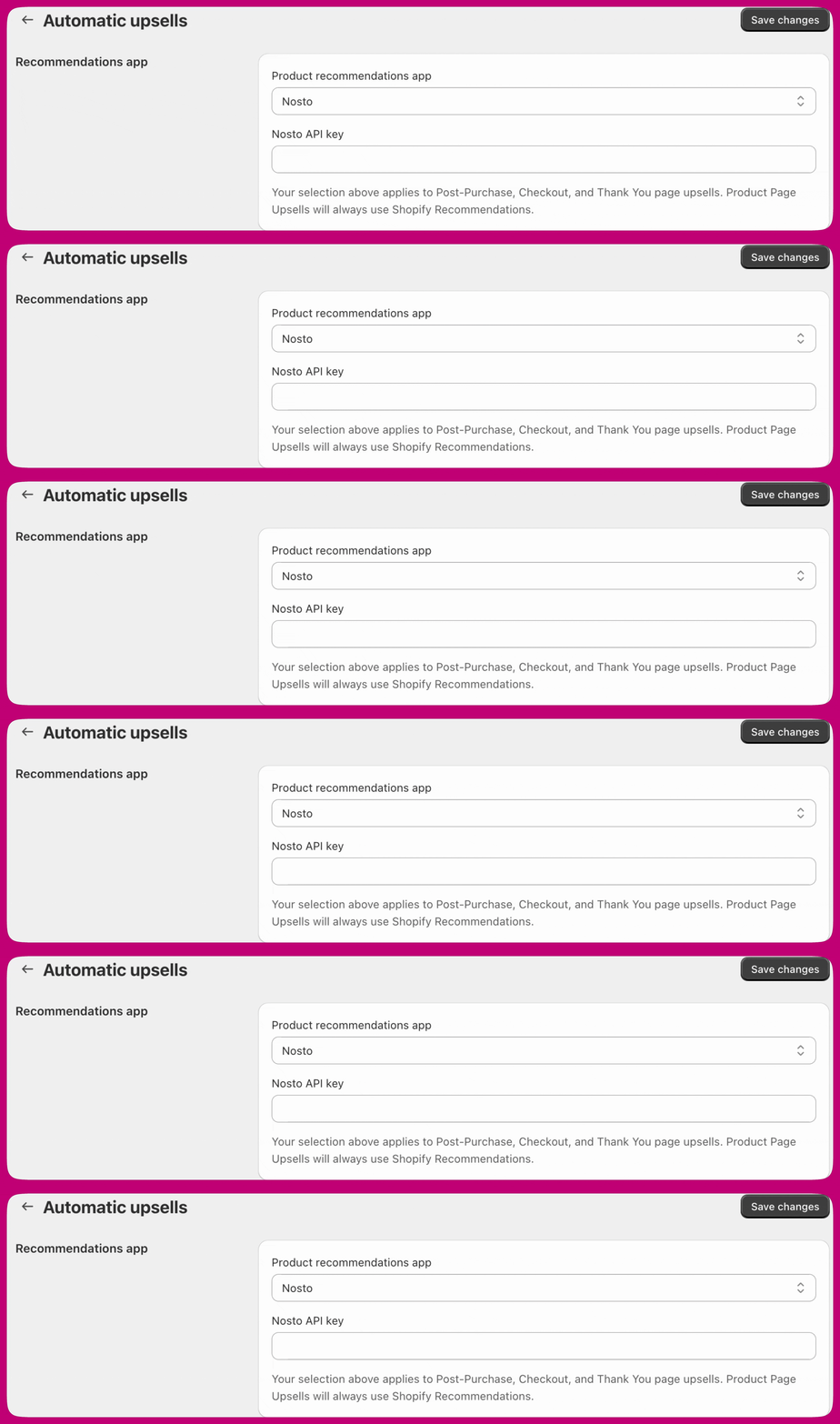
- Salva le modifiche e Nosto è ora collegato. Successivamente, dobbiamo configurare alcuni Automatic Upsells che possano utilizzarlo.
- Vai all’editor dei funnel e crea un Automatic Upsell.
- Puoi scegliere di creare un singolo Automatic Upsell oppure più di uno; non c’è limite a quanti puoi configurarne.
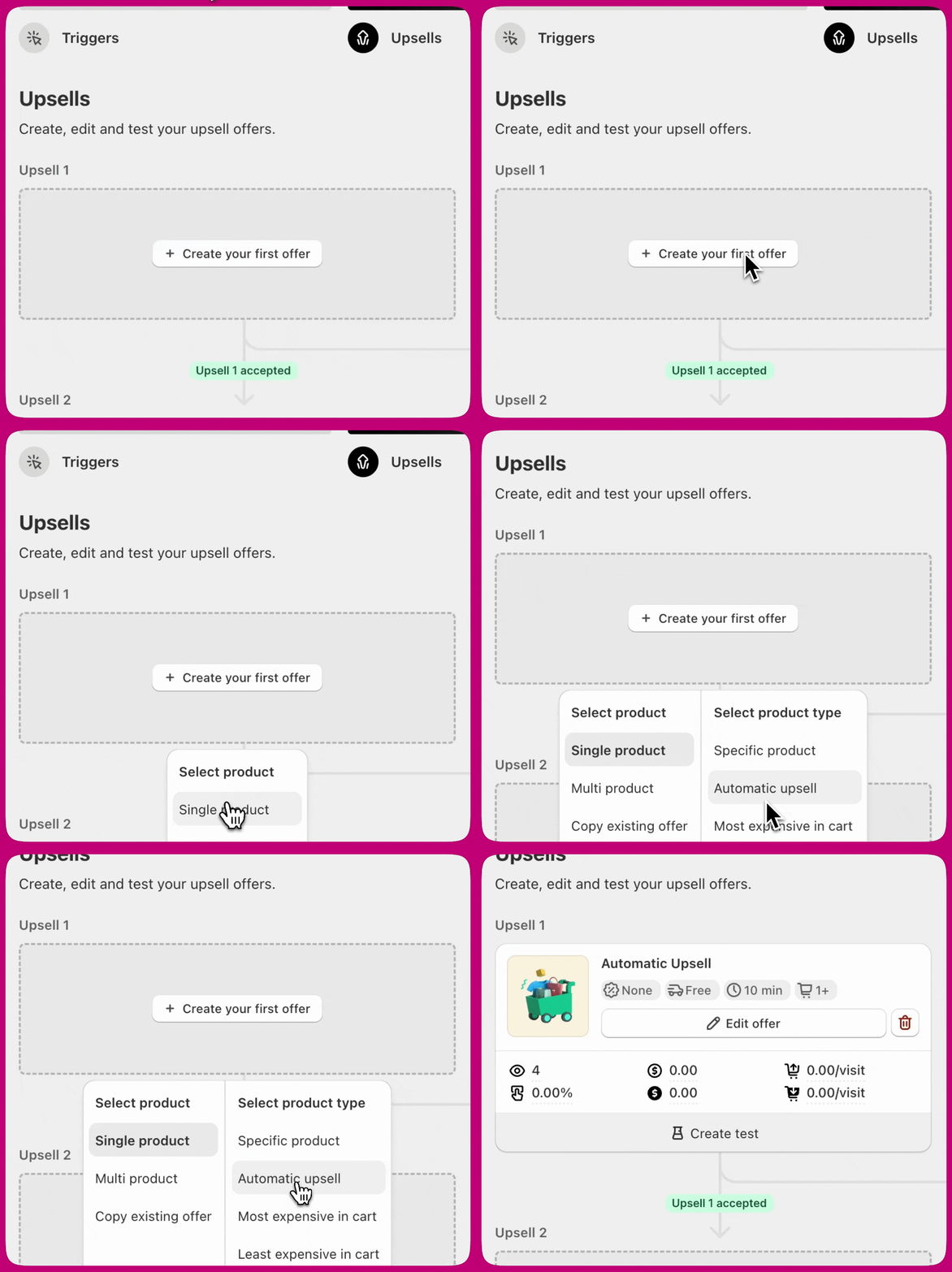
- Puoi scegliere di creare un singolo Automatic Upsell oppure più di uno; non c’è limite a quanti puoi configurarne.
- Se sei pronto a testarlo, assicurati che il funnel con i tuoi Automatic Upsells sia attivo. Una volta attivo, effettua un ordine sul tuo negozio che soddisfi i requisiti di attivazione del funnel. Questo ti permetterà di verificare se le raccomandazioni prodotto funzionano correttamente.
- Se hai installato Nosto di recente, ti consigliamo di attendere qualche ora per consentire al suo algoritmo di raccomandazione prodotto di attivarsi sul tuo negozio. In caso contrario, potrebbe non avere ancora raccomandazioni per i tuoi clienti.
Scegliere un algoritmo Nosto
L’impostazione è per offerta, quindi diversi Automatic Upsells nello stesso funnel possono usare algoritmi diversi. Questa sezione appare solo quando Nosto è il provider selezionato.