

- El cumplimiento automático de la protección de envío está habilitado en Upcart
- En el Cart Editor, abre el módulo Add-ons y ve a su sección Advanced settings.
- Asegúrate de que Auto-fulfill shipping protection esté activado. La casilla solo aparece una vez que la propia protección de envío está activa en los General settings del módulo; si no puedes encontrarla, activa primero la protección de envío.
- El producto de protección de envío es un artículo digital
- En Shopify, ve a Products y localiza el producto Shipping Protection creado por Upcart.
- Abre el producto, desplázate hasta la sección Shipping y asegúrate de que la casilla This is a physical product esté desmarcada.
- Esto garantiza que Shopify lo trate como un producto digital y permita el cumplimiento automático. Consejo: si tienes varios niveles de protección de envío, todos los productos relacionados deben cumplir esta misma condición.
- Las propiedades requeridas del producto están presentes
Upcart cumple el artículo escuchando el webhook orders/partially_fulfilled.
Cuando se cumple parte de un pedido, Upcart cumple automáticamente la protección de envío si identifica las siguientes propiedades de línea de pedido:__upcartAddon: XXX__upcartShippingProtection: trueRevisa la configuración de tu producto para confirmar que ambas propiedades estén incluidas.
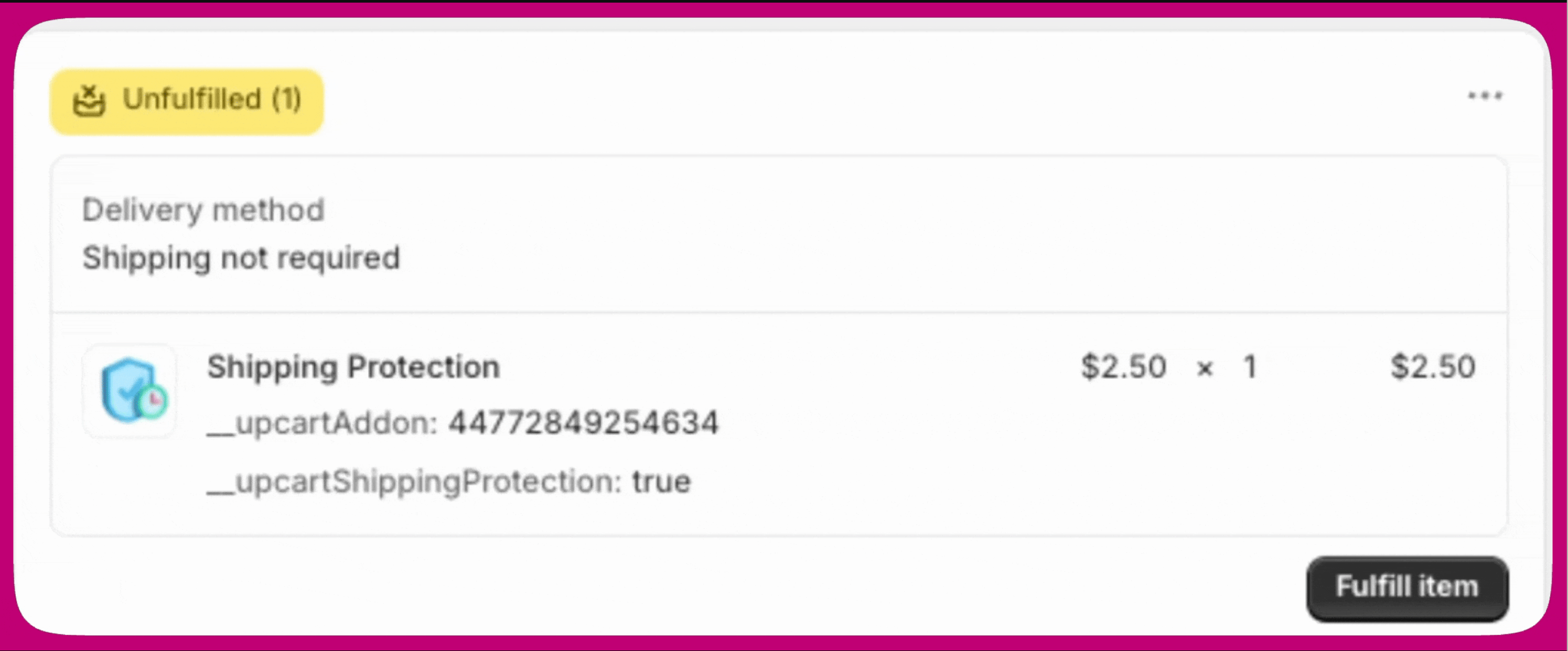
La protección de envío en Shopify se configura como un producto para admitir precios por niveles y la interacción con las reglas del carrito.
Esto permite a Upcart calcular y aplicar la protección de forma dinámica según el valor del pedido o el contenido del carrito. Sin embargo, este enfoque puede hacer que el producto aparezca en operaciones de descuento o en tiendas visibles a menos que se configure correctamente.
Como la protección de envío es un producto real de Shopify, puede aparecer en la búsqueda de tu tienda, en las colecciones y en las recomendaciones a menos que lo ocultes. La forma más sencilla de mantenerlo fuera de la vista es el estado de producto Unlisted de Shopify.
- En tu admin de Shopify, ve a Products y abre el producto Shipping Protection creado por Upcart.
- En el menú desplegable Status cerca de la parte superior de la página del producto, selecciona Unlisted.
- Haz clic en Save.
Los productos Unlisted se comportan como productos Active en el carrito, en el checkout y en los pedidos, por lo que establecer Shipping Protection como Unlisted no interfiere con el cumplimiento automático ni con la forma en que el complemento se aplica al carrito.
Como la protección de envío es un producto real de Shopify, puede quedar incluida en los descuentos aplicados a todo el carrito. Por ejemplo, una regla de Discounts de Upcart con una recompensa Cart Discount (como “10% de descuento cuando hay 2 artículos en el carrito”) se aplica a todo el subtotal del carrito, por lo que la línea de protección de envío se descuenta junto con todo lo demás. Los Discounts de Upcart no tienen una opción de exclusión por producto dentro de la propia regla, y la recompensa Cart Discount siempre se aplica a todas las líneas del carrito. Ten en cuenta estos puntos al configurar las reglas de descuento:
- Usa recompensas Free Shipping o Free Gift en lugar de Cart Discount cuando no quieras que se aplique un porcentaje o un monto fijo a la línea de protección de envío.
- Ten en cuenta la protección de envío en tus umbrales. La protección de envío cuenta para los disparadores Cart quantity y Cart total como cualquier otra línea del carrito.
Para asegurarte de que la protección de envío se cumpla automáticamente de forma correcta:
- Habilita Auto-fulfill shipping protection en Upcart.
- Marca el producto como no físico en Shopify.
- Verifica que las propiedades de línea de pedido correctas estén aplicadas.
- Configúralo como Unlisted para mantenerlo fuera de tu tienda, si es necesario.
- Revisa tus reglas de Discounts para que la protección de envío no quede incluida sin querer en una recompensa Cart Discount aplicada a todo el carrito.