

Der Upsells-Block zeigt Produktangebote im Cart Drawer, ausgewählt durch eine Strategy, die du festlegst. Wenn Käufer den Warenkorb öffnen, zeigt der Block die Produkte an, die deine Strategy auf Basis des aktuellen Warenkorbinhalts und deiner konfigurierten Targeting-Regeln zurückgibt.
Steigere den durchschnittlichen Bestellwert, indem du relevante Produktangebote genau in dem Moment präsentierst, in dem Käufer ihren Warenkorb öffnen — mit einer Strategy, die anhand des Warenkorbinhalts und deiner Targeting-Regeln auswählt, was angezeigt wird.
Anders als der Product add-on-Block, der immer ein von dir gewähltes Produkt zeigt, wird Upsells von einer Strategy gesteuert, die entscheidet, was angezeigt wird.
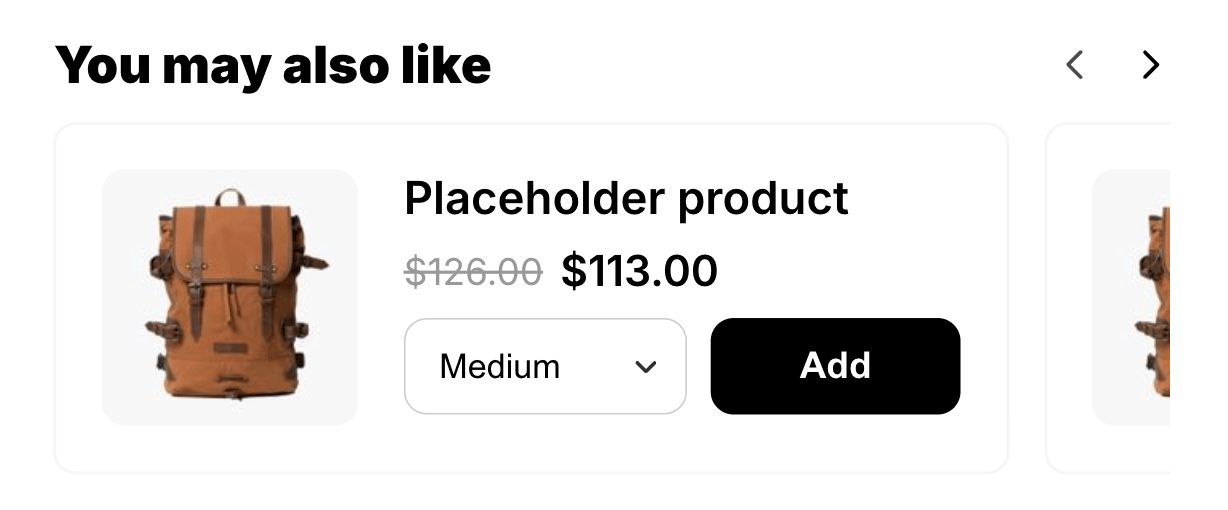
Verhalten
- Produkte werden live auf Basis des aktuellen Warenkorbs des Käufers abgerufen, sodass die Angebote widerspiegeln, was tatsächlich im Warenkorb liegt.
- Der gesamte Abschnitt wird ausgeblendet, wenn keine Produkte aufgelöst werden — keine Strategy angehängt, die Strategy gibt nichts zurück oder keines der zurückgegebenen Produkte ist kaufbar. Käufer sehen nie einen leeren Upsells-Abschnitt.
- Wenn ein zurückgegebenes Angebot einen Rabatt trägt, sehen Käufer einen ehrlichen durchgestrichenen Preis und ein Rabatt-Badge, und der Rabatt wird im Checkout angewendet.
Einstellungen
Unterstützte Bewertungs-Apps
Design
Textgestaltung
Die gestaltbaren Textelemente sind nach Kategorie gruppiert:
Heading
- Heading — die Abschnittsüberschrift über den Upsell-Karten (zum Beispiel You may also like). Unterstützt außerdem eine benutzerdefinierte Schriftfamilie. Fettschrift und Farbe werden im Rich Text Editor oberhalb festgelegt.
- Product title — der Produktname auf jeder Upsell-Karte.
- Review count — die Bewertungsanzahl, die angezeigt wird, wenn Show product reviews aktiviert ist.
- Price — der aktuelle Preis auf jeder Karte.
- Compare-at price — der durchgestrichene ursprüngliche Preis.
- Discount — die Rabattbeschriftung (zum Beispiel 20% off).
Kachelfarben
Bewertungen
Platzierung und Limits
- Bereich: Body oder unten.
- Maximum: 1 pro Warenkorbzustand — der gefüllte und der leere Warenkorb erhalten jeweils einen eigenen.
- Zustand: sowohl gefüllter als auch leerer Warenkorb.
- Nicht standardmäßig hinzugefügt. Nicht gesperrt — du kannst ihn entfernen oder ausblenden.
Eine Strategy auswählen
- Create strategy from selected products — wähle direkt bestimmte Produkte aus, und eine Strategy wird automatisch für dich erstellt.
- Create strategy from scratch — öffnet den Strategy-Editor, damit du Regeln erstellen kannst, ohne den Cart-Editor zu verlassen.
- Shopify AI recommendations — erstellt eine Strategy auf Basis von Shopifys eigenen Empfehlungen, die danach überall als Shopify AI recommended products erscheint. Dieser Eintrag verschwindet, sobald du eine hast, da ein Store immer nur eine einzige Shopify-AI-Strategie braucht.
- Deine bestehenden Strategies, nach Namen aufgelistet. Tippe in das Suchfeld, um sie zu filtern.
Eine ausgewählte Strategy verwalten
- Edit strategy — öffnet den Strategy-Editor in einem neuen Tab, sodass deine Cart-Editor-Sitzung und alle ungespeicherten Änderungen erhalten bleiben. Diese Option ist für die Shopify-AI-Empfehlungsstrategie nicht verfügbar, da sie automatisch verwaltet wird und keine bearbeitbaren Regeln hat.
- Remove from upsell — löst die Strategy von diesem Block. Die Strategy selbst wird nicht gelöscht; sie bleibt in deiner Strategies-Liste verfügbar.
Custom Template
Blockinhalt
Zum Warenkorb hinzufügen
Carousel-Steuerelemente
layout 'carousel' ist.
Die Upsell-Karte
upsells:
Jeder Eintrag in
variants trägt id, title, price und compareAtPrice (roh, unformatiert, in der Haupteinheit der Währung als Strings), availableForSale, imageUrl, sku und selectedOptions ([{ name, value }]).
priceLabel und compareAtLabel sind bereits für die Anzeige formatiert, während variants[].price und variants[].compareAtPrice rohe Strings in der Haupteinheit der Währung sind. Vermische die beiden nicht: Zeige die Labels an und nutze die Rohwerte nur für Vergleiche.