Order Browser giver dig et centraliseret overblik over Aftersell-performance på ordreniveau. Brug den til at se, hvilke ordrer der var kvalificerede til et tilbud efter køb, om et tilbud blev vist, hvordan kunderne interagerede med hver tilbudsplads, og hvor der er huller i din opsætning.
Order Browser dækker oplevelser med Post-Purchase (PPU), takkesiden (TYP) og Rokt Thanks. Kommer snart: Tidslinjedata for Checkout tilføjes i en fremtidig opdatering.

Adgang til Order Browser
For at få adgang skal du navigere til: Apps → Aftersell → Order Browser i din Shopify-administration. Aftersell-appens navigationsmenu i Shopify-administrationen med Order Browser valgt Du kan også hoppe direkte til en specifik ordres detaljeside fra Shopify. Når du ser på en ordre i din Shopify-administration, kan du åbne menuen More actions og vælge Open order browser. Det fører dig direkte til den pågældende ordres Aftersell-detaljeside uden at skulle søge efter den.

Oversigtsbjælke

Øverst i Order Browser giver tre metrics dig et hurtigt overblik over performance i det valgte datointerval. Order Browser-oversigtsbjælke der viser samlede kvalificerede ordrer, viste tilbud og upsell-omsætning Order Browser er som standard sat til de seneste 30 dage. Brug datovælgeren i øverste højre hjørne til at justere intervallet. Data er tilgængelige fra 25. februar 2026 og frem — vælgeren lader dig ikke vælge en tidligere startdato. Alle oversigtsmetrics, inklusive Total orders, afspejler kun det interval, du har valgt. Brug Export-knappen (også øverst til højre) til at downloade den aktuelle visning som en CSV. Eksporten respekterer alle aktive filtre, så filtrér først, hvis du kun vil have en delmængde af ordrerne. CSV’en indeholder følgende kolonner i denne rækkefølge: Order, Date, Eligibility, Sales channel, Total, Currency, PPU Funnels, PPU status, PPU offer 1, PPU offer 2, PPU offer 3, TYP Funnels, TYP status, Rokt Thanks status, Payment Gateway og Payment Wallet. Der er ingen kolonnevælger, så hver eksport indeholder alle seksten. Kolonnen Rokt Thanks status viser de samme værdier som badgen på skærmen (Accepted, Shown, not accepted, No offer shown, Not loaded). Hvis din butik ikke har Rokt Thanks aktiveret, er kolonnen inkluderet, men cellerne er tomme.
Ordredata opdateres med få minutters mellemrum, så en helt ny ordre kan tage et kort stykke tid om at dukke op. Genindlæs siden, hvis du venter på en.

Performance-paneler

Under oversigtsbjælken opdeler tre paneler din performance mere detaljeret. Tilsammen hjælper de dig med hurtigt at få øje på kvalifikationsproblemer, konfigurationshuller og muligheder for at forbedre dækningen.

Kvalificerede ordrer efter køb

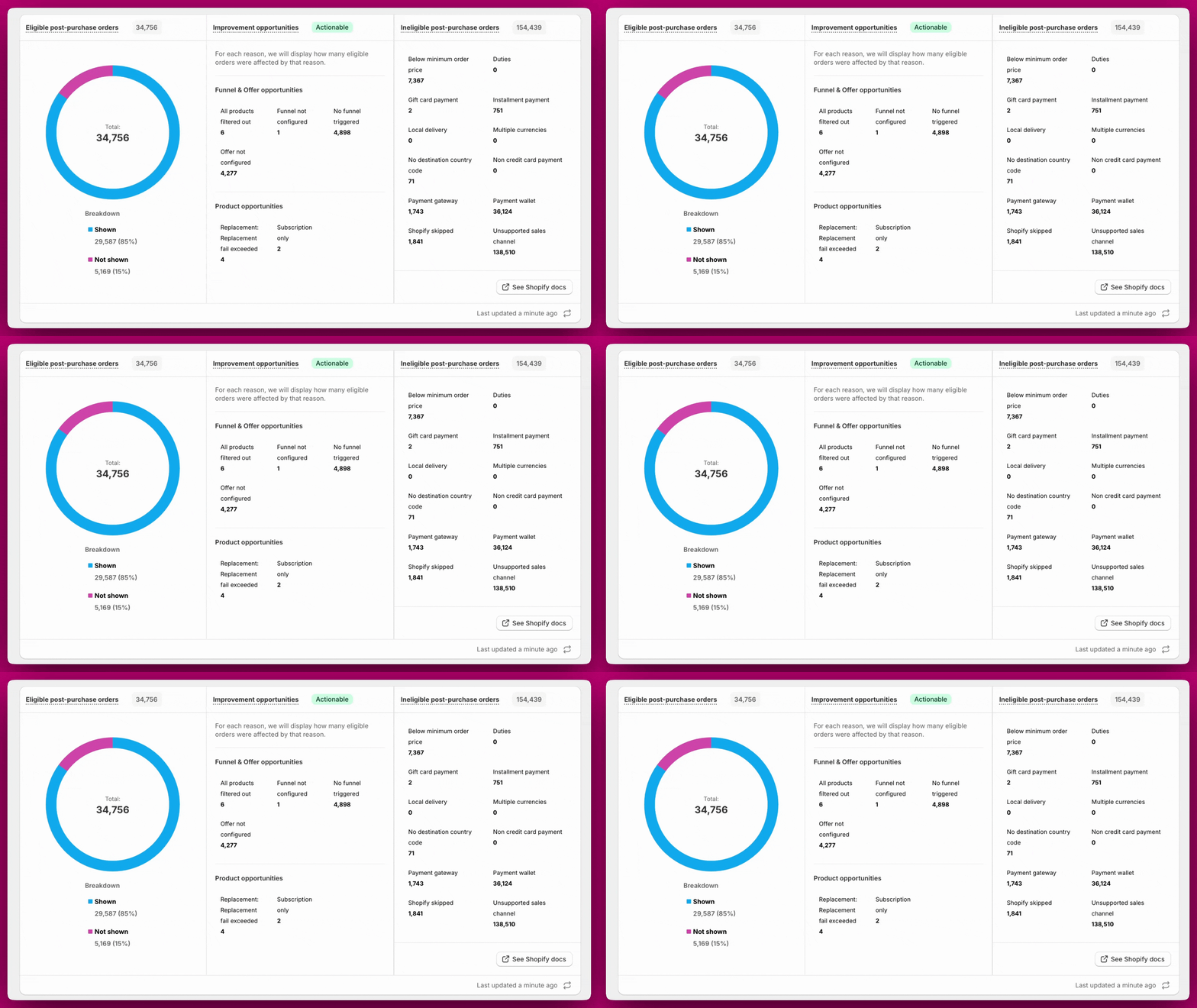
Viser det samlede antal kvalificerede ordrer med et donutdiagram, der opdeler dem i Shown vs. Not shown. En høj andel af “Not shown” peger normalt på huller i funnel-konfigurationen, produktfiltrering eller Shopify-kvalifikationsproblemer. Se fejlfindingsguiden til Order Browser for de næste skridt.

Forbedringsmuligheder

Dette panel fremhæver kvalificerede ordrer, hvor mindst ét tilbud ikke blev vist på grund af huller i funnel-, tilbuds- eller produktkonfigurationen. Nogle af disse ordrer kan have vist andre tilbud — at lukke disse huller udvider den samlede dækning. Panelet er opdelt i to kategorier: Funnel & Offer opportunities og Product opportunities. For hver årsag viser panelet, hvor mange kvalificerede ordrer der blev berørt. Funnel & Offer opportunities
Hvad det betyder: En kvalificeret ordre kom igennem, men ingen funnel matchede dens udløserbetingelser.Hvad du skal gøre: Opret en opsamlende funnel med udløseren Show for All Customers, og sæt den til laveste prioritet, så den udløses, når ingen anden funnel matcher.
Hvad det betyder: En funnel kørte, men en eller flere tilbudspladser havde ikke noget tilbud opsat.Hvad du skal gøre: Gå til funnelen, og tilføj et tilbud til den tomme plads.
Hvad det betyder: En funnel matchede ordren, men har ingen tilbud konfigureret, så intet kunne vises.Hvad du skal gøre: Åbn funnelen, og tilføj et tilbud til mindst én plads.
Hvad det betyder: Din butik havde overhovedet ingen aktiv funnel tilgængelig til at betjene denne ordre.Hvad du skal gøre: Opret en funnel, og aktivér den.
Hvad det betyder: En funnel var konfigureret og matchede ordren, men hvert eneste produkt på tværs af alle tilbudspladser blev filtreret fra af dine målretnings- eller filterregler, før noget kunne vises.Hvad du skal gøre: Gennemgå din funnels produktfiltre og målretningsregler. Udvid filterkriterierne, eller tilføj reserveprodukter for at sikre, at mindst ét tilbud har noget kvalificeret at vise.
Hvad det betyder: En individuel tilbudsplads kørte, men hvert eneste produkt i den blev filtreret fra, før tilbuddet kunne vises.Hvad du skal gøre: Gennemgå tilbuddets filterindstillinger, og tilføj flere reserveprodukter, så der altid er noget kvalificeret at vise.
Hvad det betyder: En tilbudsplads findes, men der er ikke valgt et produkt til den.Hvad du skal gøre: Åbn funnelen, og vælg et produkt til den plads.
Hvad det betyder: En tilbudsplads findes, men der er ikke valgt en tilbudsskabelon til den.Hvad du skal gøre: Åbn funnelen, og vælg en skabelon til den plads.
Hvad det betyder: Tilbuddet bruger automatiske anbefalinger, og anbefalingsudbyderen returnerede intet for denne ordre.Hvad du skal gøre: Tilføj et manuelt valgt reserveprodukt til tilbuddet, så det altid har noget at vise.
Hvad det betyder: Hvert anbefalet produkt til pladsen var udsolgt på ordretidspunktet.Hvad du skal gøre: Genopfyld lageret, eller tilføj reserveprodukter, der pålideligt er på lager.
Hvad det betyder: Hvert kandidatprodukt var udsolgt på de lokationer, der kræves af tilbuddets lagerfilter pr. lokation.Hvad du skal gøre: Genopfyld lageret på de lokationer, eller lempe lagerfilteret på tilbuddet.
Hvad det betyder: Hvert anbefalet produkt til pladsen står på din butiks udelukkelsesliste for automatiske anbefalinger.Hvad du skal gøre: Denne liste kan ikke redigeres fra dashboardet — kontakt support for at få den gennemgået.
Muligheder markeres baseret på kundens faktiske rejse, ikke funnelens konfiguration. Hvis en funnel for eksempel ikke har noget tilbud opsat i plads 3, men kunden afviste plads 2 og aldrig nåede plads 3, bliver den ikke markeret. Markeringen vises kun, hvis kundens rejse ville have nået det trin.Du kan klikke på enhver mulighedskategori for at filtrere ordretabellen til ordrer, der er berørt af det specifikke hul.
Product opportunities
Hvad det betyder: Failsafen for erstatnings-upsells blev udløst, fordi butikken ramte sin tærskel for erstatningsfejl inden for de seneste 7 dage. Erstatnings-upsells sættes på pause for hele butikken, indtil det rullende 7-dages fejlantal falder under tærsklen, eller du nulstiller failsafen. Ordrer henført til denne årsag forsøgte aldrig en erstatning.Hvad du skal gøre: Gå til Settings → Replacement Upsells for at se failsafe-statuskortet og dit aktuelle rullende fejlantal. Når du har løst det underliggende problem, skal du klikke på Reset failsafe for at genoptage. Hvis fejlene er stoppet, ryddes failsafen også automatisk, når 7-dages-vinduet er passeret. Hvis du er usikker på den grundlæggende årsag, skal du kontakte support, før du nulstiller.
Hvad det betyder: Ingen ordrelinje i ordren matchede erstatningsmålets variant-ID, så erstatningen blev sprunget over.Hvad du skal gøre: Gennemgå konfigurationen af erstatnings-upsellet, og bekræft, at målvarianten er til stede i de ordrer, du forventer, at den matcher.
Hvad det betyder: Mere end én ordrelinje matchede erstatningsmålet, så Aftersell kunne ikke afgøre, hvilken der skulle erstattes.Hvad du skal gøre: Indsnævr erstatningsmålet til en variant, der højst forekommer én gang pr. ordre.
Hvad det betyder: Den ordrelinje, erstatningen ville have ramt, havde allerede en rabat anvendt, og tilbuddets Allow replacement if product has discount applied-omskifter er slået fra.Hvad du skal gøre: Intet, hvis det var meningen at beskytte rabatterede linjer. Hvis du ønsker, at disse ordrer skal konvertere, skal du slå omskifteren til i tilbuddets indstillinger.
Hvad det betyder: Et anbefalet produkt sælges kun som abonnement, men kundens checkout indeholdt allerede et abonnement, så det kunne ikke tilføjes som en upsell efter køb.Hvad du skal gøre: Overvej at erstatte produkter, der kun sælges som abonnement, i dette tilbud med ikke-abonnementsalternativer, eller flyt abonnementstilbud til takkesiden, hvor denne begrænsning ikke gælder.
Hvad det betyder: Tilbudsproduktet var udsolgt, da ordren kom igennem.Hvad du skal gøre: Genopfyld lageret, eller tilføj reserveprodukter til tilbuddet.
Hvad det betyder: Tilbudsproduktet var afpubliceret eller sat til inaktivt i Shopify.Hvad du skal gøre: Genudgiv produktet, eller udskift det med et aktivt.
Hvad det betyder: Produktet var udsolgt på de lokationer, der kræves af tilbuddets lagerfilter pr. lokation.Hvad du skal gøre: Genopfyld lageret på de lokationer, eller lempe lagerfilteret på tilbuddet.
Hvad det betyder: Produktet blev fjernet af et af tilbuddets udelukkelsesfiltre — efter produkttag, metafelt, produkt eller kollektion.Hvad du skal gøre: Åbn tilbuddets filterindstillinger, og tjek, om reglen er bredere end tilsigtet.
Hvad det betyder: Kandidatproduktet blev fjernet af dine udelukkelsesregler for kollektioner på butiksniveau — den første, når en automatisk anbefaling blev udelukket, den anden, når pladsholderen for dyreste/billigste valgte et udelukket produkt.Hvad du skal gøre: Disse kommer fra Settings → Automatic upsells, ikke fra funnelen. Gennemgå de udelukkede kollektioner dér, hvis puljen ender tom.
Dette er ikke fejl. Det er markeringer af, at noget kan rettes for at forbedre dækningen.

Ikke-kvalificerede ordrer efter køb

Viser ordrer, der ikke kunne modtage et tilbud efter køb, opdelt efter den specifikke årsag. Panelet viser præcise antal pr. årsag, så du kan se, hvor de største kvalifikationshuller er.
Shopify fortæller ikke Aftersell præcis, hvorfor en ordre blev sprunget over for tilbud efter køb. Systemet identificerer sandsynlige årsager baseret på Shopifys dokumenterede begrænsninger. Fordi en enkelt ordre kan matche flere årsager, summer de individuelle årsagsantal ikke op til det samlede antal ikke-kvalificerede. Der vises af den grund ingen procenter for denne sektion.Du kan klikke på enhver ikke-kvalificeringsårsag for at filtrere ordretabellen til netop de ordrer.
Hvad det betyder: Ordreværdien var under $0,50 (f.eks. fuldt rabatterede ordrer).Hvad du skal gøre: Shopify-begrænsning — ingen løsning. Opsæt upsells på takkesiden for at fange disse ordrer.
Hvad det betyder: Ordren indeholdt told eller landed costs.Hvad du skal gøre: Shopify-begrænsning — ingen løsning. TYP-upsells påvirkes ikke.
Hvad det betyder: Ordren blev betalt fuldt ud med et gavekort.Hvad du skal gøre: Shopify-begrænsning — ingen løsning. TYP-upsells påvirkes ikke.
Hvad det betyder: Ordren brugte en BNPL-metode (Klarna, Afterpay, Shop Pay Installments).Hvad du skal gøre: Shopify-begrænsning — ingen løsning. TYP-upsells påvirkes ikke.
Hvad det betyder: Ordren brugte en lokal leveringsmetode, der ikke understøttes efter køb.Hvad du skal gøre: Shopify-begrænsning — ingen løsning. TYP-upsells påvirkes ikke.
Hvad det betyder: Ordren blev afgivet i en anden valuta end butikkens standardvaluta.Hvad du skal gøre: Shopify-begrænsning — ingen løsning. TYP-upsells understøtter flere valutaer og vil blive vist til disse kunder.
Hvad det betyder: Leveringsadressen manglede en landekode.Hvad du skal gøre: Typisk et dataproblem på ordren. Ingen løsning tilgængelig for tidligere ordrer.
Hvad det betyder: Ordren brugte en betalingsmetode uden kreditkort, der ikke understøttes af Shopify.Hvad du skal gøre: Shopify-begrænsning — ingen løsning. TYP-upsells påvirkes ikke.
Hvad det betyder: Ordren brugte en tredjeparts betalingsgateway, der ikke understøtter tilbud efter køb.Hvad du skal gøre: Tjek, om din gateway understøtter Shopifys post-purchase API. Se Betalingsmetoder for den fulde liste over understøttede gateways.
Hvad det betyder: Ordren brugte en digital wallet (Apple Pay, Google Pay, PayPal).Hvad du skal gøre: Shopify-begrænsning — ingen løsning. Opsæt upsells på takkesiden for at fange wallet-ordrer — TYP påvirkes ikke.
Hvad det betyder: Shopify sprang siden efter køb over for denne ordre. Aftersell har ingen indsigt i hvorfor — fejlkoden vist i ordredetaljerne er no_activity.Hvad du skal gøre: Kontakt Shopify-supporten direkte. Aftersell kan ikke undersøge eller løse dette — det ligger helt inden for Shopifys platform.
Hvad det betyder: Ordren kom via en kanal, der ikke understøtter tilbud efter køb (f.eks. POS eller en tredjeparts markedsplads). Tilbud efter køb understøttes på ordrer afgivet via Online Store, en understøttet headless eller brugerdefineret salgskanal eller et betalingslink for en kladdeordre.Hvad du skal gøre: Ingen løsning tilgængelig. Disse ordrer springer helt uden om Shopifys standard-checkout, så hverken upsells efter køb eller på takkesiden kan nå dem.
Order Browser-paneler med et donutdiagram over vist-versus-ikke-vist og opdeling af ikke-kvalificeringsårsager Payment wallet og Unsupported sales channel er typisk de største bidragydere for de fleste butikker. For begrænsninger på betalingsmetoder er upsells på takkesiden den bedste måde at genvinde den trafik på, da TYP ikke er underlagt Shopifys begrænsninger efter køb. For en fuld gennemgang af understøttede og ikke-understøttede betalingsmetoder, se Betalingsmetoder

Ordretabellen

Under performance-panelerne er der en detaljeret tabel på ordreniveau. Hver række er en enkelt ordre. Her kan du søge, filtrere og dykke ned i præcis, hvad der skete for enhver ordre.

Kolonner

PPU står for Post-Purchase Upsell. TYP står for Thank You Page (takkeside). Hver funnel efter køb kan have op til tre tilbudspladser (PPU offer 1, 2 og 3), som hver vises eller afgøres uafhængigt.

Definitioner af tilbudsstatusser

PPU-tilbudsstatusser (kolonnerne PPU offer 1, 2, 3) TYP-widgetstatusser (kolonnen TYP widget) Interaktionsresultatet for tilbuddet vist på takkesiden. Post Purchase-funnelen og takkeside-funnelen for en ordre kan være den samme eller forskellige. Rokt Thanks-statusser (kolonnen Rokt Thanks) Denne kolonne er kun synlig, hvis din butik har Rokt Thanks aktiveret. Funnel-kolonnestatusser (kolonnerne PPU Funnel, TYP Funnel)
Badgen i Funnel-kolonnen lyder blot Funnel. Den længere formulering — Funnel not set up — er, hvad den samme underliggende årsag kaldes i Improvement Opportunities-panelet.
Statusser, der ofte forveksles:
  • Customer skipped = tilbuddet blev aldrig indlæst (kunden forlod siden, før den kunne vises)
  • No interaction = tilbuddet blev indlæst og var synligt, men kunden klikkede ikke på noget
  • Timer expired = sessionen udløb, mens tilbuddet var på skærmen
  • Ineligible = Shopify blokerede helt for, at siden efter køb kunne køre for denne ordre
  • No funnel triggered = ordren var kvalificeret, men ingen funnel matchede dens udløserregler
  • Funnel (Funnel-kolonnen) / Funnel not set up (Improvement Opportunities) = en funnel matchede, men viste intet tilbud
  • All offers filtered out = en funnel matchede og havde tilbud konfigureret, men hvert produkt blev filtreret fra af målretnings- eller filterregler
  • Subscription upgrade issue = tilbuddet blev accepteret, og varen tilføjet til ordren, men abonnementsopgraderingen hos din udbyder fejlede — åbn ordren for den specifikke årsag og løsning

Søgning og filtrering af ordrer

Brug søgefeltet øverst til at finde en specifik ordre efter navn.

Filtre

Klik på Add filter + for at filtrere ordretabellen. Flere filtre kan kombineres for at indsnævre resultaterne. Klik på Clear all for at fjerne aktive filtre.

Visning af en individuel ordre

Visning af en individuel ordre

Klik på ethvert ordrenummer for at åbne ordredetaljevisningen, eller brug genvejen More actions → Open order browser fra ordresiden i din Shopify-administration. Dette er en komplet fortegnelse over Aftersell-aktivitet for den pågældende ordre. Brug View in Shopify øverst til højre for at åbne ordren direkte i Shopify.
Den detaljerede tidslinjevisning er kun tilgængelig for ordrer afgivet efter lanceringen af Order Browser. Ordrer afgivet før den dato vil vise begrænsede tidslinjedata.
Hvis en ordre ikke har registreret Aftersell-aktivitet, viser detaljesiden et informationsbanner i stedet for en tidslinje. Det betyder typisk en af følgende ting:
  • Ordren blev afgivet for ganske nylig, og nye ordrer kan tage lidt tid om at dukke op.
  • Ordren ligger før din Aftersell-installation, så der var ingen aktivitet at registrere.
  • Ordren kom fra en kanal, Aftersell ikke sporer, såsom POS eller abonnementer.
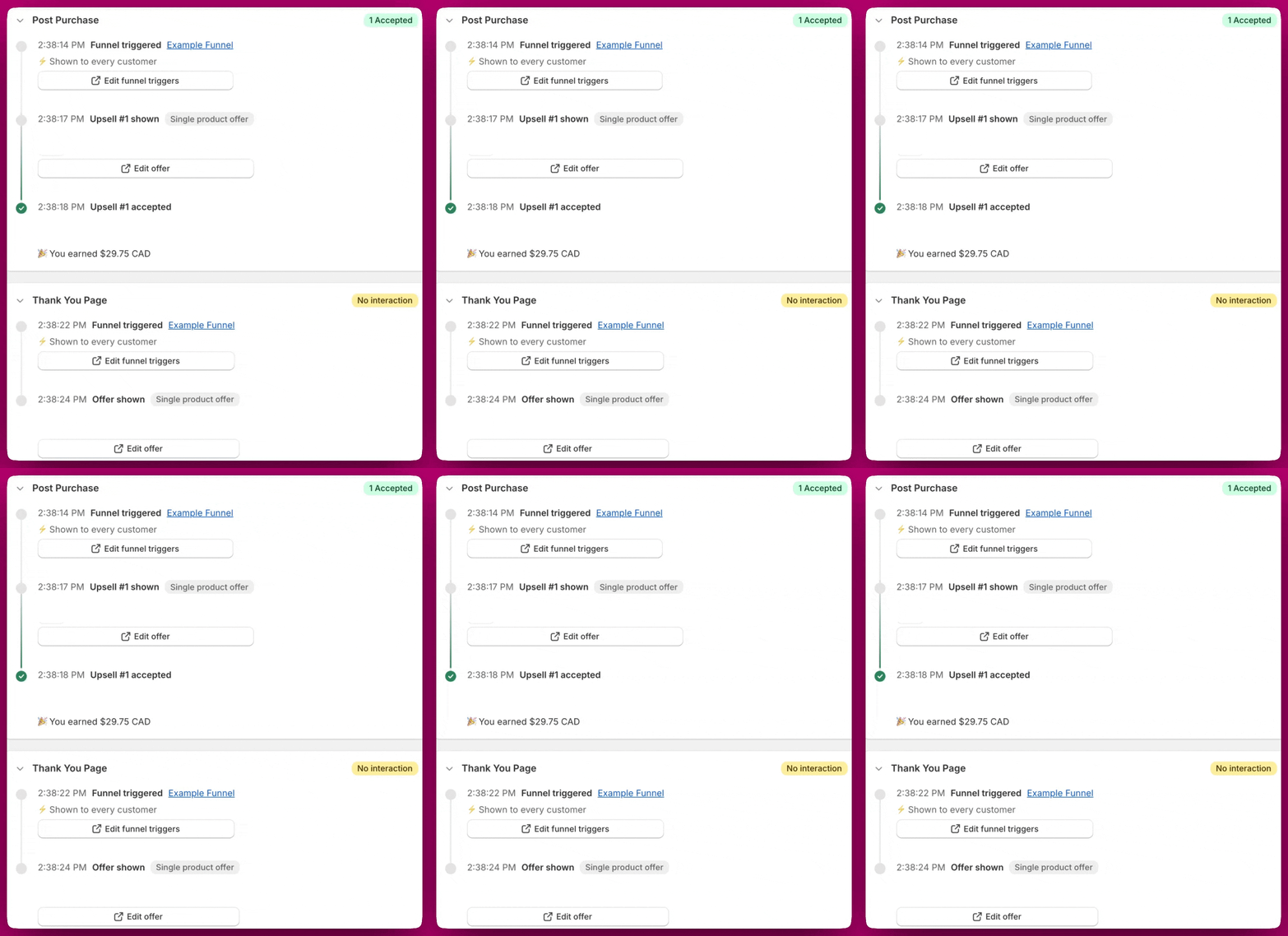
Detaljevisningen har op til fire sammenklappelige sektioner i hovedkolonnen: Order Summary, Post Purchase, Thank You Page og Rokt Thanks — den sidste vises kun, når ordren har Rokt Thanks-aktivitet. Order Summary er som standard udvidet, og resten starter sammenklappet; klik på en sektionsoverskrift (chevronen til venstre) for at udvide eller sammenklappe den. Hver sektion viser en statusbadge på et øjeblik, for eksempel 1 Accepted eller No interaction, så du kan forstå resultatet uden at udvide den. Den højre sidebjælke rummer sektionsnavigationen samt separate kort for Customer, Payment method, Order tags og Discounts codes. Individuel ordredetaljevisning med hændelsestidslinjer for Post Purchase og takkesiden

Ordreoversigt

En sammenklappelig sektion i hovedkolonnen, åben som standard. Den viser hvert produkt i ordren — inklusive eventuelle accepterede upsells — med antal og priser, derefter ordrens subtotal og total, og til sidst navnet på enhver takkeside-funnel, hvis tilbud blev accepteret. Den højre sidebjælke rummer fire separate kort: Customer (leveringsadresse, e-mail, kundetags), Payment method, Order tags og Discounts codes. Det hele hentes direkte fra Shopify og kræver ingen yderligere konfiguration.

Post Purchase (PPU-fanen)

En trin-for-trin milepælstidslinje over oplevelsen efter køb for denne ordre. Hvis produkter blev udelukket fra et tilbud, ser du en Products excluded-advarsel under milepælen med den specifikke årsag. Mulige årsager omfatter:
Hvad forårsagede det: Shopify blokerede ordren på platformsniveau.
Hvad forårsagede det: Ingen funnel matchede denne ordres udløserbetingelser.
Hvad forårsagede det: Hvert produkt i tilbuddet blev filtreret fra af dine indstillinger.
Hvad forårsagede det: Tilbudspladsen findes, men der er ikke opsat et tilbud.
Hvad forårsagede det: Tilbudsproduktet var allerede i kundens oprindelige ordre.
Hvad forårsagede det: Tilbudsproduktet var udsolgt på ordretidspunktet.
Hvad forårsagede det: Tilbudsproduktet var afpubliceret eller inaktivt i Shopify.
Hvad forårsagede det: Tilbudsproduktet var udsolgt på de lokationer, der kræves af tilbuddets lagerfilter pr. lokation. Genopfyld lageret på de lokationer, eller justér filteret på tilbudsstrategien.
Hvad forårsagede det: Tilbudsproduktet blev udelukket af et produkttag-filter på tilbudsstrategien. Gennemgå filteret, eller udvid produktpuljen i din tilbudsstrategi.
Hvad forårsagede det: Tilbudsproduktet blev udelukket af et produkt-metafelt-filter på tilbudsstrategien. Gennemgå filteret, eller udvid produktpuljen i din tilbudsstrategi.
Hvad forårsagede det: Tilbudsproduktet blev udelukket af et produktfilter på tilbudsstrategien. Gennemgå filteret, eller udvid produktpuljen i din tilbudsstrategi.
Hvad forårsagede det: Sessionstimeren efter køb løb ud, før tilbuddet nåede at blive indlæst.
Hvis du har afgivet en testordre, og PPU-tidslinjen ikke viser nogen hændelser eller ufuldstændige data, kan det skyldes, at ordre-ID’et ikke var tilgængeligt, da de tidligste hændelser blev udløst. Det løses automatisk, efterhånden som ordren fuldføres.

Takkeside (TYP-fanen)

Viser den samme milepælsstruktur som PPU-fanen, filtreret til takkeside-hændelser. En Technical issue-badge betyder, at der var et problem med at indlæse TYP-oplevelsen for denne ordre.
Ser noget ikke rigtigt ud? Se guiden Fejlfinding i Order Browser, eller kontakt os via chat eller e-mail på support@aftersell.app.