في الـ Checkout، هناك طريقتان لإضافة الودجات إلى الـ Checkout الخاص بك: الصفحات والودجات المستقلة. يشرح هذا المقال كيفية عمل كل منهما، ومتى تستخدمهما، وكيفية وضعهما في Shopify Checkout الخاص بك.

أيهما يجب أن أستخدم؟


الصفحات

الصفحة هي مجموعة من الودجات تتشارك مجموعة واحدة من المشغّلات. عند استيفاء شروط التشغيل، تُعرض جميع الودجات داخل الصفحة معًا. الصفحات مثالية عندما تريد عرض عدة ودجات لنفس الجمهور في الوقت نفسه.

إنشاء صفحة

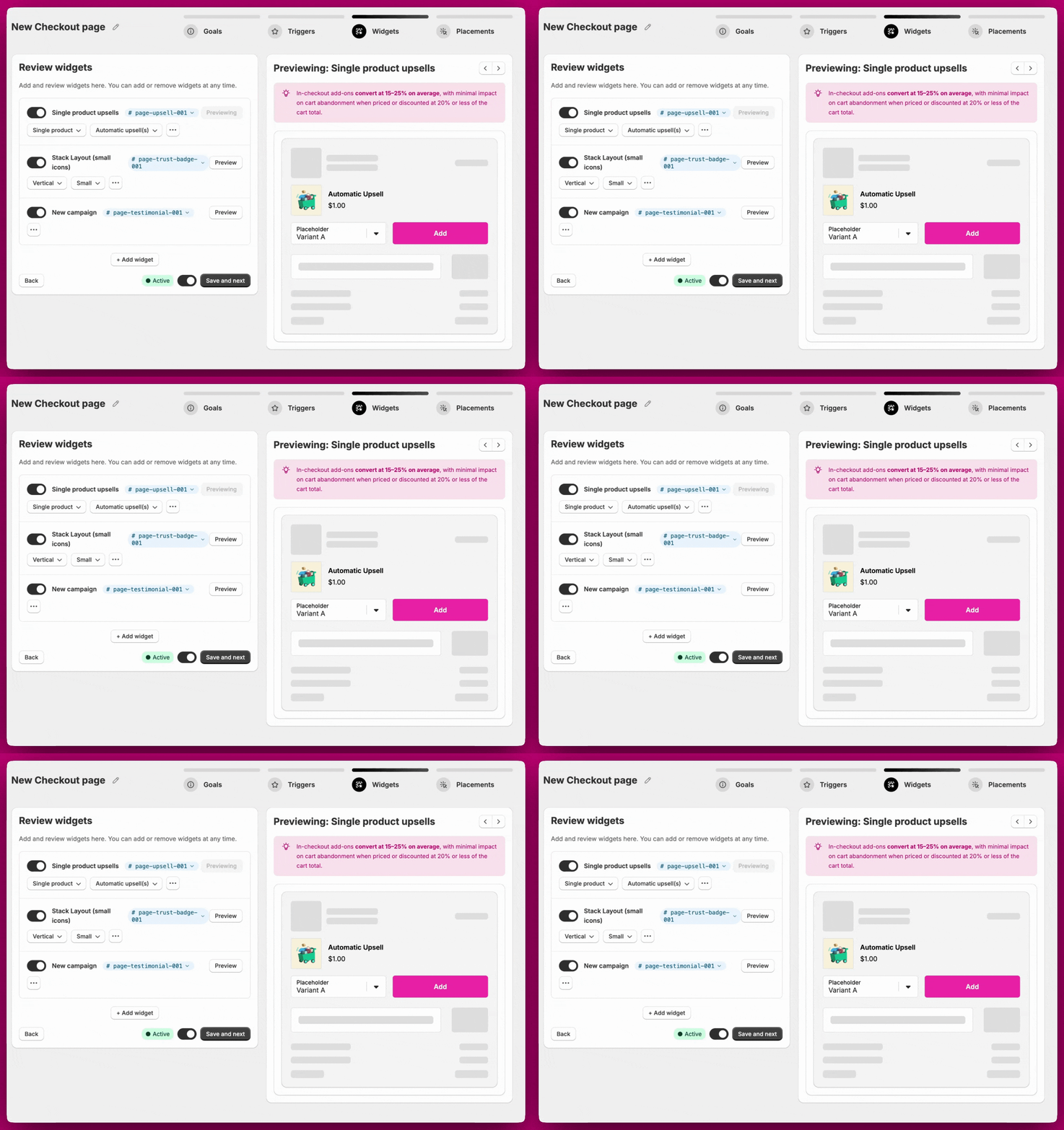
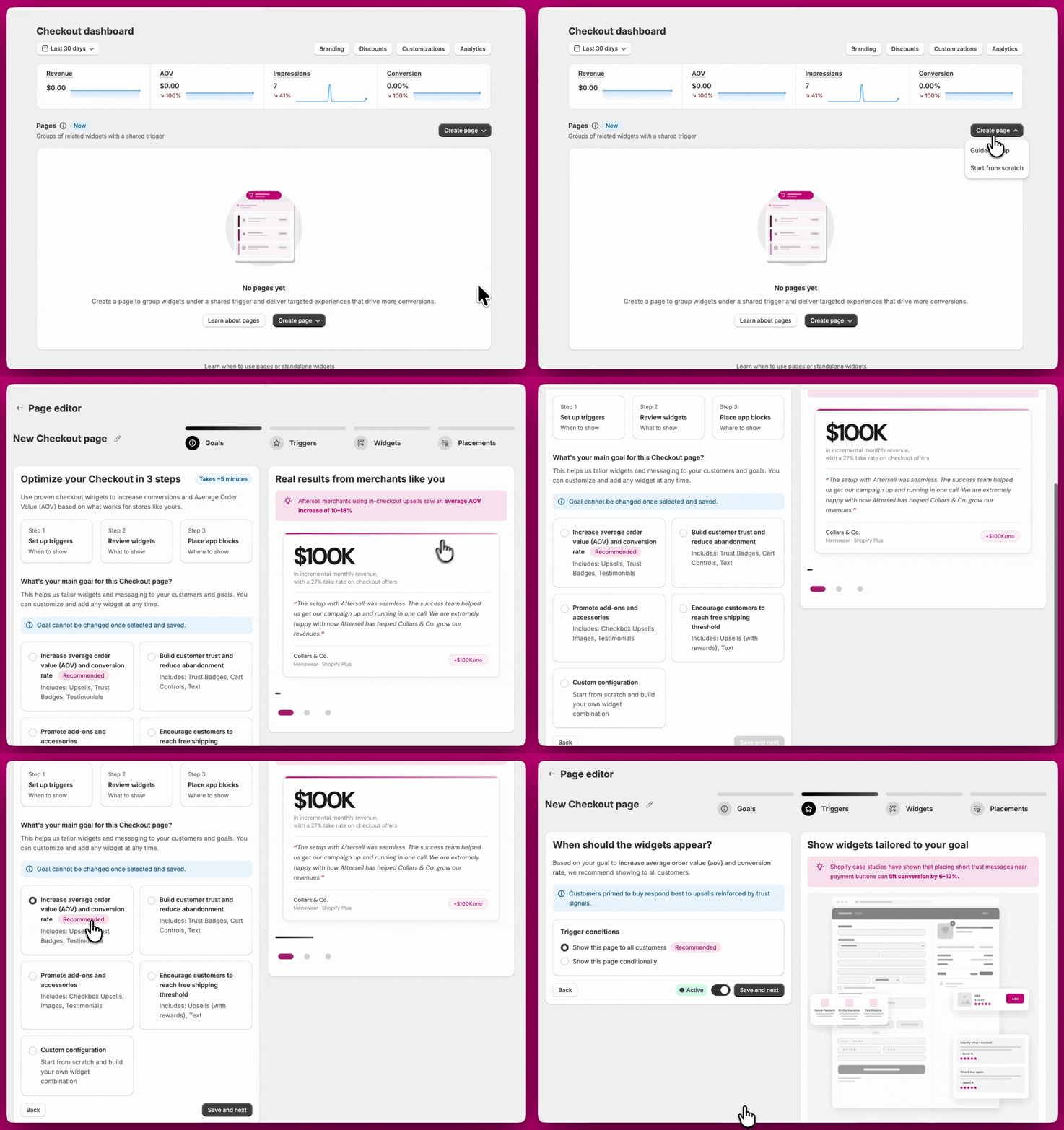
عند إنشاء صفحة، لديك خياران: Guided setup أو Start from scratch. الإعداد الموجّه (Guided setup) يرشدك الإعداد الموجّه عبر تكوين موصى به بناءً على هدف تختاره. يتبع الإعداد أربع خطوات: الهدف، والمشغّلات، والودجات، والموضع. الخطوة 1: الهدف اختر الهدف الأنسب لما تريد تحقيقه. يأتي كل هدف مع مجموعة موصى بها من الودجات المكوّنة مسبقًا لك. مهم: لا يمكن تغيير هدفك بعد الحفظ. إذا كنت بحاجة إلى هدف مختلف، فستحتاج إلى حذف الصفحة وإنشاء صفحة جديدة. ومع ذلك، يمكن إضافة الودجات إلى الصفحة أو إزالتها منها في أي وقت. خذ لحظة لاختيار الهدف الأنسب لاستراتيجيتك قبل المتابعة. بمجرد اختيار هدفك، انقر على Save and next للمتابعة. خطوة الهدف في الإعداد الموجّه للـ Checkout تعرض الأهداف الموصى بها للاختيار من بينها الخطوة 2: المشغّلات حدد الشروط التي ستُعرض بموجبها صفحتك، أو اختر عرض الصفحة لجميع العملاء بدون شروط. للاطلاع على قائمة كاملة بالمشغّلات المتاحة، راجع مشغّلات الـ Checkout. الخطوة 3: الودجات راجع الودجات التي تمت التوصية بها لهدفك. يمكنك إضافة الودجات أو إزالتها في هذه المرحلة، والوصول إلى الإعدادات المتقدمة لكل ودجة. للاطلاع على قائمة كاملة بأنواع الودجات المتاحة وإعداداتها، راجع أنواع ودجات الـ Checkout. خطوة الودجات في الإعداد الموجّه لمراجعة ودجات الـ checkout الموصى بها مع معاينة مباشرة الخطوة 4: الموضع يجب وضع كل ودجة في صفحتك بشكل فردي في محرر Shopify Checkout الخاص بك. يتم تعيين BlockID لكل ودجة (مثل page-upsell-001 وpage-upsell-002) يُستخدم لتحديدها عند إضافة الـ app block في Shopify. تُقدَّم توصيات المواقع لمساعدتك في تحديد مكان وضع كل ودجة في صفحة الـ Checkout. لوضع ودجة:
  1. لاحظ الـ BlockID المعيّن لودجتك في لوحة تحكم Aftersell.
  2. افتح محرر Shopify Checkout.
  3. أضف Aftersell app block.
  4. من القائمة المنسدلة، اختر الـ BlockID الذي يطابق ودجتك (مثل page-upsell-003).
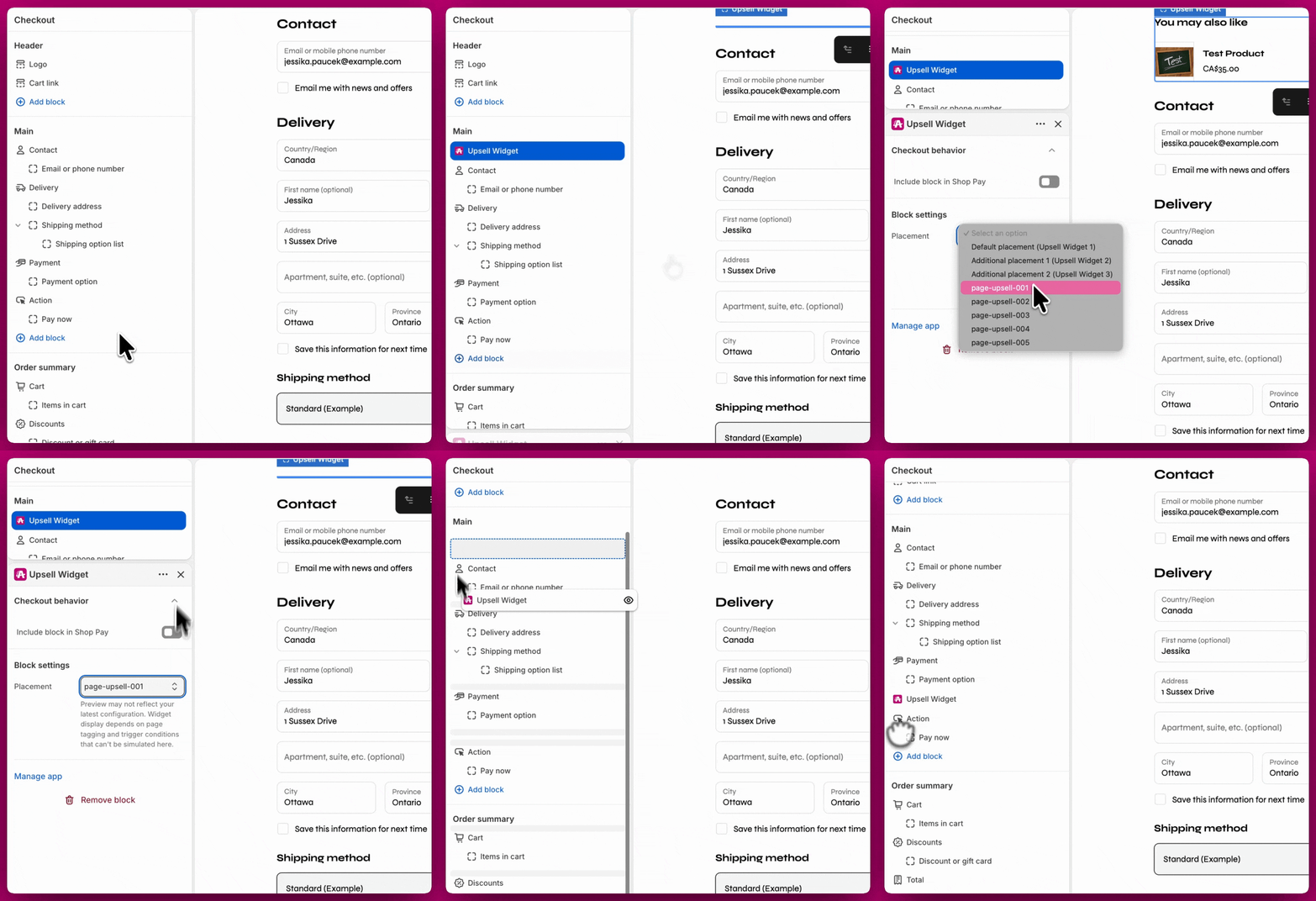
ملاحظة: كل ودجة داخل الصفحة لها BlockID خاص بها ويجب إضافتها كـ app block منفصل في محرر Shopify Checkout. لن تُعرض الودجة حتى يتم وضعها. محرر Shopify Checkout مع إضافة Aftersell app block واختيار موضع الـ BlockID الخاص به
البدء من الصفر (Start from scratch) يتبع البدء من الصفر نفس عملية الإعداد الموجّه، لكنه يتخطى خطوة الهدف. تقوم بتكوين مشغّلاتك، وإضافة ودجاتك يدويًا، ثم وضعها في محرر Shopify Checkout الخاص بك باستخدام معرّفات BlockID الخاصة بها. تحرير صفحة يمكنك تحرير الصفحة في أي وقت بعد إنشائها، بما في ذلك إضافة الودجات أو إزالتها وتحديث المشغّلات. الشيء الوحيد الذي لا يمكن تغييره هو الهدف. إذا كنت بحاجة إلى تغيير الهدف، فاحذف الصفحة وأنشئ صفحة جديدة. تكرار صفحة لإنشاء نسخة من صفحة موجودة، انقر على أيقونة Duplicate في صف الصفحة في لوحة التحكم. تُنشأ الصفحة المكررة في حالة غير نشطة مع اسم مسبوق بـ “(Duplicated)” وتتضمن نفس الودجات وتكوين المشغّلات الموجودة في الصفحة الأصلية. يمكنك إعادة تسميتها وتفعيلها عندما تكون جاهزًا.

الودجات المستقلة

الودجات المستقلة هي ودجات فردية، لكل منها مشغّلاتها وأولويتها الخاصة، وهي الأنسب عندما تحتاج فقط إلى عرض ودجة واحدة طوال الوقت أو لمجموعة مستهدفة من العملاء.

إنشاء ودجة مستقلة

انقر على Create widget من لوحة التحكم. سيُطلب منك اختيار أمرين:
  • نوع الودجة: نوع الودجة التي تريد إنشاءها (Upsells أو Rewards أو Trust Badges أو Testimonials أو Cart Controls أو Notes أو Text أو Images). للاطلاع على تفصيل كامل لكل نوع ودجة وإعداداته، راجع أنواع ودجات الـ Checkout.
  • البلوك: البلوك الذي ستُضاف إليه الودجة. هناك ثلاثة بلوكات متاحة، وتتبع التسمية نوع الودجة الذي اخترته. على سبيل المثال:
    • Upsells: Default upsell وAdditional upsell 1 وAdditional upsell 2
    • Trust Badges: Default trust badge وAdditional trust badge 1 وAdditional trust badge 2
    • وهكذا لكل نوع ودجة
يمكن أن يحتوي كل بلوك على عدة متغيرات. يُظهر عدّاد البلوكات في أعلى يمين أداة الاختيار عدد البلوكات التي أنشأتها من أصل 3 بلوكات متاحة (على سبيل المثال، 2/3 تعني إنشاء بلوكين وبقاء بلوك واحد).

حد البلوكات

يمكن استخدام 3 بلوكات كحد أقصى للودجات المستقلة. بمجرد استخدام جميع البلوكات الثلاثة، سيصبح خيار Add new block غير متاح ولا يمكن إنشاء ودجات إضافية من نفس النوع حتى تتم إزالة بلوك موجود.

الموضع

يجب وضع كل ودجة مستقلة في محرر Shopify Checkout الخاص بك كـ app block خاص بها. عند إضافة app block في Shopify، سترى خيارات BlockID لودجاتك المستقلة مدرجة كما يلي:
  • Default placement
  • Additional placement 1
  • Additional placement 2
قيمة الموضع هي مفتاح توجيه، وليست موقعًا: فهي تخبر الـ app block بتكوين الودجة المخزّن الذي يجب تحميله. أما مكان ظهور الودجة فعليًا في الـ checkout فيتحدد بالمكان الذي تضيف فيه الـ app block الخاص بها في محرر Shopify Checkout — مع استثناء واحد. Cart controls ليست قابلة للتموضع بحرية: فهي تُعرض بعد كل عنصر في السلة أينما تُعرض السلة. يمكن إضافة كل نوع ودجة آخر كبلوك في أي موقع يوفره محرر الـ Checkout. لوضع ودجة:
  1. افتح محرر Shopify Checkout.
  2. أضف Aftersell app block في الموقع المطلوب.
  3. من القائمة المنسدلة، اختر الـ BlockID المقابل لودجتك.

التحليلات

التحليلات متاحة لكل من الصفحات والودجات المستقلة. يمكنك عرض بيانات الأداء لأي صفحة أو ودجة فردية بالنقر على أيقونة المخطط الشريطي بجوارها في لوحة التحكم، أو من داخل المحرر نفسه، أو من علامة التبويب Analytics في شريط التنقل الجانبي