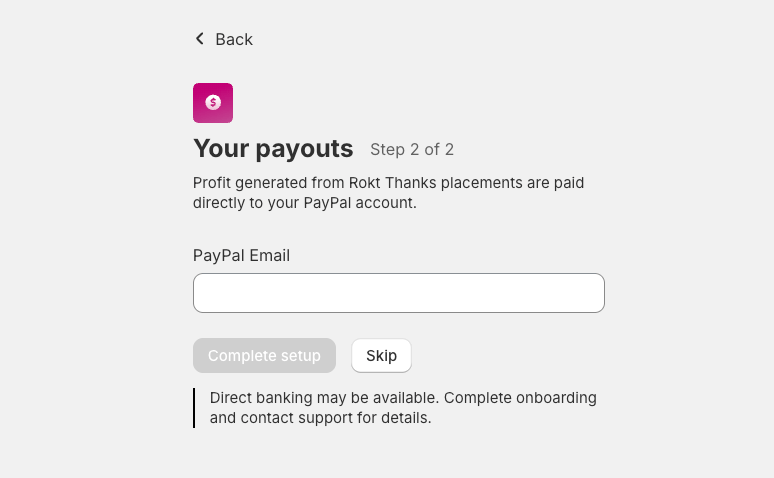
要通过感谢页面(Thank You 页面)、订单状态页面和客户账户页面上的 Rokt Thanks 获得额外收入,你必须先在 Aftersell 管理后台中设置并启用 Rokt Thanks。操作步骤如下: 在导航菜单中进入 Rokt Thanks 标签页。 点击”Get Started”(开始) Your store(你的商店)步骤中,从 Your industry(你的行业)下拉菜单中选择你的行业,然后从 Your products/services(你的产品/服务)中选择对应的子类别。两者都是必填项——在两项都设置完成之前,Save & Continue(保存并继续)按钮将保持禁用状态,并且只有在选择了行业之后,第二个下拉菜单才可选择。如果没有找到完全匹配的行业或子类别,请选择最接近的选项。 点击”Save & Continue”(保存并继续)进入下一步。此设置向导中没有单独的同意勾选框——Rokt Thanks 已包含在你首次设置 Aftersell 时接受的条款中。如需参考,请查看我们的条款和条件隐私政策 要通过 Rokt Thanks 广告获得付款,你需要提供一个 PayPal 邮箱地址。如果你没有 PayPal 账户,仍然可以输入你希望用于接收付款的邮箱地址,在你的第一笔付款处理完成后,PayPal 会帮助你创建账户。点击此处了解更多关于付款的信息。
Rokt Thanks 付款设置步骤,显示 PayPal 邮箱字段
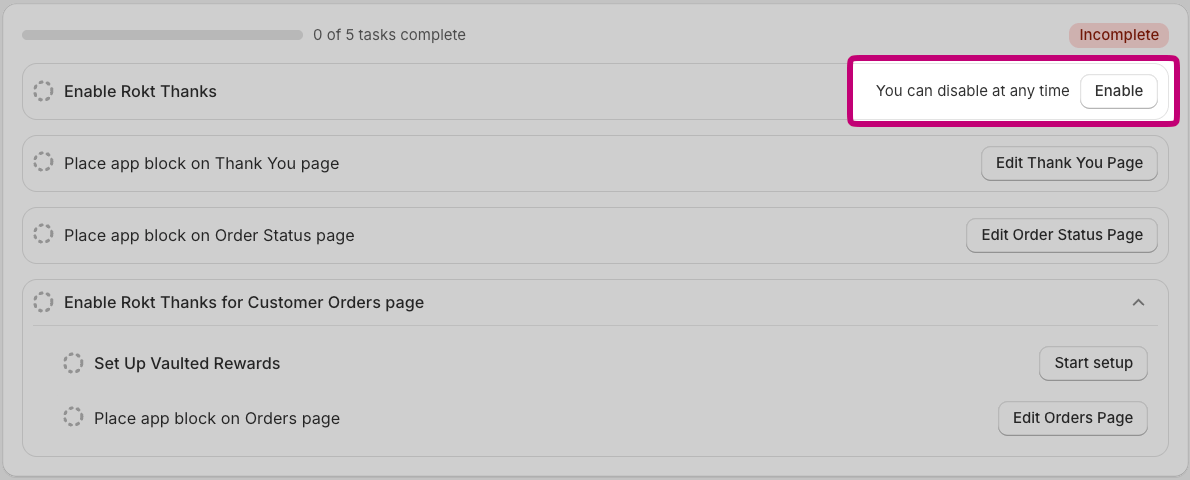
之后,应用会显示一个加载画面,此时我们正在创建你的 Rokt 账户并为你开通 Rokt Thanks 功能。这不会立即在你的商店中启用 Rokt Thanks。 账户创建完成后,在设置引导中点击”Enable”(启用)按钮以启用 Rokt Thanks。
Rokt Thanks 设置清单,突出显示 Enable 按钮
下一步: 我们将把广告放置到你的商店中。

应用区块放置

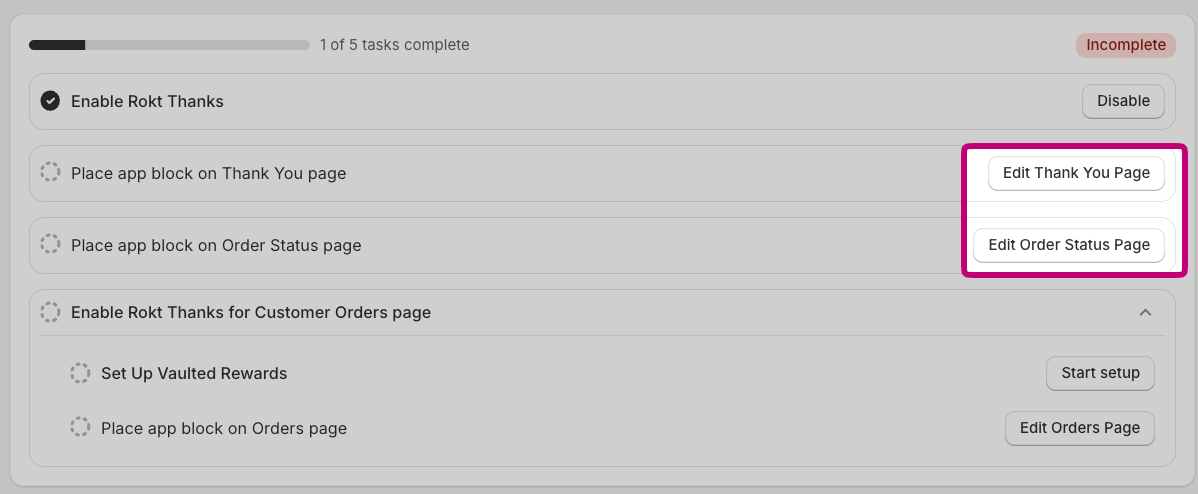
Rokt Thanks 基于 Shopify 的 Checkout Extensibility 框架构建,需要在 Shopify 页面上放置应用区块才能进行渲染。我们用于 Rokt Network 产品的应用区块名为”Rokt Thanks”区块。 要将此区块放置到你的感谢页面和订单状态页面,只需在 Rokt Thanks 管理后台中点击”Edit Thank you page”(编辑感谢页面)和”Edit Order status page”(编辑订单状态页面)按钮,即可跳转到 Shopify Checkout Editor。
Shopify checkout 编辑器中正在添加 Rokt Thanks 应用区块
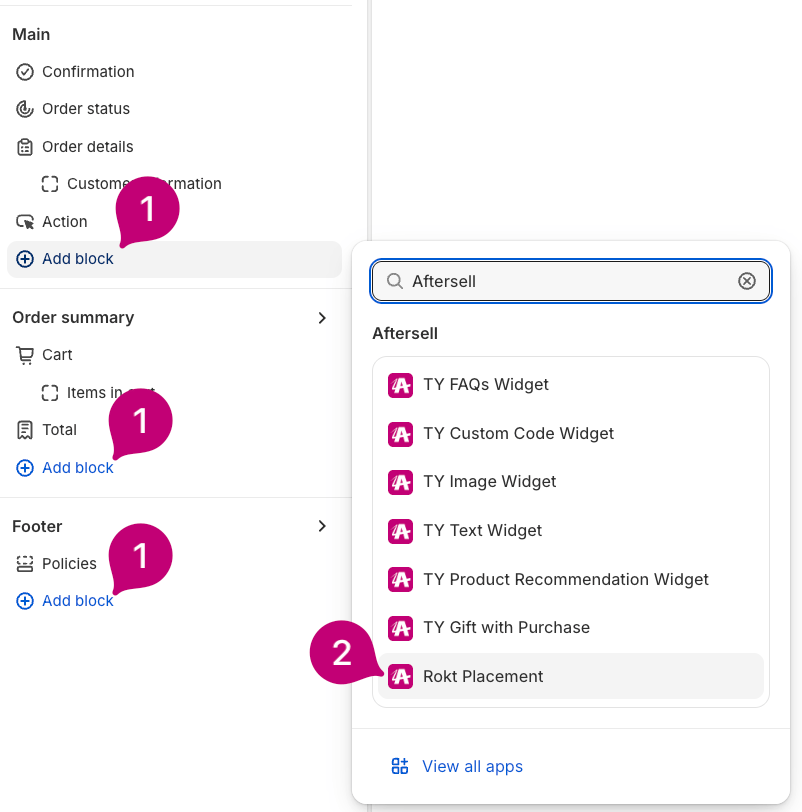
进入后,在页面上的任意版块中点击”Add block”(添加区块),并从 Aftersell 区块列表中选择”Rokt Thanks”。
Shopify checkout 编辑器的 Add block 面板,从 Aftersell 区块中选中 Rokt Thanks
放置完成后,请务必点击”Save”(保存)。
Shopify checkout 编辑器工具栏中突出显示的 Save 按钮
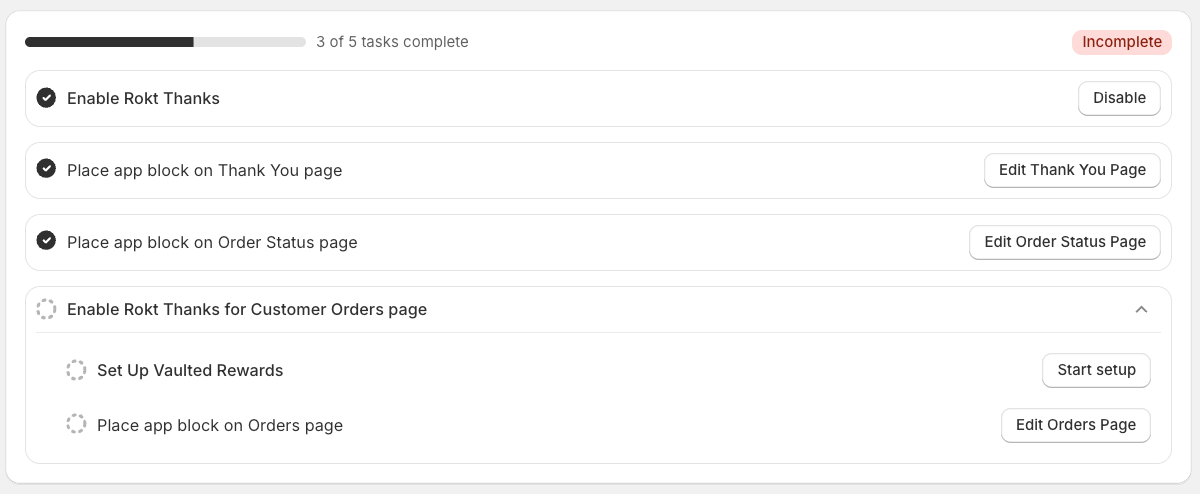
当你返回 Rokt Thanks 管理后台时,我们会自动检测区块放置情况,你的任务清单也会随之更新。请注意,在 Shopify Checkout Editor 中成功保存应用区块之前,设置将一直显示为未完成状态。
Rokt Thanks 设置清单,显示感谢页面和订单状态页面的区块已放置

Rokt Vaulted Rewards(客户账户页面)

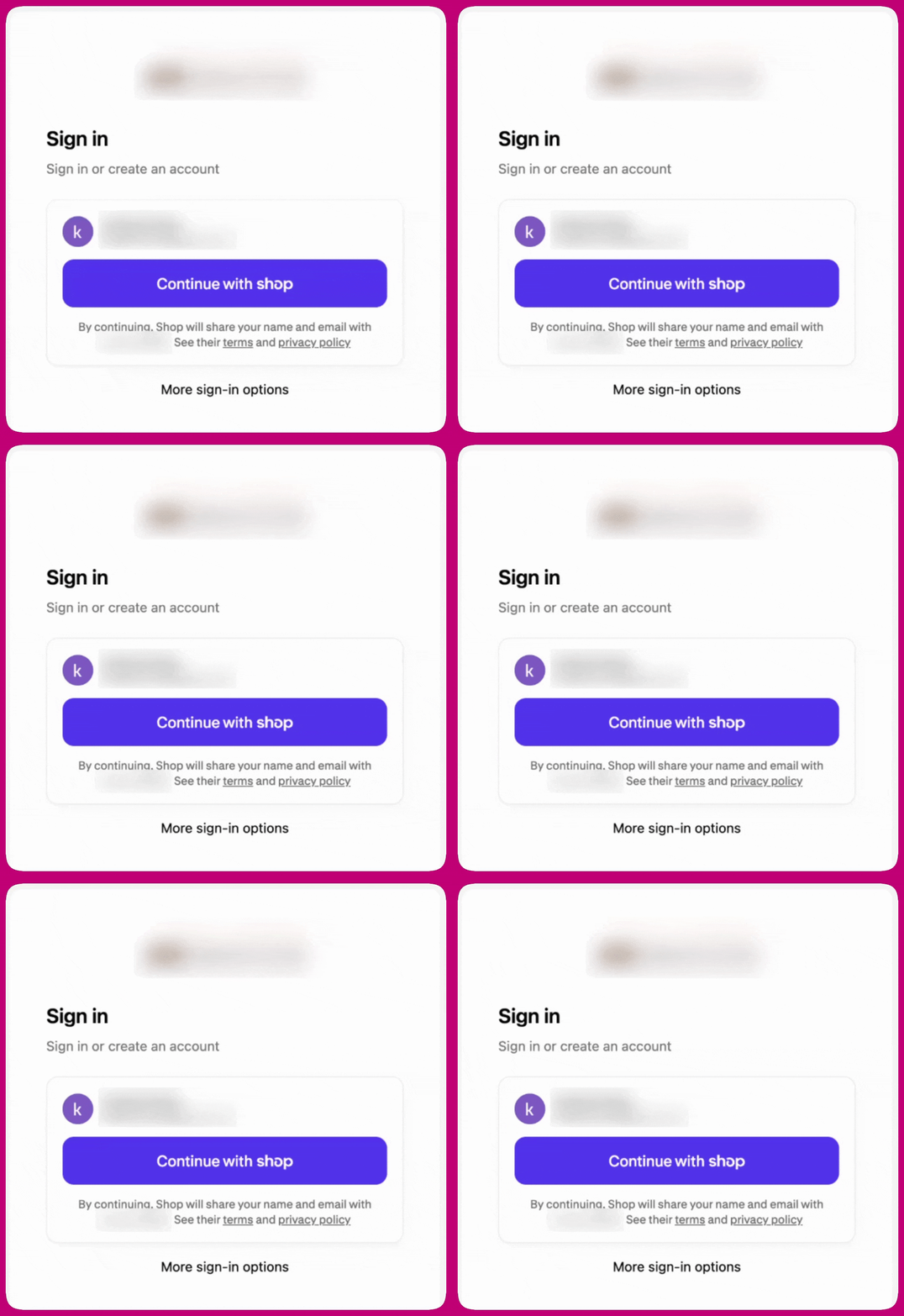
概述 Shopify 推出了新一代客户账户页面——特别是 Profile(个人资料)和 Orders(订单)页面——支持应用区块。如果你的商店已迁移到这些新账户页面,你现在可以在这些位置展示 Rokt Thanks 广告,展示方式与感谢页面上的广告相同。 这是一个可观的增量收入机会,预计可在现有广告位的基础上带来 10-20% 的提升。 要求 你的商店必须使用 Shopify 的新版客户账户页面。你可以通过检查登录体验来确认: 点击店面导航栏中的”My Account”(我的账户)按钮。如果登录页面显示带有醒目紫色/靛蓝色的”Continue with Shop”(使用 Shop 继续)按钮,并使用 Shop Pay 身份验证,则说明你的商店正在使用新版账户页面,符合此广告位的条件。
店面登录页面,显示紫色的 Continue with Shop 按钮和更多登录选项
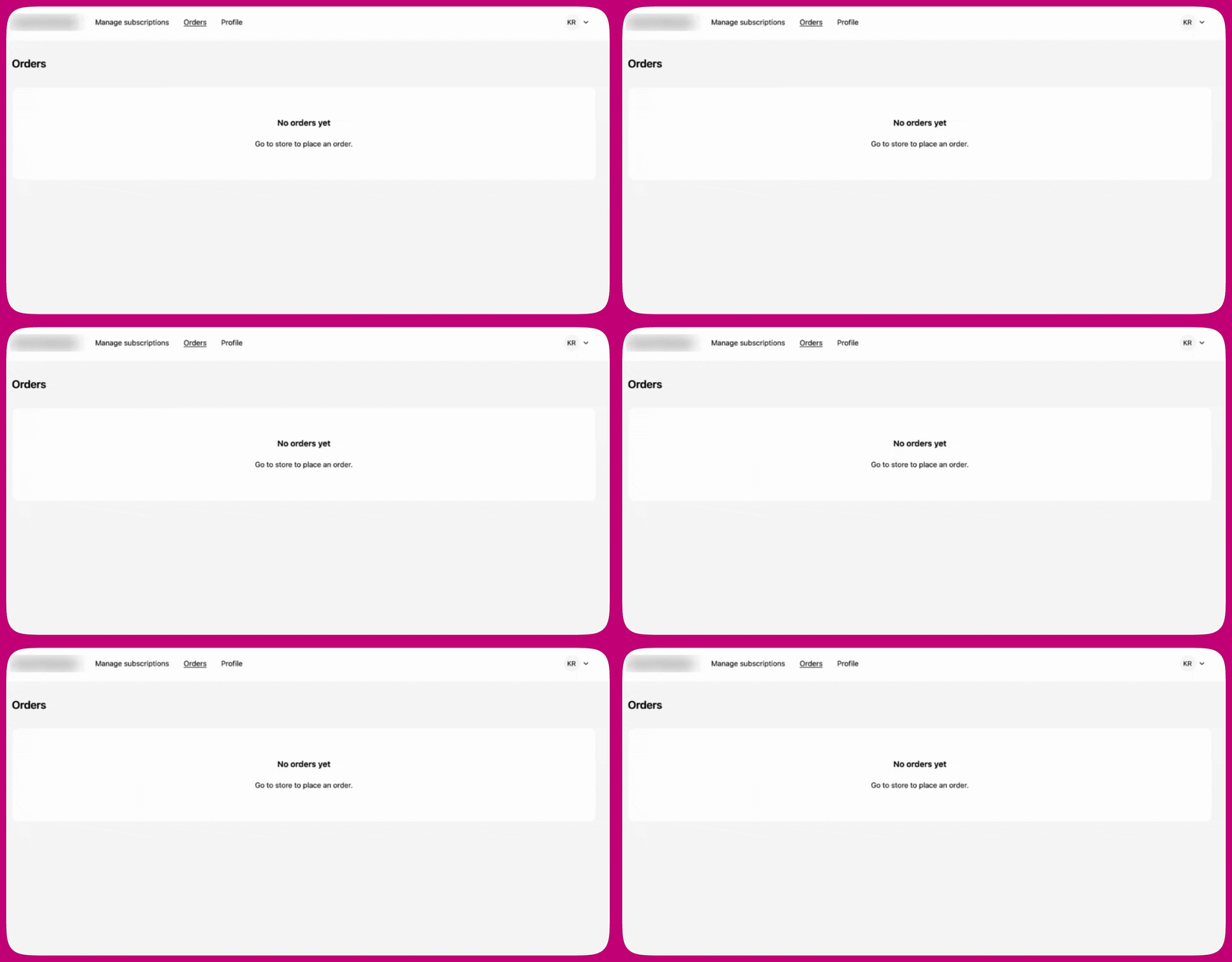
登录后的视图:
使用 Shop 登录后的客户账户视图
步骤 1:完成设置 Aftersell 的”Rokt Thanks”标签页中将出现一张新卡片。点击”Start setup”(开始设置)后会出现加载动画。加载期间,你的账户中将创建两个新页面——一个用于 Orders,一个用于 Profile——所有依赖项都会自动附加。
Rokt Thanks 标签页上的 Start Setup 卡片,正在创建新的 Orders 和 Profile 页面
步骤 2:授予数据访问权限 Rokt 需要特定的访问权限才能在你的账户页面上展示。此步骤没有单独的按钮——页面创建完成后,Start setup 会立即为你请求 customer_read_customerscustomer_read_orders 权限,Shopify 会弹出”Update data access”(更新数据访问)提示。批准该提示即可继续。
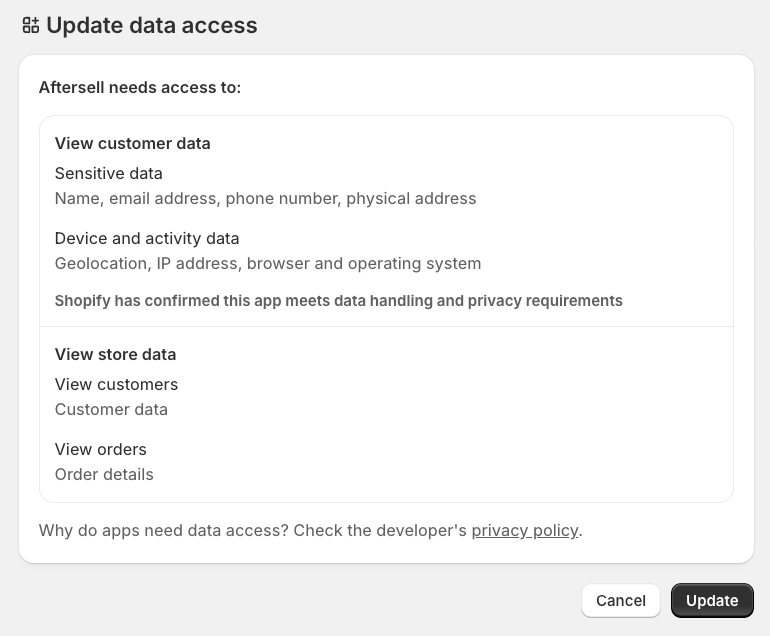
Shopify Update data access 提示,列出 Aftersell 请求的客户和商店数据权限
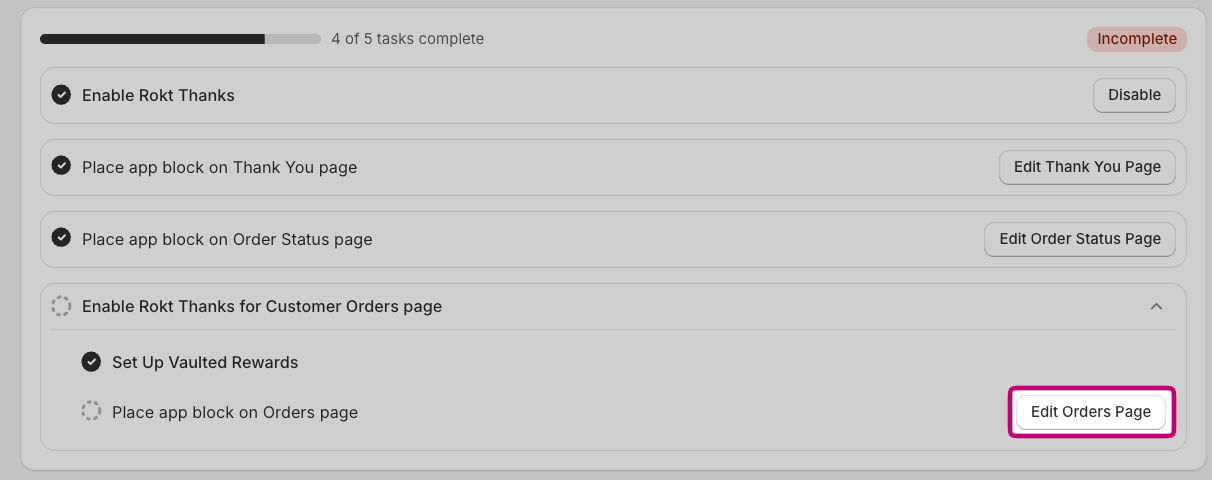
步骤 3:放置应用区块 授权完成后,点击”Edit Orders page”(编辑订单页面)打开 Shopify 编辑器。
Rokt Thanks 设置清单显示五项任务已完成四项,突出显示 Edit Orders Page 按钮
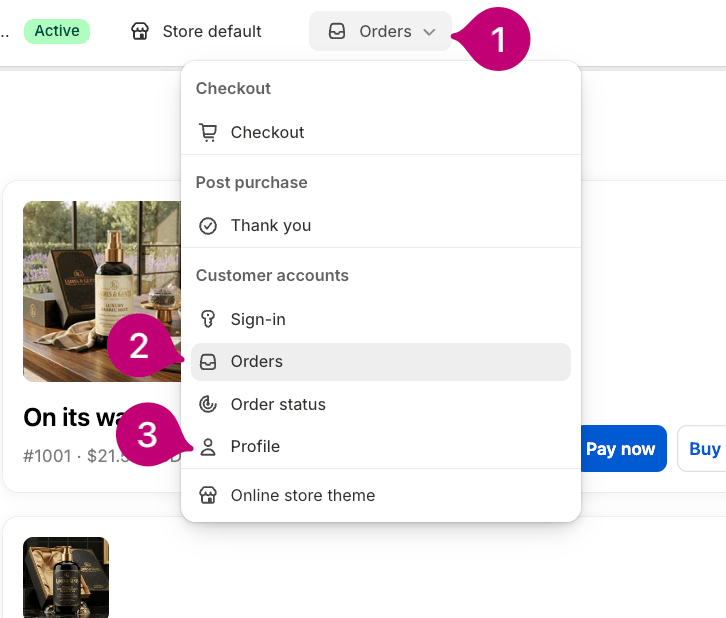
我们需要将”Rokt Thanks”应用区块添加到 Profile 和 Orders **两个**页面上。因此,请在两个页面上分别重复以下步骤。 首先,在 Shopify 编辑器顶部的下拉菜单中选择页面。
Shopify 编辑器页面选择下拉菜单已展开,突出显示 Orders 和 Profile 账户页面
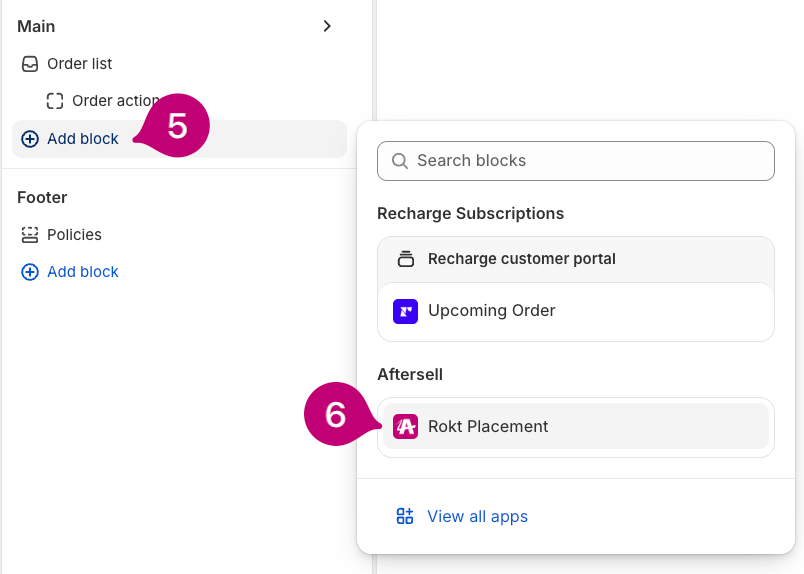
点击”Add Block”(添加区块)并选择”Rokt Thanks”。
Shopify 编辑器的 Add block 面板,突出显示 Aftersell Rokt Thanks 区块
放置完成后,请务必点击”Save”(保存)。然后在另一个页面上重复相同的步骤。
设置向导只跟踪 Orders 页面的区块。只要该区块放置完成,此步骤就会显示为已完成,即使 Profile 区块仍未放置——因此在确认设置完成之前,请自行检查 Profile 页面。
Shopify checkout 编辑器工具栏中突出显示的 Save 按钮
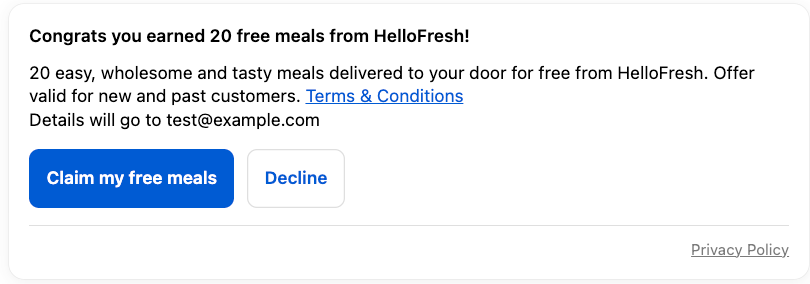
就是这样——Rokt Thanks 现在已在你的账户页面上上线。
HelloFresh 免费餐食的 Rokt Thanks 实际广告示例,带有 Claim 和 Decline 按钮
Vaulted rewards 仅适用于使用 Shopify 新版客户账户的商店。如果你在 Rokt Thanks 管理后台中没有看到 vaulted rewards 选项,说明你的商店可能暂时不符合条件。

外观
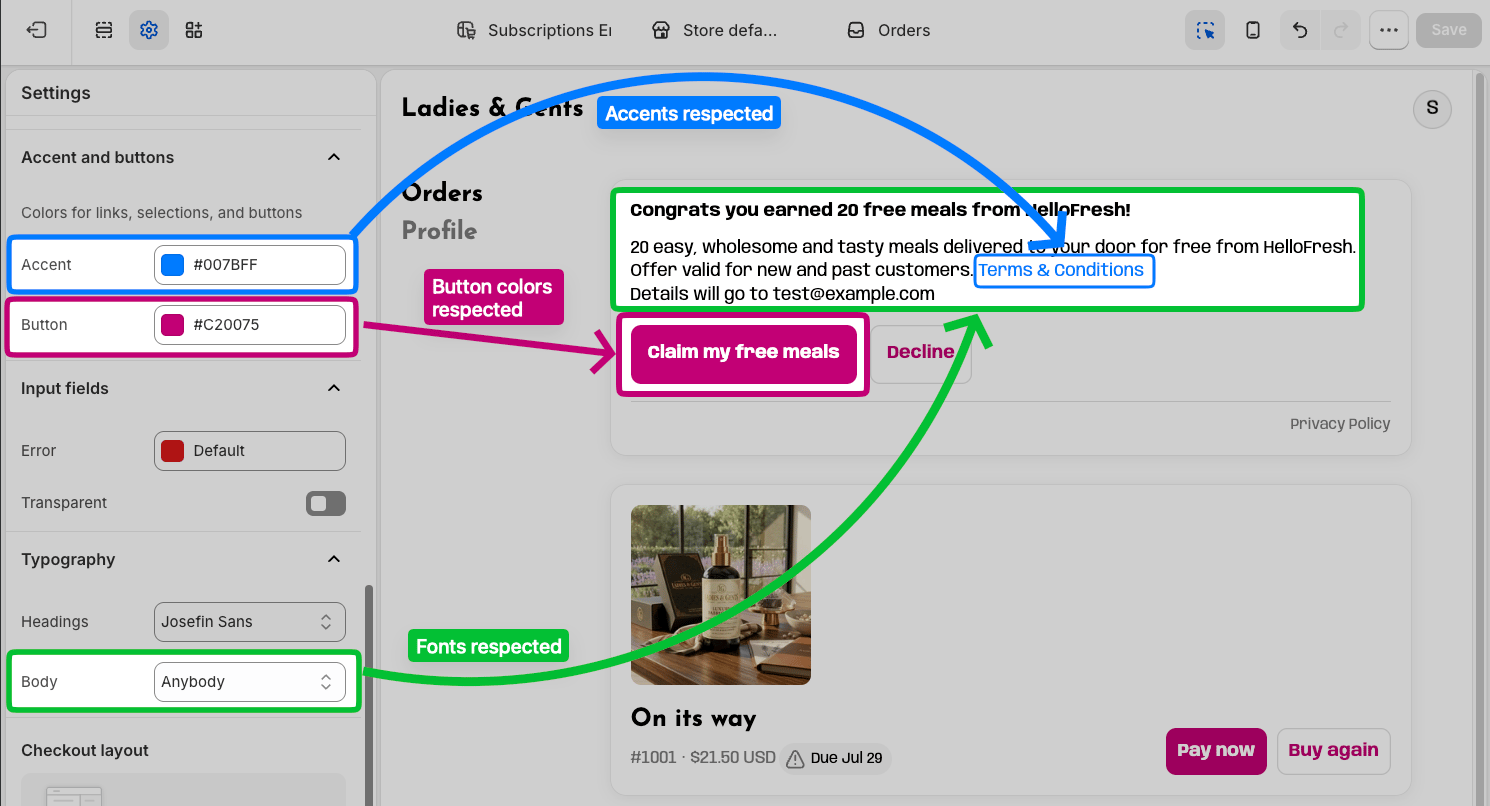
在 Shopify 的 Extensibility 框架中,你可以使用一些外观选项。这些自定义选项由 Shopify 在其 Checkout Editor 中控制。你可以通过 Shopify 的 Settings > Checkout > Customize 访问 Checkout Editor。 Rokt Thanks 将专门继承你为 checkout 页面选择的字体排版,以及 Color(颜色)部分中指定的 Button(按钮)和 Accent(强调)颜色。
Shopify Checkout Editor 的强调色、按钮和字体设置,标注显示 Rokt Thanks 广告继承这些设置

预览广告位

要在实际页面上查看广告位,请按照以下步骤操作:
  1. 在 Aftersell 管理后台中启用 Rokt Thanks
  2. 确保已通过 Shopify Checkout Editor 将”Rokt Thanks”应用区块放置在感谢页面、订单状态页面以及(如符合条件)客户账户页面上
  3. 启用广告位后请等待 10 分钟,再进行测试购买
  4. 在你的商店中进行测试购买并查看相关页面
如果 Rokt Thanks 未按预期显示,请点击下方按钮了解更多信息: 了解更多