

Как работает автовыполнение
- Автовыполнение защиты доставки включено в Upcart
- В Cart Editor откройте модуль Add-ons и перейдите в его раздел Advanced settings.
- Убедитесь, что Auto-fulfill shipping protection включено. Флажок появляется только после того, как сама защита доставки активирована в разделе General settings модуля — если вы не можете его найти, сначала включите защиту доставки.
- Товар защиты доставки является цифровым товаром
- В Shopify перейдите в Products и найдите товар Shipping Protection, созданный Upcart.
- Откройте товар, прокрутите до раздела Shipping и убедитесь, что флажок This is a physical product снят.
- Это гарантирует, что Shopify считает его цифровым товаром и разрешает автоматическое выполнение. Совет: если у вас несколько уровней защиты доставки, все связанные товары должны соответствовать этому же условию.
- Требуемые свойства товара присутствуют
Upcart выполняет позицию, отслеживая вебхук orders/partially_fulfilled.
Когда часть заказа выполнена, Upcart автоматически выполняет защиту доставки, если обнаруживает следующие свойства позиции заказа:__upcartAddon: XXX__upcartShippingProtection: trueПроверьте настройки вашего товара, чтобы убедиться, что оба свойства присутствуют.
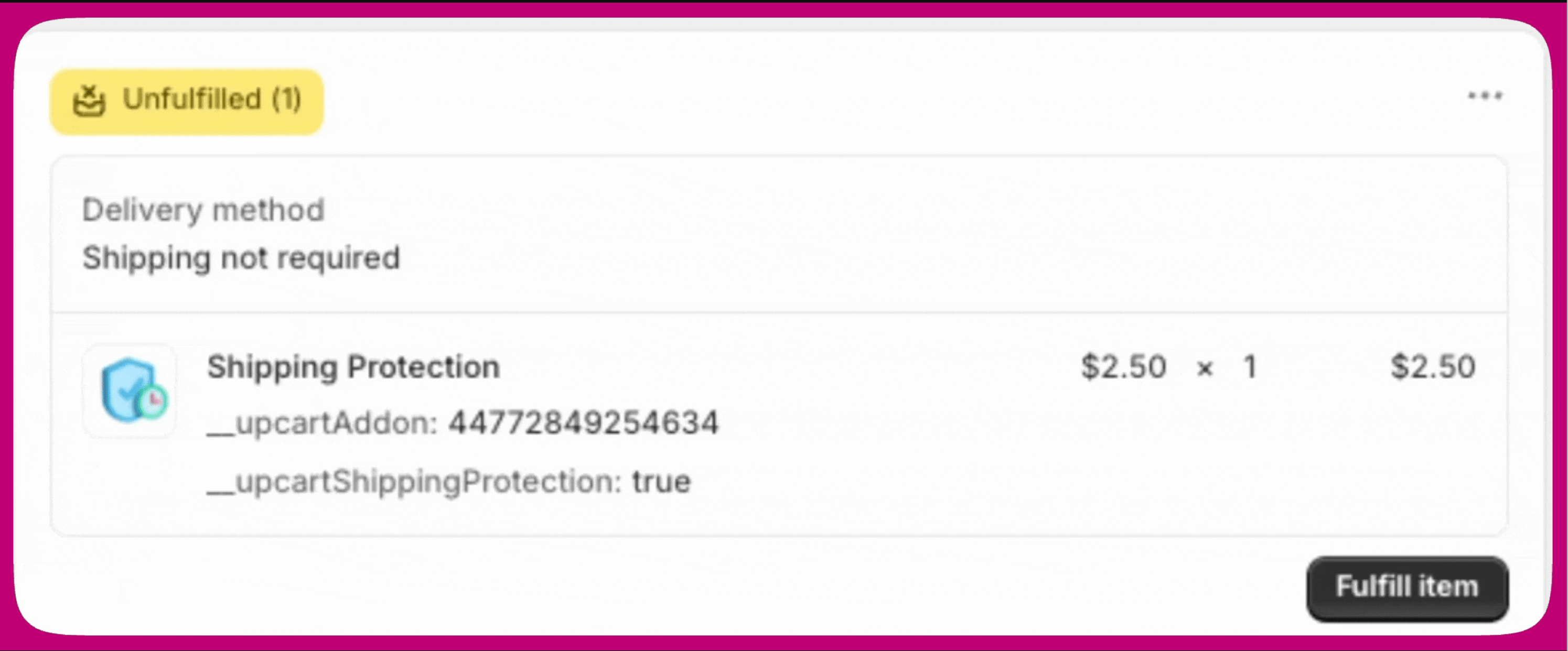
Почему защита доставки оформлена как товар
Это позволяет Upcart динамически рассчитывать и применять защиту в зависимости от стоимости заказа или содержимого корзины. Однако такой подход может привести к тому, что товар будет появляться в операциях со скидками или на видимых витринах, если не настроить его правильно.
Управление видимостью на витрине
- В админ-панели Shopify перейдите в Products и откройте товар Shipping Protection, созданный Upcart.
- В выпадающем списке Status в верхней части страницы товара выберите Unlisted.
- Нажмите Save.
Товары со статусом Unlisted ведут себя как товары Active в корзине, при оформлении заказа и в заказах, поэтому установка статуса Unlisted для Shipping Protection не мешает автовыполнению или применению дополнения к корзине.
Итоги
- Включите Auto-fulfill shipping protection в Upcart.
- Отметьте товар как нефизический в Shopify.
- Убедитесь, что применяются правильные свойства позиций заказа.
- Исключите его из правил скидок и при необходимости установите статус Unlisted, чтобы убрать его с витрины.