

«Скидки» — это переименованная версия функции, ранее называвшейся Triggered Rewards. Все существующие Triggered Rewards были перенесены автоматически. Функциональность идентична, просто теперь она управляется из нового раздела верхнего уровня в приложении.
- Tiered Rewards ведут покупателей к целям с помощью видимой полосы прогресса в корзине.
- Скидки активируются автоматически на основе определённых условий корзины, без дополнительных визуальных элементов.
Как получить доступ к скидкам
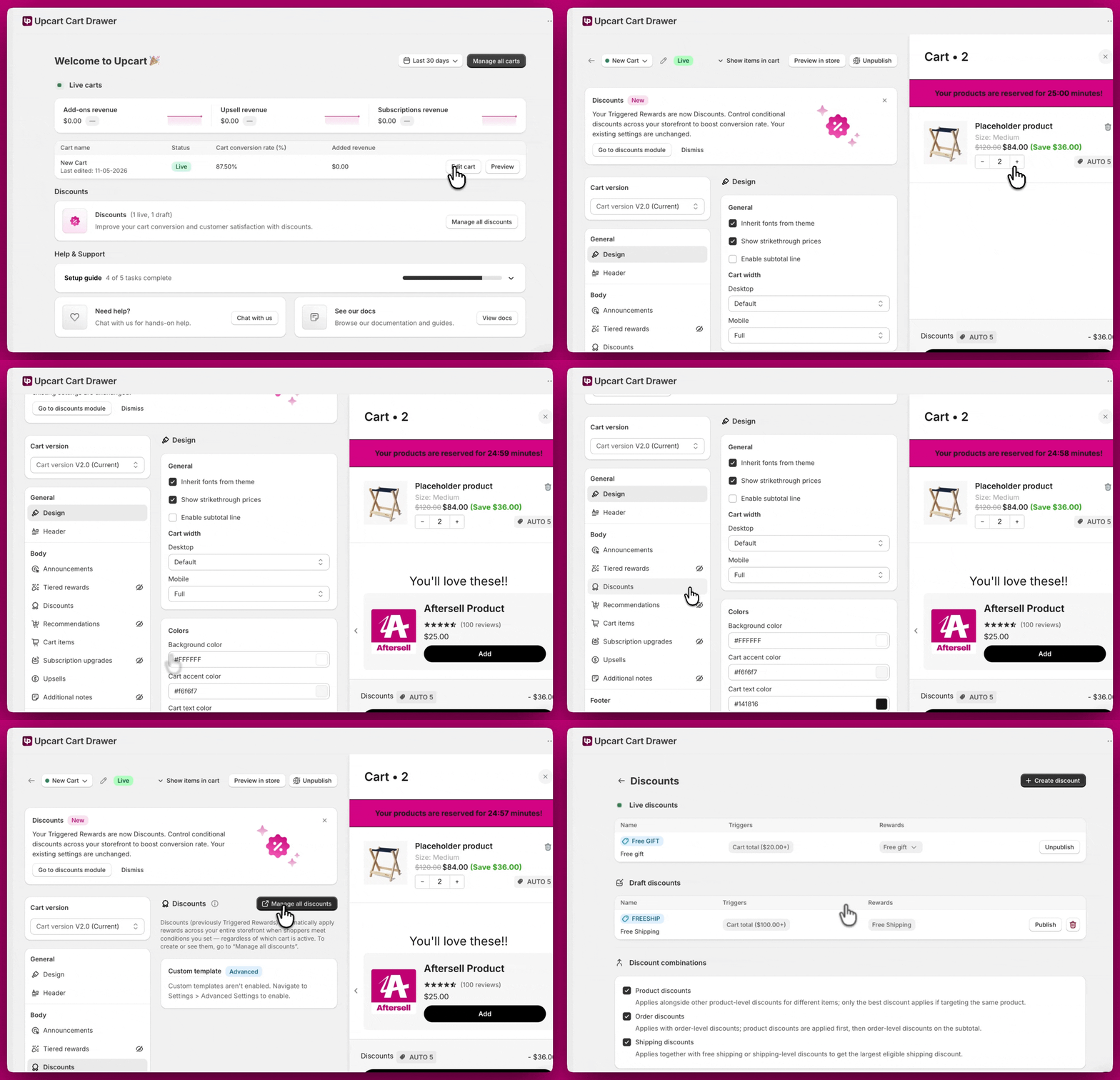
- С главной страницы Upcart — раздел Discounts виден на главной странице. Нажмите Manage all discounts, чтобы открыть модуль.

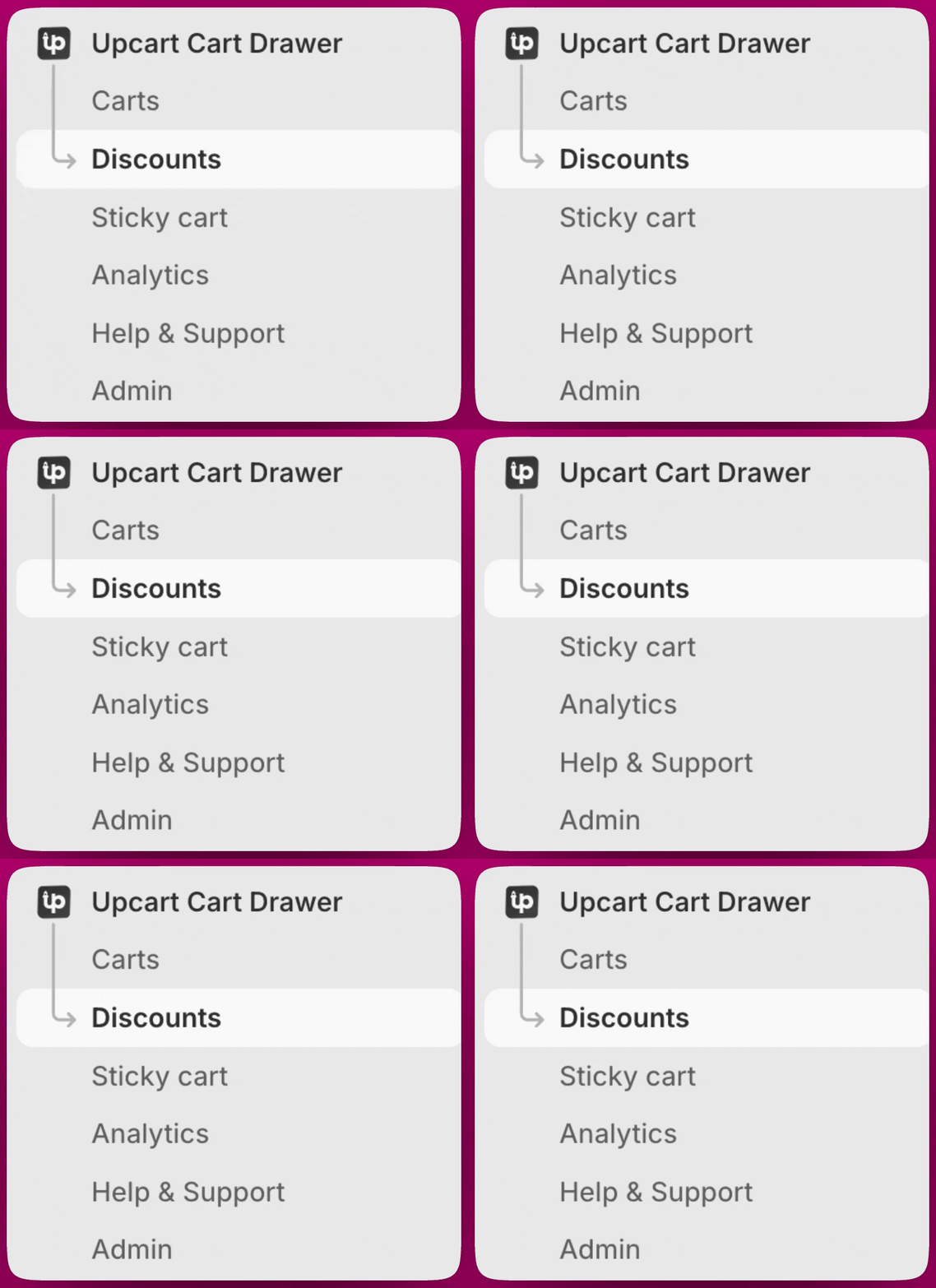
- Из боковой панели Upcart — перейдите в Upcart Cart Drawer > Discounts в левой боковой панели.
- Из Cart Editor — нажмите Edit Cart, затем найдите модуль Discounts в разделе Body и нажмите Manage all discounts.
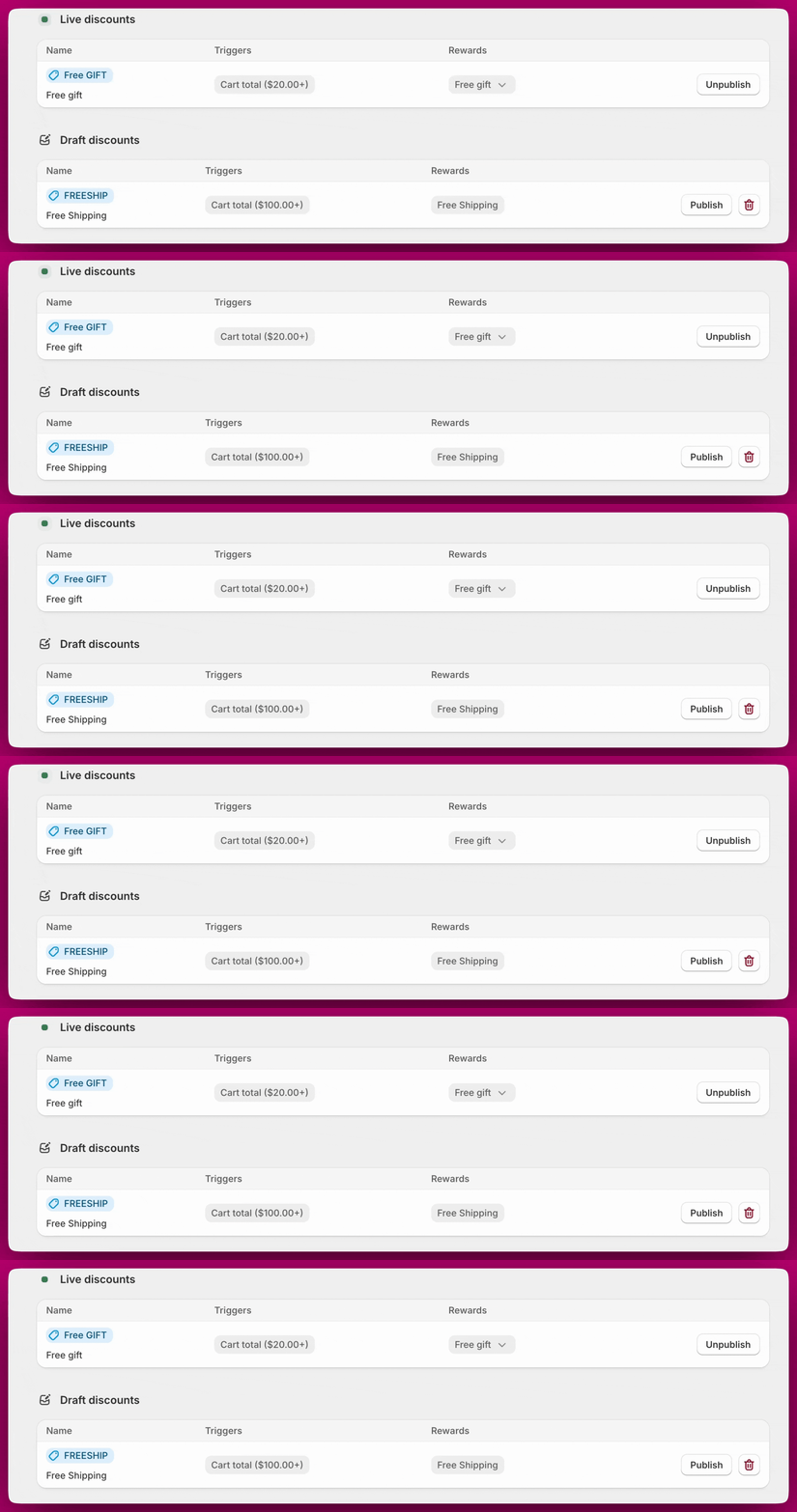
- Live discounts — правила, которые в данный момент активны и применяются к подходящим корзинам
- Draft discounts — правила, которые были созданы, но ещё не опубликованы
Как работают скидки
- Одного или нескольких условий срабатывания, которые все должны быть выполнены для активации вознаграждения
- Типа вознаграждения, который автоматически применяется при выполнении условий
- «Получите скидку 10 % при добавлении сноуборда и покупке на сумму от $500»
- «Получите бесплатный подарок при оформлении подписки на любой товар»
- «Бесплатная доставка для авторизованных покупателей»
Создание правила скидки
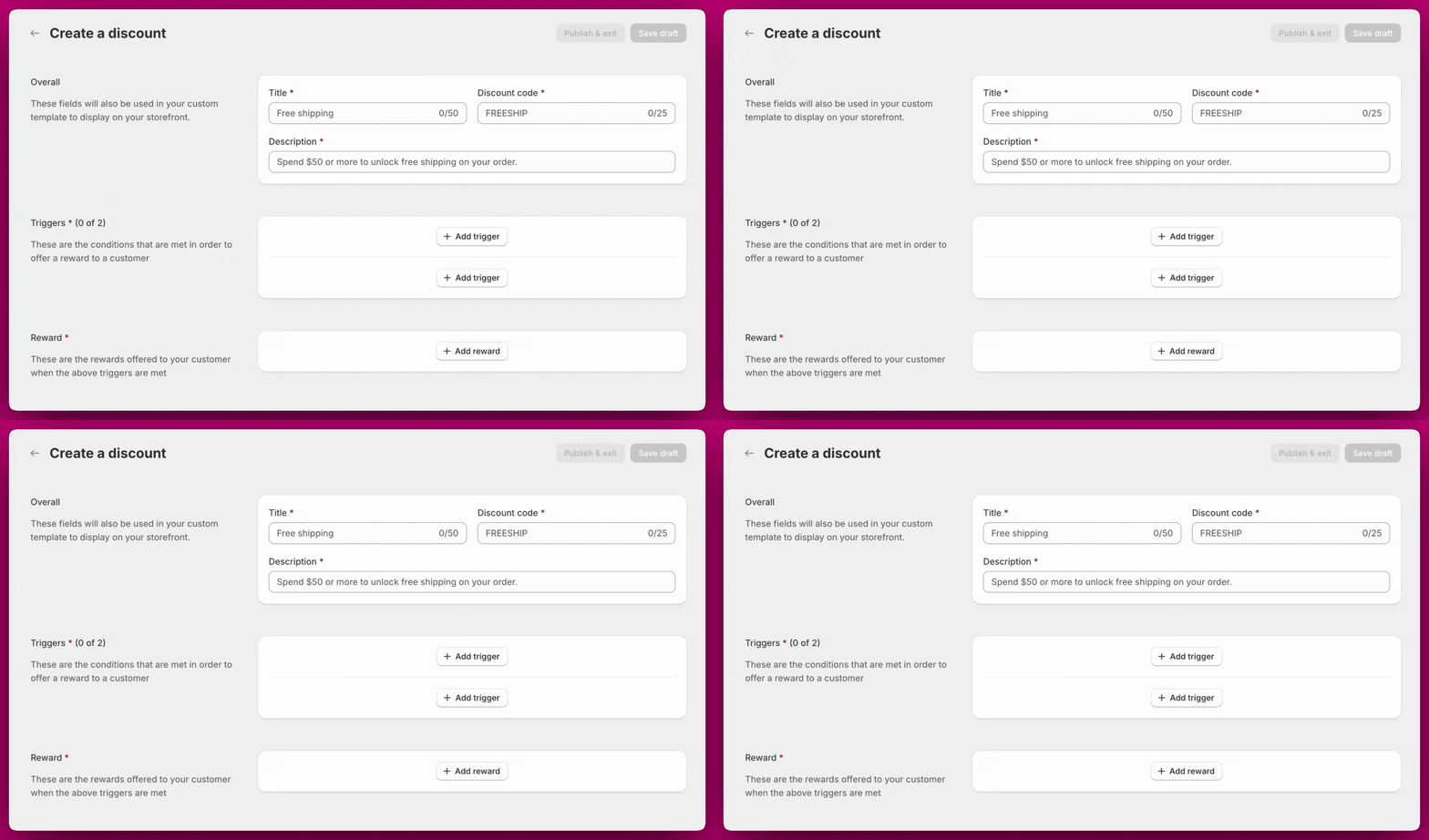
Overall
- Title — внутреннее название правила (до 50 символов). Оно также появляется в вашем пользовательском шаблоне, если вы используете его для отображения скидок в витрине.
- Discount Code — обязательное поле (до 25 символов). Без него нельзя нажать Publish или Save draft. Это название/метка автоматической скидки приложения Shopify, которую создаёт Upcart, а не код, который покупатели вводят при оформлении заказа. Правила всегда срабатывают по условиям корзины (триггерам), а не при вводе кода покупателем.
- Description — объяснение правила для покупателей (например, «Потратьте $50 или больше, чтобы получить бесплатную доставку вашего заказа»).
Triggers
Reward
Управление правилами скидок
Удаление доступно только для черновиков. У активного правила нет кнопки удаления — нажмите Unpublish, чтобы сначала переместить его в черновики, а затем удалите. Само по себе снятие с публикации — это способ приостановить правило без потери его конфигурации; его можно снова опубликовать в любой момент.
Советы
- Все триггеры должны быть истинны. Если в вашем правиле два условия срабатывания, оба должны быть выполнены до активации вознаграждения.
- Бесплатные подарки должны оставаться в корзине. Если ваш покупатель удалит товар-подарок, скидка тоже будет удалена.
- Избегайте дублирующихся вознаграждений. Если вы используете и Tiered Rewards, и Discounts, убедитесь, что они предлагают разные преимущества, чтобы избежать путаницы или непреднамеренного суммирования.
- Настройте правило правильно до публикации. Правила нельзя редактировать после создания, поэтому стоит ещё раз перечитать триггеры и вознаграждение перед сохранением.
- Рассмотрите переименование кнопки оформления заказа в «Review Order», если вы используете сложные правила скидок, чтобы у покупателей была возможность просмотреть корзину перед завершением покупки.
Нужна помощь? Если у вас есть вопросы о настройке или управлении правилами скидок, наша команда поддержки готова помочь. Обращайтесь в любое время через чат в приложении.