

Esta configuração informa ao Upcart quais botões da sua loja são responsáveis por adicionar itens ao carrinho. Se o seu tema ou outro app usa um botão “Adicionar ao Carrinho” personalizado, você pode usar esta configuração para garantir que o Upcart o detecte.
- Abra o Upcart Editor
- Vá em Settings
- Na aba Cart settings, role para baixo e expanda Advanced Settings
- Encontre “Add to Cart Button Selector”
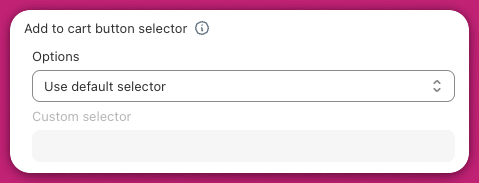
Como usar a opção “Custom Selector” (sem precisar programar)
- Acesse a página de produto da sua loja.
- Clique com o botão direito no botão “Adicionar ao Carrinho”. Este é o botão que os clientes usam para adicionar produtos ao carrinho.
- Clique em “Inspecionar”. Um painel com código aparecerá. Você não precisará alterar nada.
- No painel, procure uma palavra começando com um ponto (.) ou uma cerquilha (#) no código do botão. Por exemplo:
.product-form__add-buttonou#add-to-cart. - Copie essa parte. Por exemplo:
.product-form__add-button. - Volte ao Upcart Editor, selecione “Use Custom Selector” e cole o que você copiou na caixa de entrada.
- Experimente primeiro o Default Selector. Só use um seletor personalizado se o Upcart não estiver detectando seus botões “Adicionar ao Carrinho”.
- Se a sua loja tem vários botões “Adicionar ao Carrinho”, como nas páginas de produto e de coleção, use Add Additional Selector e repita os passos acima para cada botão.
- Você não precisa escrever nenhum código. Basta copiar e colar o seletor.
- Alguns botões adicionados por recursos personalizados, como apps de bundle e apps de upsell, podem não funcionar mesmo usando este recurso.
- Você pode usar as ferramentas de IA que preferir para verificar seu trabalho.
Precisa de ajuda? Se você precisar de ajuda, pode pedir ao desenvolvedor do seu tema para encontrar o seletor correto. Você não precisa escrever nenhum código. Basta copiar e colar o seletor conforme explicado acima.