

Blok Upsells pokazuje oferty produktowe w szufladzie koszyka, wybierane przez wybraną przez Ciebie Strategię. Gdy kupujący otwiera koszyk, blok wyświetla produkty zwracane przez Twoją Strategię na podstawie bieżącej zawartości koszyka i skonfigurowanych reguł targetowania.
Zwiększaj średnią wartość zamówienia, pokazując trafne oferty produktowe w momencie, gdy kupujący otwierają koszyk, korzystając ze Strategii, która decyduje, co pokazać, na podstawie zawartości koszyka i Twoich reguł targetowania.
W odróżnieniu od bloku Product add-on, który zawsze pokazuje jeden wybrany przez Ciebie produkt, Upsells jest napędzany Strategią, która decyduje, co pokazać.
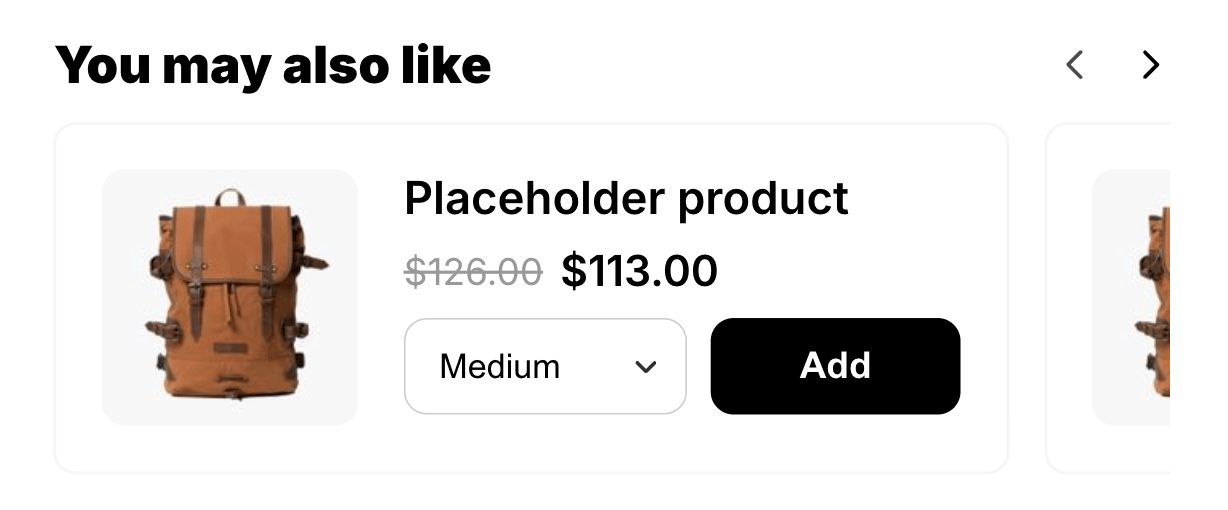
Zachowanie
- Produkty są pobierane na żywo na podstawie bieżącego koszyka kupującego, więc oferty odzwierciedlają to, co faktycznie jest w koszyku.
- Cała sekcja ukrywa się, gdy nie rozwiążą się żadne produkty — brak podpiętej Strategii, Strategia nic nie zwraca albo żaden ze zwróconych produktów nie nadaje się do kupienia. Kupujący nigdy nie widzą pustej sekcji Upsells.
- Jeśli zwrócona oferta niesie rabat, kupujący widzi uczciwe przekreślenie i odznakę rabatu, a rabat jest stosowany przy checkoucie.
Ustawienia
Obsługiwane aplikacje recenzji
Wygląd
Stylizacja tekstu
Elementy tekstowe, które możesz stylizować, są pogrupowane według kategorii:
Heading
- Heading — nagłówek sekcji nad kartami upsellu (na przykład You may also like). Obsługuje też niestandardowy krój. Pogrubienie i kolor ustawiasz w Rich Text Editor powyżej.
- Product title — nazwa produktu na każdej karcie upsellu.
- Review count — liczba recenzji pokazywana, gdy włączone jest Show product reviews.
- Price — bieżąca cena na każdej karcie.
- Compare-at price — przekreślona cena oryginalna.
- Discount — etykieta rabatu (na przykład 20% off).
Kolory kafelków
Recenzje
Umieszczenie i limity
- Region: body lub bottom.
- Maksimum: 1 na stan koszyka — wypełniony koszyk i pusty koszyk mają osobne limity.
- Stan: zarówno wypełniony, jak i pusty koszyk.
- Niedodawany domyślnie. Niezablokowany — możesz go usunąć lub ukryć.
Wybór strategii
- Create strategy from selected products — wybierz konkretne produkty bezpośrednio, a Strategia zostanie utworzona automatycznie.
- Create strategy from scratch — otwiera edytor Strategii, abyś mógł budować reguły bez opuszczania edytora koszyka.
- Shopify AI recommendations — tworzy Strategię opartą o własne rekomendacje Shopify, nazwaną później wszędzie Shopify AI recommended products. Ta pozycja znika, gdy już ją masz, ponieważ sklep potrzebuje tylko jednej strategii Shopify AI.
- Twoje istniejące Strategie, wylistowane po nazwie. Wpisz w pole wyszukiwania, aby je filtrować.
Zarządzanie wybraną strategią
- Edit strategy — otwiera edytor Strategii w nowej karcie, dzięki czemu Twoja sesja edytora koszyka i wszelkie niezapisane zmiany pozostają nienaruszone. Ta opcja nie jest dostępna dla strategii rekomendowanej przez Shopify AI, która jest zarządzana automatycznie i nie ma edytowalnych reguł.
- Remove from upsell — odłącza Strategię od tego bloku. Sama Strategia nie jest usuwana; pozostaje dostępna na Twojej liście Strategii.
Szablon niestandardowy
Zawartość bloku
Dodawanie do koszyka
Kontrolki karuzeli
layout to 'carousel'.
Karta upsellu
upsells:
Każdy wpis w
variants niesie id, title, price i compareAtPrice (surowe, niesformatowane, w głównej jednostce waluty jako ciągi znaków), availableForSale, imageUrl, sku oraz selectedOptions ([{ name, value }]).
priceLabel i compareAtLabel są już sformatowane do wyświetlania, podczas gdy variants[].price i variants[].compareAtPrice to surowe ciągi w głównej jednostce waluty. Nie mieszaj ich: pokazuj etykiety, a surowych wartości używaj tylko do porównań.