

Blok Cart items to lista pozycji w koszyku, renderująca każdy produkt dodany przez kupującego wraz z obrazem, tytułem, wariantem, ceną, selektorem ilości i przyciskiem usunięcia. To blok wymagany i zarazem kontener obsługujący sub-bloki koszyka (wiersz Product, Subscription upgrade i Custom code), zapewniający strukturę, do której przypinają się sub-bloki per linia.
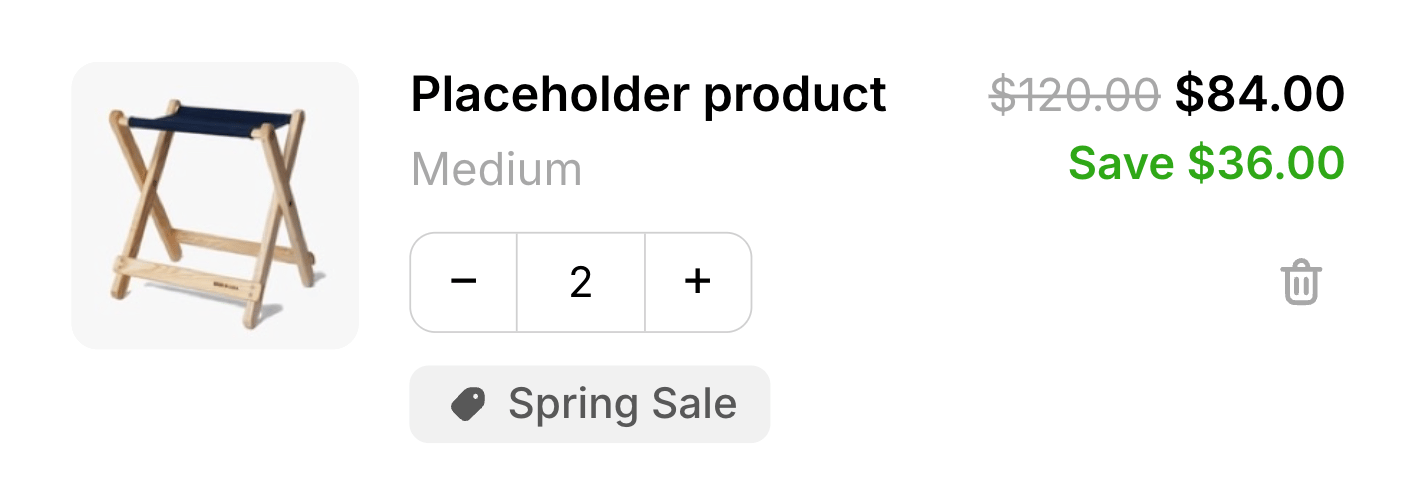
Sam wiersz renderuje obraz produktu (z linkiem do strony produktu, gdy jest dostępna), tytuł, wariant, cenę i ewentualną przekreśloną cenę compare-at, selektor ilości i przycisk usunięcia. Linie pakietowe pokazują rozwijaną listę swoich składników.
Wiersz Product zawiera sekcję Text w swoich ustawieniach Design. Użyj jej, aby kontrolować typografię poszczególnych elementów tekstowych w każdej pozycji. Wybierz element tekstowy z selektora, aby dostosować jego ustawienia:
Elementy tekstowe, które możesz stylizować, są pogrupowane według kategorii:
Product
- Product title — nazwa produktu na każdej linii. Obsługuje też niestandardowy krój.
- Variant — etykieta wariantu (na przykład Size: Medium).
- Subscription plan — etykieta planu tylko do odczytu pokazywana na liniach subskrypcyjnych.
- Price — bieżąca cena linii.
- Compare-at price — przekreślona cena oryginalna.
- Savings — etykieta oszczędności (na przykład Save $5.00). Tylko rozmiar i wysokość wiersza — pogrubienie i kolor ustawiasz w Rich Text Editor powyżej.
- Bundle toggle — nagłówek rozwijany otwierający listę składników pakietu.
- Bundle item title — tytuł każdego składnika w pakiecie.
- Bundle item variant — etykieta wariantu dla każdego składnika pakietu.
Te ustawienia dotyczą wyłącznie tagów rabatowych pozycji w bloku Cart items. Tagi kodów rabatowych w bloku Summary są stylizowane osobno.
Cart items to jedyny blok obsługujący sub-bloki. Sub-bloki renderują się raz per linia, wewnątrz każdego wiersza produktu, pozycjonowane względem przypiętego wiersza Product:
- Sub-bloki ustawione przed wierszem Product pojawiają się nad treścią produktu w każdej linii.
- Sub-bloki ustawione po wierszu Product pojawiają się pod treścią produktu w każdej linii.
- Gdy koszyk nie ma pozycji, szuflada przełącza się na stan pusty i ten blok nie jest pokazywany.
- Jedna zmiana koszyka naraz. Podczas trwającej aktualizacji ilości lub usuwania kontrolki wiersza są wyłączone, aby zachować spójność koszyka, a potem ponownie włączone po zakończeniu zmiany.
- Obniżenie ilości linii poniżej 1 usuwa ją. Ilość odrzucona przez sklep (na przykład powyżej dostępnego stanu magazynowego) ponownie synchronizuje się z ostatnią prawidłową wartością.
- Pakiety zmieniają się jako całość. Zmiana ilości na linii kotwicy pakietu skaluje cały pakiet w jednej operacji — jeśli element podrzędny jest dołączony w liczbie 3 na kotwicę, zwiększenie kotwicy z 1 do 2 zwiększa ten element do 6. Usunięcie kotwicy usuwa naraz wszystkie elementy pakietu.
- Niektórych pakietów nie można przeliczać. Jeśli którykolwiek element podrzędny pakietu jest dołączony w ułamkowej proporcji (np. 1,5 na kotwicę), selektor ilości na tym pakiecie jest zablokowany: przyciski +/− i pole ilości są wyłączone, a wpisane ilości nie są akceptowane. Pakiet nadal można usunąć.
- Linie subskrypcyjne pokazują swój plan. Gdy linia ma plan sprzedaży, a sub-blok Subscription upgrade jest wyłączony lub niedodany, wiersz Product pokazuje etykietę planu tylko do odczytu pod wariantem — na przykład Delivers every month (save 30%). Gdy ten sub-blok jest włączony, prezentuje plan we własnym selektorze, więc etykieta tylko do odczytu jest ukrywana, a nie duplikowana.
- Region: treść (body).
- Maksimum: 1 na stan koszyka.
- Stan: tylko wypełniony koszyk.
- Zablokowany i dodawany domyślnie. Cart items nie można usunąć ani ukryć, można tylko zmienić jego pozycję.
bundle.children zawiera jego zawartość. Elementy podrzędne nigdy nie pojawiają się jako własne wiersze, więc jeśli ich nie wyrenderujesz, kupujący nie zobaczy, co jest w pakiecie:
key elementu podrzędnego jest null dla składnika natywnego pakietu Shopify, więc użyj indeksu jako wartości zapasowej, jak powyżej.
Stylizuj ten blok w sekcji Design w panelu ustawień. To nadpisania per blok, które nakładają się na twój globalny design i wracają do niego, gdy są puste.
Czym są ustawienia designu? Dowiedz się więcej tutaj: Ustawienia designu.