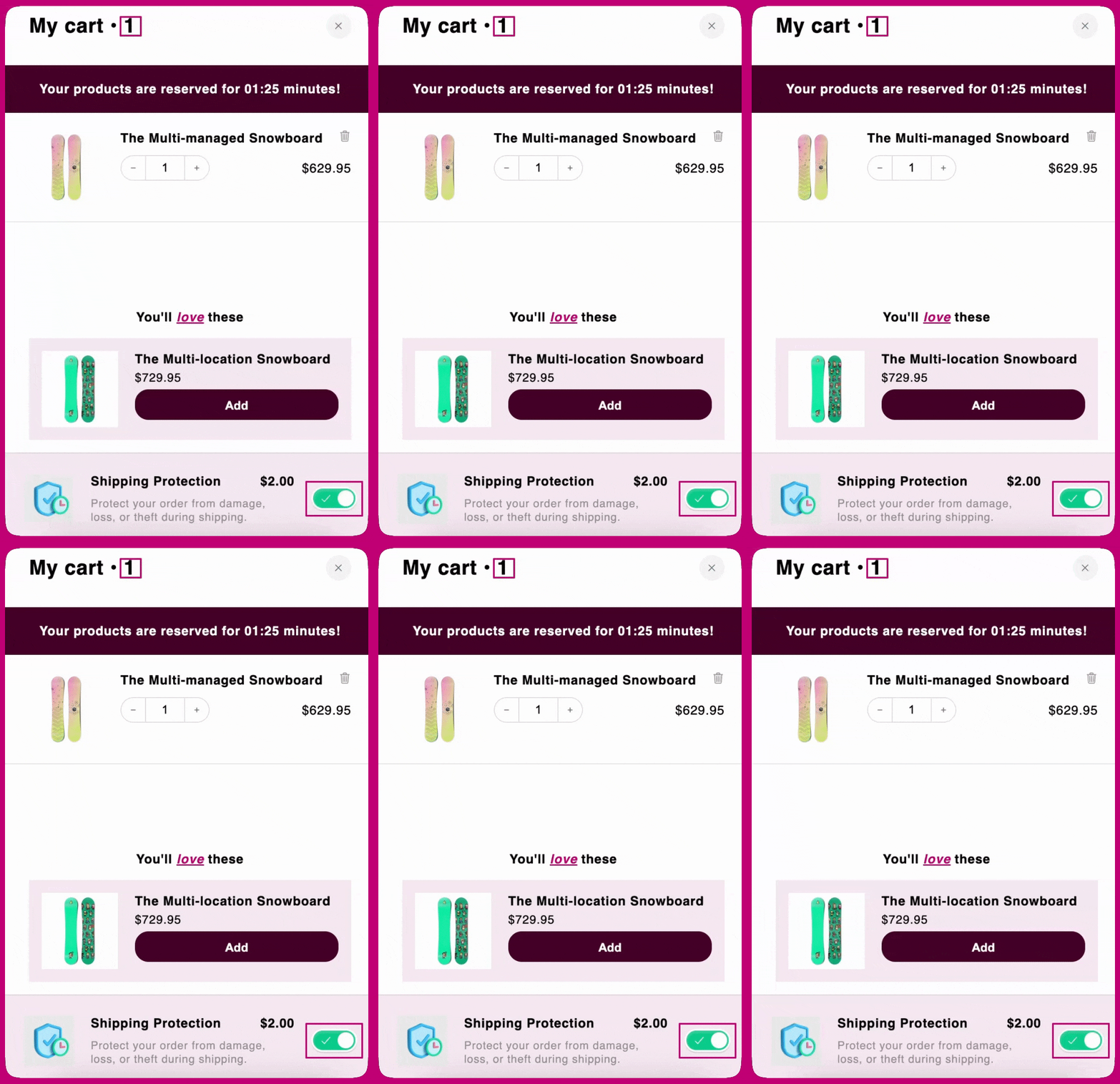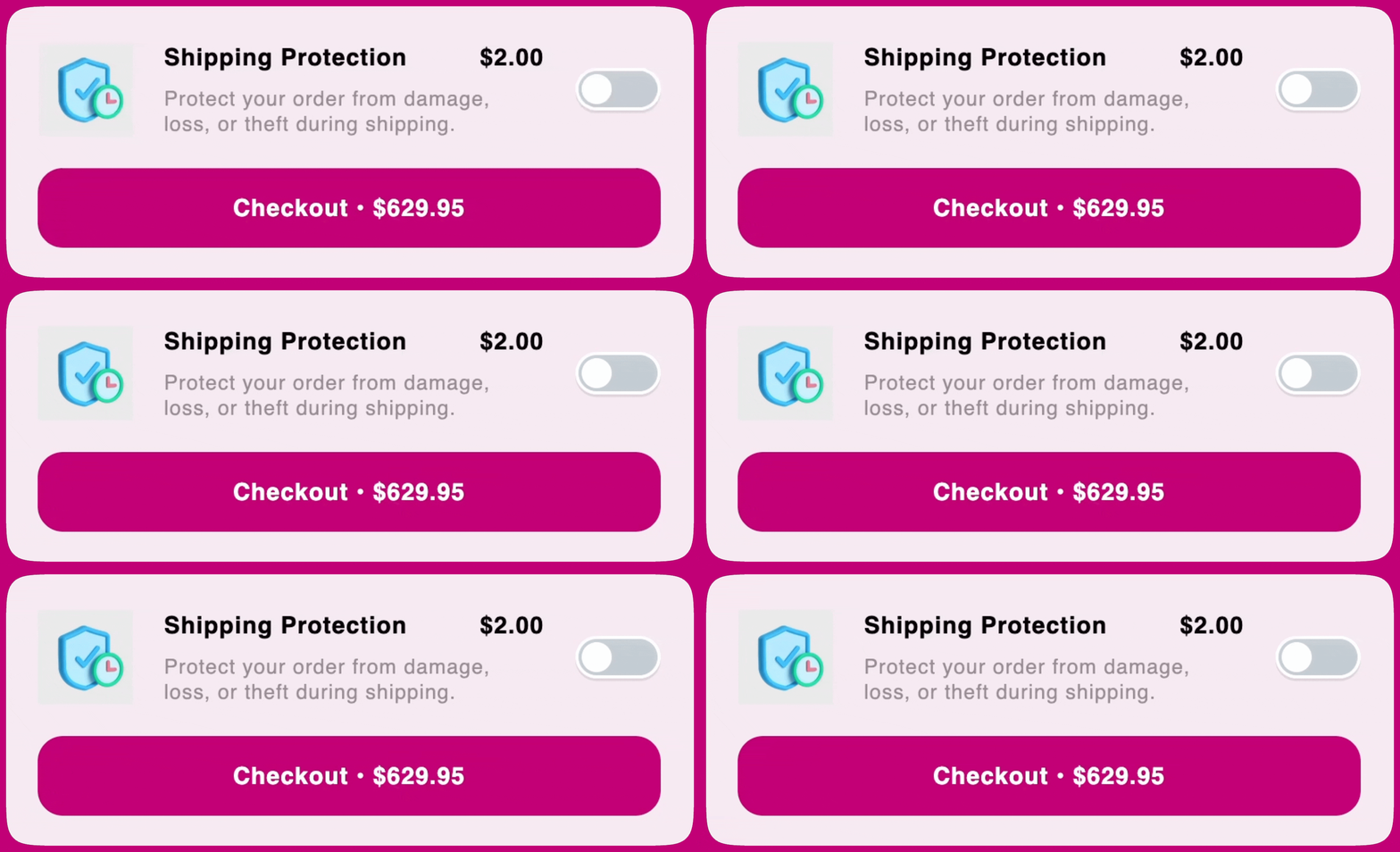
Das Add-ons-Modul zeigt ein Produkt am unteren Rand des Warenkorbs mit einem An/Aus-Toggle an. Upcart-Add-ons-Modul mit einem Shipping-Protection-Produkt und einem An-Aus-Toggle über dem Checkout-Button Dieses Modul hat zwei verschiedene Modi: Versandschutz und Produkt-Add-on In diesem Dokument erfährst du, wie jeder von ihnen funktioniert.

Versandschutz

🚧 Wichtig zu wissen

Upcart selbst bietet keine Versandschutz-Dienstleistungen an, sondern erstellt lediglich ein Produkt, das du im Add-ons-Modul verwenden kannst. Wenn du den Versandschutz-Modus verwenden möchtest, sei dir bitte bewusst, dass du die Dienstleistung erbringst. Wenn einer deiner Kunden ein verlorenes oder beschädigtes Paket erhält, muss er sich direkt an dich wenden, um einen Anspruch geltend zu machen.

Add-on-Titel

Dies ist der Titel des Produkts — du kannst ihn nach Belieben ändern! Manche bevorzugen zum Beispiel den Begriff „Paketversicherung“.

Beschreibung

Dies ist die Beschreibung des Produkts — du kannst sie nach Belieben ändern! Wir empfehlen, darauf zu achten, dass die Produktbeschreibung zum Tonfall deiner Marke passt.

Preis

Wie viel möchtest du deinen Kunden für Versandschutz-Dienstleistungen berechnen? Teile es uns mit, indem du dieses Feld ausfüllst, und wir richten den Preis dafür ein! Auf der rechten Seite des Feldes siehst du den Standard-Währungscode deines Stores. Es handelt sich um ein Label, nicht um eine Auswahl — Preise werden ausschließlich in dieser Währung eingegeben. Wenn du jedoch Shopify Markets in deinem Storefront eingerichtet hast, wird dieser Preis von Shopify trotzdem in die lokale Währung deines Kunden umgerechnet!

Add-ons in die Warenkorb-Artikelanzahl einbeziehen
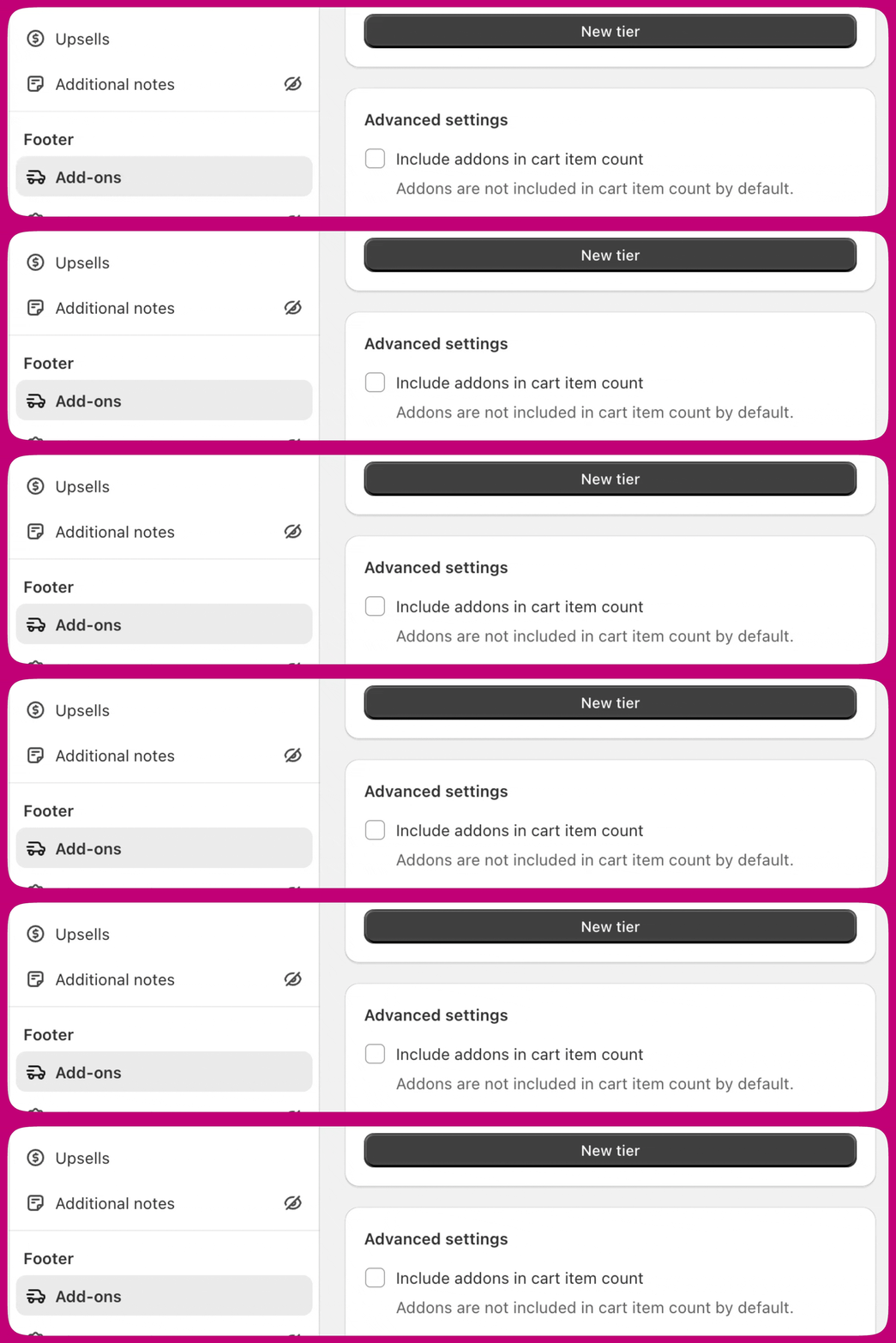
Erweiterte Add-ons-Einstellungen im Upcart-Editor mit dem Kontrollkästchen Include addons in cart item count Diese Einstellung ist in beiden Modi zu finden. Wenn sie aktiviert ist, zählt der Add-on-Artikel zur Artikelanzahl des Warenkorbs. Zum Beispiel zeigt die Artikelanzahl oben im Warenkorb im Bild unten „2“ an, weil der Warenkorb zwei Produkte enthält: das Ocean Blue Shirt und das Shipping-Protection-Add-on! Upcart-Cart-Drawer mit einer Artikelanzahl von 2 einschließlich des aktivierten Shipping-Protection-Add-ons Wenn sie deaktiviert ist, wird er stattdessen ausgeschlossen! Zum Beispiel zeigt die Artikelanzahl oben im Warenkorb im Bild unten „1“ an, obwohl der Warenkorb zwei Produkte enthält: das Ocean Blue Shirt und das Shipping-Protection-Add-on! Upcart-Cart-Drawer mit einer Artikelanzahl von 1, während das Shipping-Protection-Add-on ausgeschlossen ist Diese Einstellung steuert nur, ob das Add-on als Artikel gezählt wird — sie fügt das Add-on niemals dem Warenkorb hinzu und akzeptiert es nicht für den Kunden. Neben der im Warenkorb angezeigten Zahl fließt die Anzahl auch in das Tiered-Rewards-Modul ein, wenn dessen Prämienberechnung auf Cart quantity (#) eingestellt ist — das Aktivieren kann einen Kunden also über eine Prämienschwelle heben.
Add-ons sind immer Opt-in: Der Kunde muss den Add-on-Toggle selbst einschalten. Die Einstellung Accept offer by default, die Add-ons vorab akzeptierte, wurde entfernt und erscheint im Editor nur noch als deaktiviertes, veraltetes Feld.

Produkt-Add-on

Select Product/Change Product

Je nachdem, ob du diesen Modus zum ersten Mal verwendest oder nicht, siehst du entweder einen „Select“- oder einen „Change“-Button. In beiden Fällen öffnet ein Klick auf den Button das Produktauswahlfenster. Damit kannst du auswählen, welches Produkt im Add-ons-Modul angeboten werden soll. Nach der Auswahl eines Produkts kannst du es aufklappen, um eine bestimmte Variante auszuwählen. Preis und Bild der gewählten Variante werden in der Warenkorb-Vorschau und im Live-Storefront verwendet.
  • Da das Add-ons-Modul nur einen An/Aus-Toggle hat, kann jeweils nur eine Variante angeboten werden.

Add-ons in die Warenkorb-Artikelanzahl einbeziehen
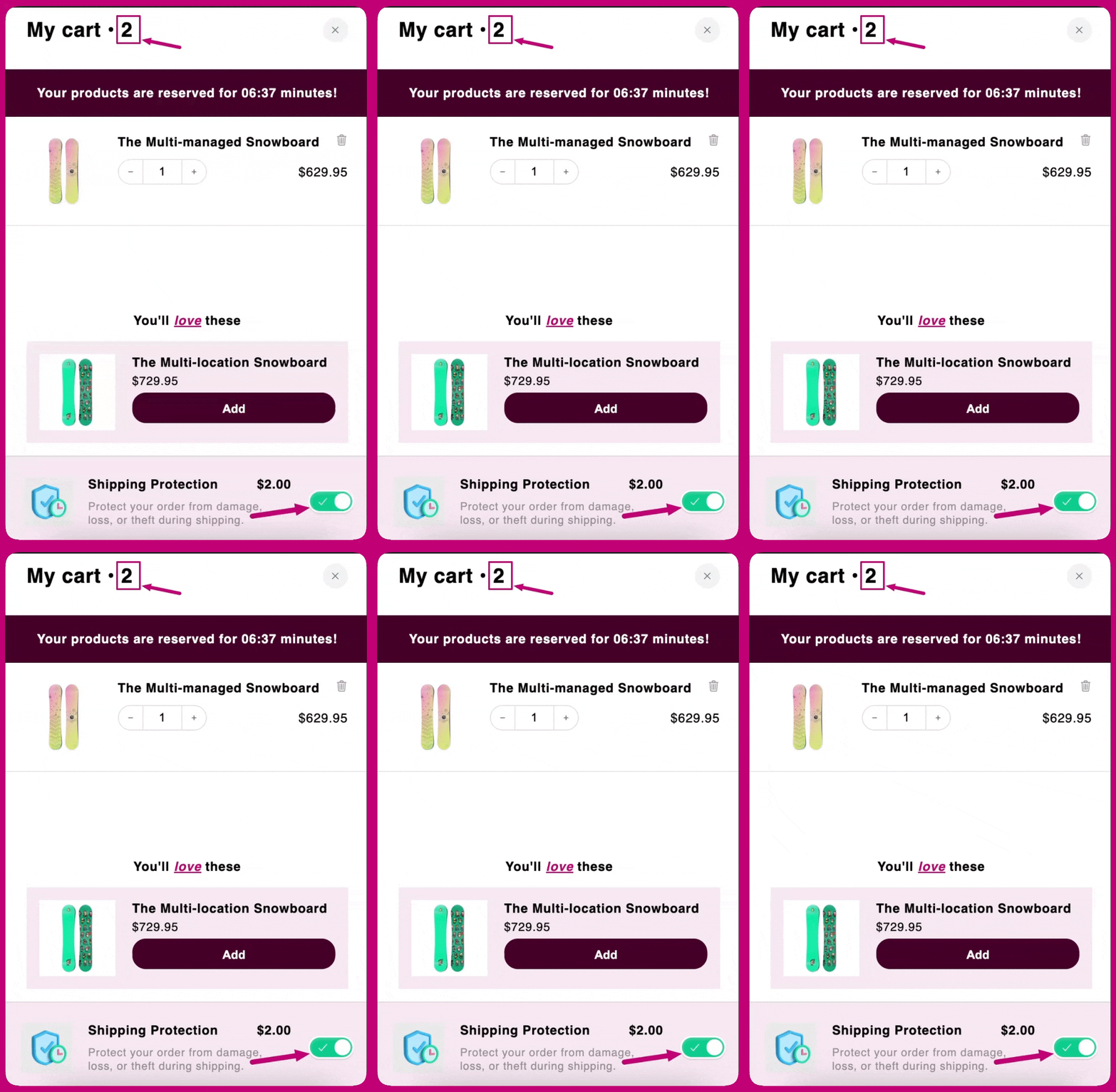
Wenn aktiviert, zählt der Add-on-Artikel zur Artikelanzahl des Warenkorbs. Wenn aktiviert, wird er in die Artikelanzahl oben im Warenkorb einbezogen. Wenn deaktiviert, wird er aus der Artikelanzahl ausgeschlossen

Add-on wird nicht angezeigt?

  1. Ist das Produkt nicht vorrätig? Wenn ja, ist das der Grund, warum es nicht angezeigt wird.
  2. Ist das Produkt ein Abonnement oder ein Bundle? Wenn ja, wird es aufgrund von Einschränkungen bei den für Add-ons zugelassenen Produkttypen nicht angezeigt.
  3. Hat das Produkt den Status „Draft“? Wenn ja, muss es den Status „Active“ haben, um im Add-ons-Modul angezeigt zu werden.
  4. Ist das Produkt Teil des Vertriebskanals „Online Store“? Nur Produkte im Vertriebskanal Online Store können im Add-ons-Modul angezeigt werden.
Weitere Details findest du auch in unserer Dokumentation Warum sehe ich mein Add-on nicht im Storefront?