

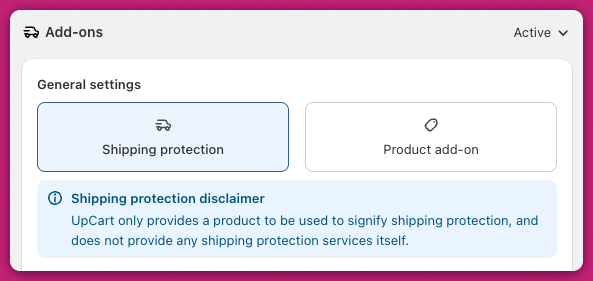
Allgemeine Einstellungen
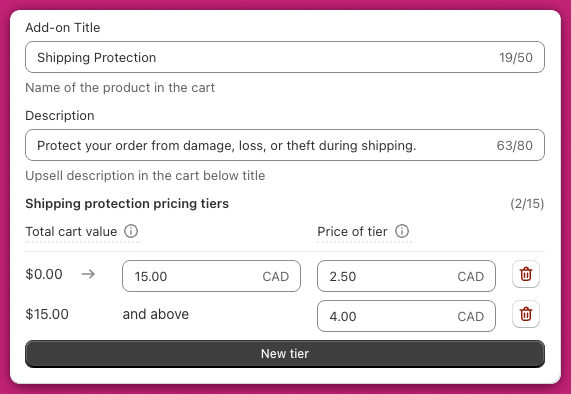
Add-on-Titel
Beschreibung
Preis
Preisstufen für den Versandschutz
- Wertebereich des Warenkorbs — die Obergrenze ist inklusiv
- Schutzpreis für diesen Bereich, in der Währung deines Stores
Die erste Stufe deckt Bestellungen bis zu deinem festgelegten Schwellenwert ab (zum Beispiel $0–$50). Jeder Warenkorbwert über diesem Schwellenwert fällt automatisch in die nächste Stufe. Du musst die Untergrenze der nachfolgenden Stufen nicht manuell definieren.
Erweiterte Einstellungen
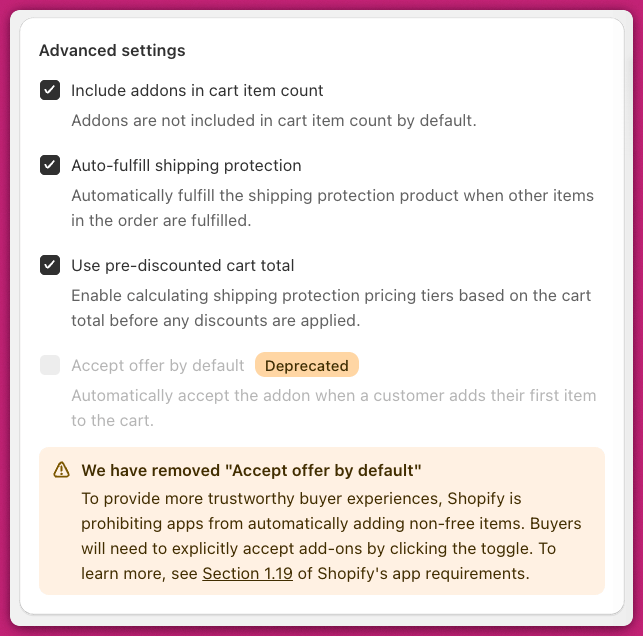
Include addon tracking on orders
Include Add-on in Cart Item Count
Auto-Fulfill Shipping Protection
Dies berücksichtigt die Fulfillment-Einstellungen von Shopify unter Shopify Admin > Settings > Checkout > Order Processing.
Use Pre-Discounted Cart Total
Veraltete Funktion: Accept Offer by Default
FAQ
Wie ändere ich das Bild des Versandschutzes?
Wie ändere ich das Bild des Versandschutzes?
Bearbeite das Produkt in deinem Shopify Admin > Products und lade wie bei jedem anderen Produkt ein neues Bild hoch. Eine Anleitung findest du in Shopifys Leitfaden zu Produktmedien.
Kann ich den grauen Hintergrund hinter dem Bild entfernen?
Kann ich den grauen Hintergrund hinter dem Bild entfernen?
Ja. Füge dieses benutzerdefinierte CSS im Tab Custom CSS unter Cart Editor > Settings hinzu:
Wie kann ich gestaffelte Preise marktspezifisch gestalten?
Wie kann ich gestaffelte Preise marktspezifisch gestalten?
Da gestaffelte Preise auf Produktvarianten basieren, kannst du marktspezifische Preise mit den Markets-Funktionen von Shopify konfigurieren.
Mein Add-on wird in meinem Live-Store nicht angezeigt
Mein Add-on wird in meinem Live-Store nicht angezeigt
Wenn dein Versandschutz-Add-on nicht wie erwartet angezeigt wird oder funktioniert, arbeite die folgenden Schritte durch:
- Aufnahme in den Vertriebskanal prüfen — Stelle sicher, dass das Versandschutzprodukt zu deinem Vertriebskanal „Online Store“ hinzugefügt ist. Ohne dies wird das Add-on nicht angezeigt.
- Produktaktivierung überprüfen — Stelle sicher, dass das Produkt nicht im Modus „Draft“, sondern auf „Active“ gesetzt ist. Nur aktive Produkte können in deinem Warenkorb erscheinen.
- Inventareinstellungen — Wenn beim Produkt „Track quantity“ aktiviert ist, stelle sicher, dass ausreichend Inventar vorhanden ist. Alternativ kannst du „Continue selling when out of stock“ aktivieren.
- Browser-Cache — Leere deinen Browser-Cache und aktualisiere die Seite, um Synchronisierungsprobleme auszuschließen.
- Produkttyp überprüfen — Stelle sicher, dass das Produkt kein Abonnement und kein Bundle ist. Diese Konfigurationen können die Sichtbarkeit beeinträchtigen. (Mehrere Varianten sind in Ordnung — die gestaffelten Preise beruhen darauf, mit einer Variante pro Stufe.)
Möchtest du weitergehen?
- Add-ons-Modul — Überblick über alle verfügbaren Add-on-Typen
- Add-ons: Produkt-Add-on — richte ein benutzerdefiniertes Produkt-Add-on ein
- Warum sehe ich mein Add-on nicht im Storefront? — behebe Sichtbarkeitsprobleme bei Add-ons