Erfahre, wie du Upcart aktivierst, Kernfunktionen einschaltest und deinen Cart Drawer live veröffentlichst.
Diese Anleitung führt dich durch die Einrichtung von Upcart mit seinen Hauptmodulen — von der visuellen Anpassung bis zur Aktivierung in deinem Storefront.Upcart ersetzt deinen Theme-Cart-Drawer visuell, aber es integriert sich nicht in den Cart Drawer oder die Warenkorbseite deines Themes. Die Shopify-Warenkorbseite bleibt weiterhin zugänglich.
Jedes Upcart-Modul kann einfach aktiviert oder deaktiviert werden. Klicke einfach auf die Schaltfläche Enable/Disable in der oberen rechten Ecke, um ein Modul jederzeit ein- oder auszuschalten. Deine Änderungen werden nach dem Speichern sofort wirksam.
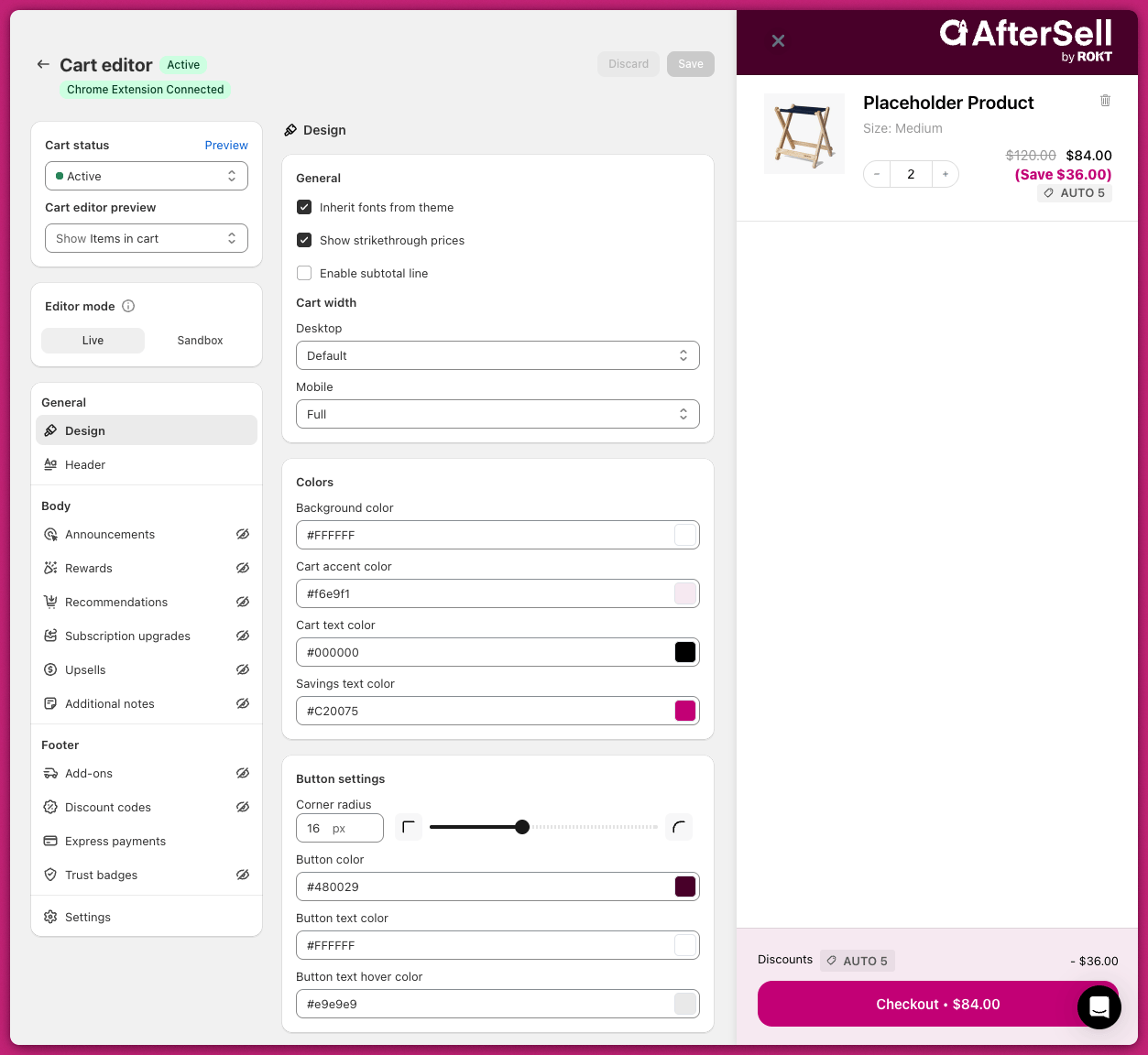
Wenn du den Cart Editor von Upcart zum ersten Mal öffnest, landest du im Design-Modul. Hier kannst du die Grundfarben des Drawers anpassen, damit sie zum Branding deines Stores passen.
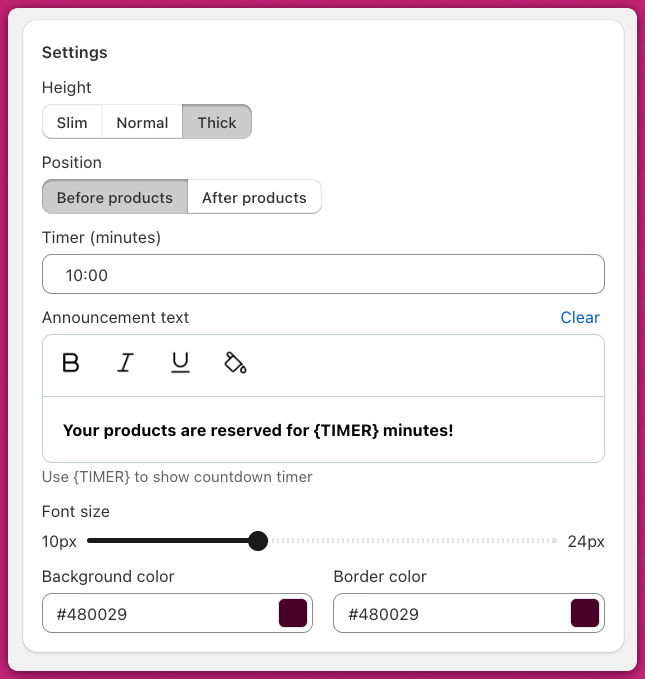
Um eine Warenkorb-Nachricht oder einen Countdown-Timer anzuzeigen, gehe zu Body > Announcements.Klicke in der oberen rechten Ecke auf Enable. Das Badge neben dem Modulnamen wechselt von Disabled zu Active.Gib deine Nachricht in das Feld Announcement Text ein und konfiguriere bei Bedarf den Timer.Achte darauf, die Variable {TIMER} für Countdowns in deinem Ankündigungstext zu verwenden, um die korrekte Funktion sicherzustellen (z. B. „Dieses Angebot ist nur für verfügbar.“). Vermeide es, formatierten Text direkt aus Drittanbieter-Tools zu kopieren.Wenn du fertig bist, klicke unbedingt auf Save in der oberen rechten Ecke.
CSS- oder App-Konflikte: Stelle sicher, dass CSS-Eigenschaften wie display: none; die Ankündigungsleiste nicht ausblenden. Prüfe außerdem, ob Drittanbieter-Apps diese Einstellungen überschreiben.
Textsichtbarkeit: Bestätige, dass die Textfarbe der Ankündigungsleiste sich vom Hintergrund abhebt, und passe sie bei Bedarf in deinen Theme-Einstellungen an.
Prüfe bei hartnäckigen Problemen die Browser-Konsole auf Skriptfehler, die die Ankündigungsleiste beeinflussen, und deaktiviere Drittanbieter-Apps vorübergehend, um Konflikte einzugrenzen.
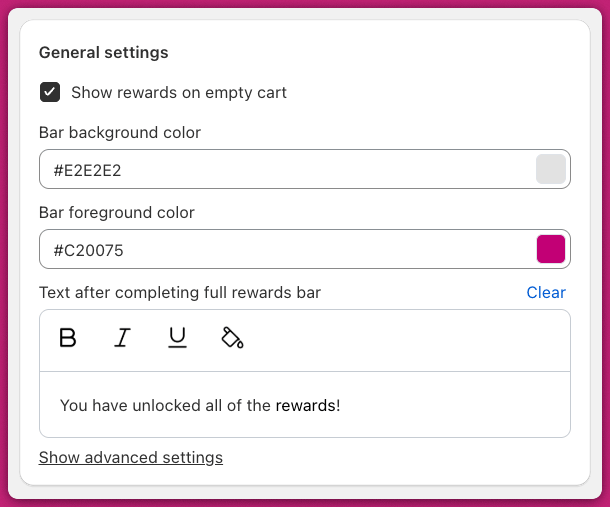
Lege deine Branding-Farben und die Nachricht fest, die nach Erreichen der letzten Prämienstufe angezeigt wird.Wähle eine Prämienbasis in der Karte Rewards calculation unterhalb der allgemeinen Einstellungen:
Cart total ($): Verfolgt den Gesamtwert des Warenkorbs
Cart quantity (#): Verfolgt die Anzahl der Artikel
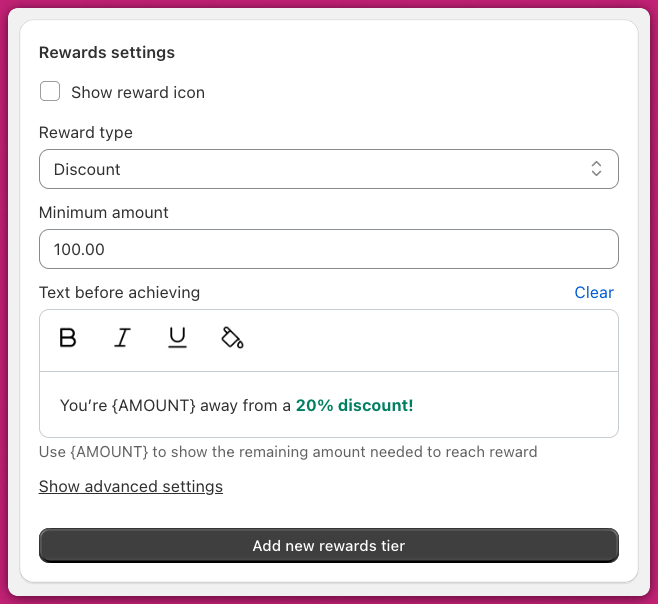
Ob der Stufenfortschritt vor oder nach Rabatten gemessen wird, wird einmal für die gesamte Leiste festgelegt — mit dem Kontrollkästchen Use pre-discounted prices for cart total in Rewards calculation. Es ist keine Eigenschaft des Prämientyps.Lege eine Mindestschwelle zum Auslösen der Prämie fest und passe das Feld Title before achieving tier an. Du kannst bis zu vier Prämienstufen erstellen.
Dieser Screenshot stammt aus der Zeit vor den aktuellen Bezeichnungen: Er zeigt den Abschnitt als „Rewards settings“ und das Feld als „Text before achieving“. Es handelt sich um dieselben Steuerelemente — sie heißen jetzt Tier settings und Title before achieving tier.
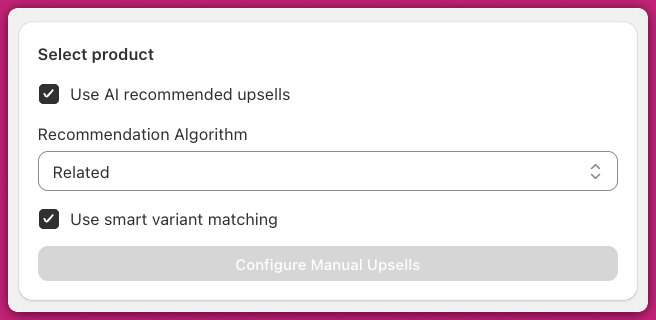
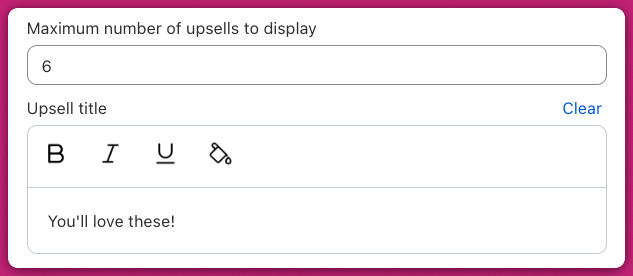
Aktiviere Use AI Recommended Upsells, wähle den Algorithmus Related und schalte Smart Variant Matching ein, um passende Produktvarianten basierend auf dem Warenkorb-Inhalt vorauszuwählen.Passe deinen Abschnittstitel und die Beschriftung der Add-Schaltfläche an.
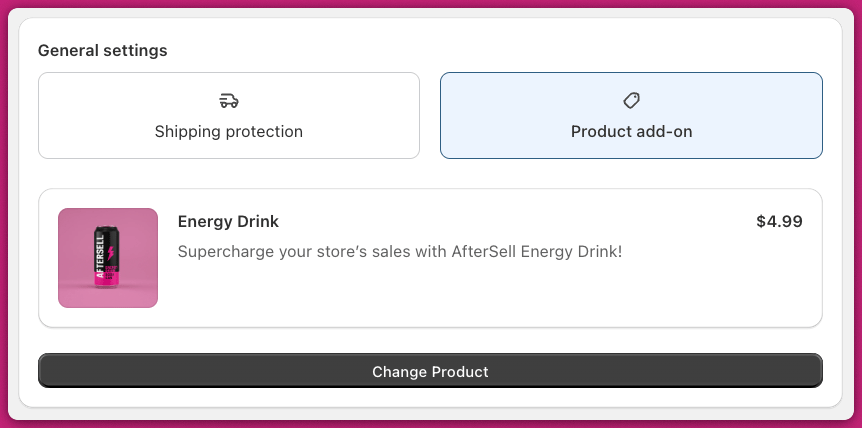
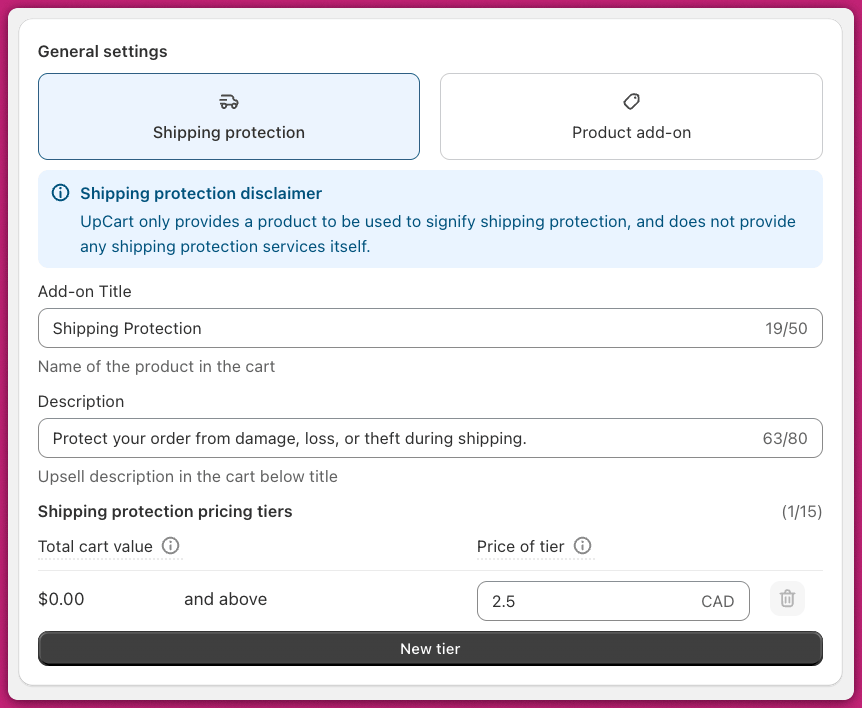
Wähle Shipping Protection und konfiguriere dynamische Preisstufen basierend auf dem Warenkorbwert.
Dadurch wird ein echtes Produkt in deinem Shopify-Katalog erstellt.
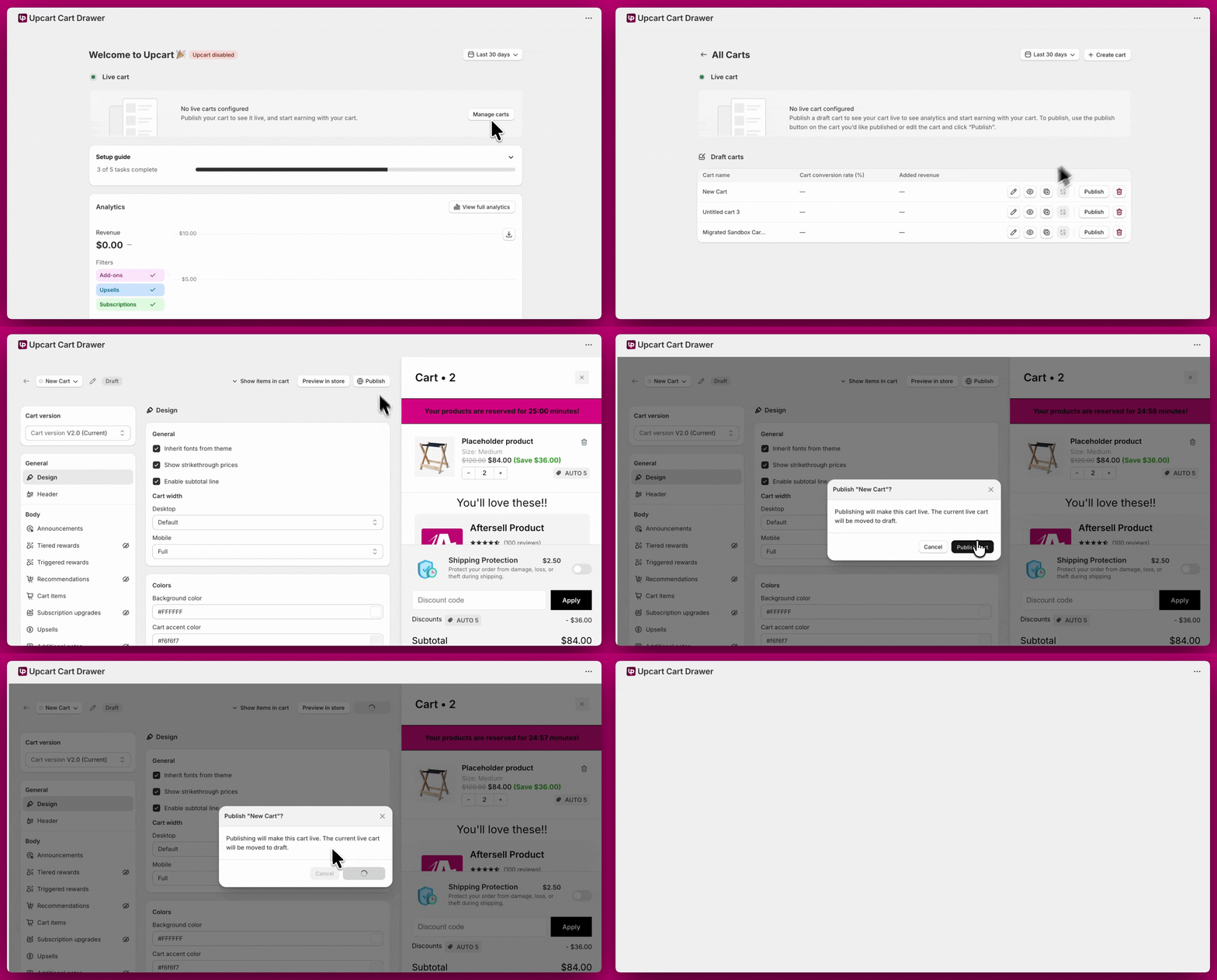
Sobald alles konfiguriert ist, gehe zu Manage All Carts > wähle den Warenkorb aus, den du aktivieren möchtest, > klicke auf Publish.Nach der Veröffentlichung wird der Warenkorb in den Live-Bereich der Warenkorb-Tabelle verschoben. Er zeigt ein Warn-Badge „App embed off“, bis du das Upcart-App-Embed in deinem Theme aktivierst — das ist der nächste Schritt. Mit aktiviertem Embed wird das Badge zu einem grünen „Live“-Badge, das bestätigt, dass der Warenkorb in deinem Storefront angezeigt wird.
Das App-Embed steuert, ob der Upcart-Cart-Drawer in deinem Storefront angezeigt wird. Wenn du Rabatte konfiguriert hast, bleiben diese Regeln über Shopifys Rabattsystem aktiv, auch wenn das App-Embed deaktiviert ist.
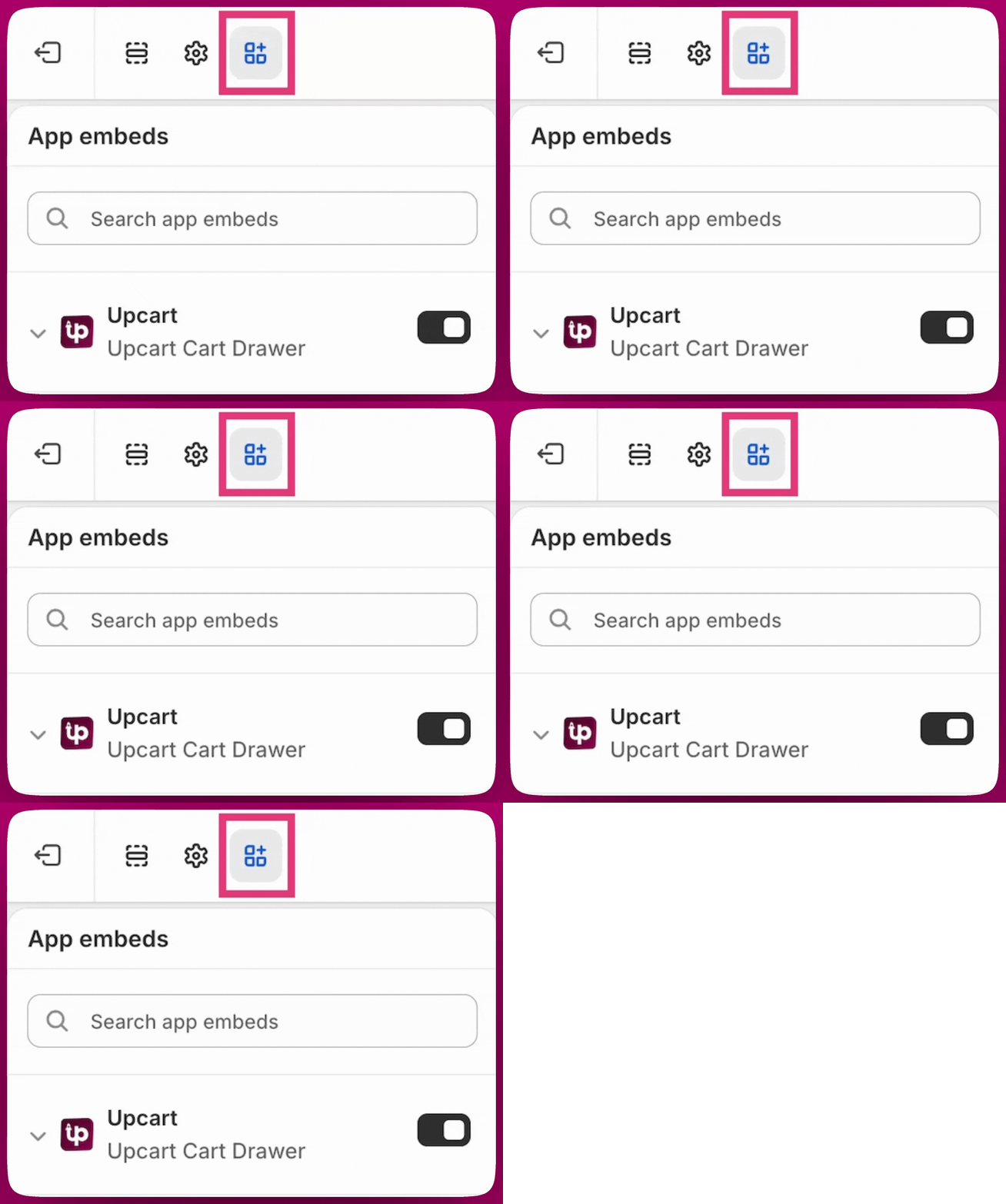
Um Upcart in deinem Theme zu aktivieren, gehe zu Shopify-Admin → Onlineshop → Themes → Anpassen → App-Embeds, aktiviere das Upcart-App-Embed und klicke auf Save.Wenn du auf Probleme stößt oder Kompatibilitätsprobleme hast, kontaktiere gerne unseren Support-Chat für Unterstützung.
War diese Seite hilfreich?
⌘I
Assistant
Responses are generated using AI and may contain mistakes.