

Rabatte sind die umbenannte Version der zuvor als Triggered Rewards bezeichneten Funktion. Alle bestehenden Triggered Rewards wurden automatisch migriert. Die Funktionalität ist identisch, wird nur von einem neuen Bereich auf oberster Ebene in der App verwaltet.
- Tiered Rewards führen Kundinnen und Kunden mit einer sichtbaren Fortschrittsleiste im Warenkorb zu Meilensteinen.
- Rabatte werden automatisch auf Basis bestimmter Warenkorbbedingungen aktiviert, ohne dass zusätzliche visuelle Elemente erforderlich sind.
So greifst du auf Rabatte zu
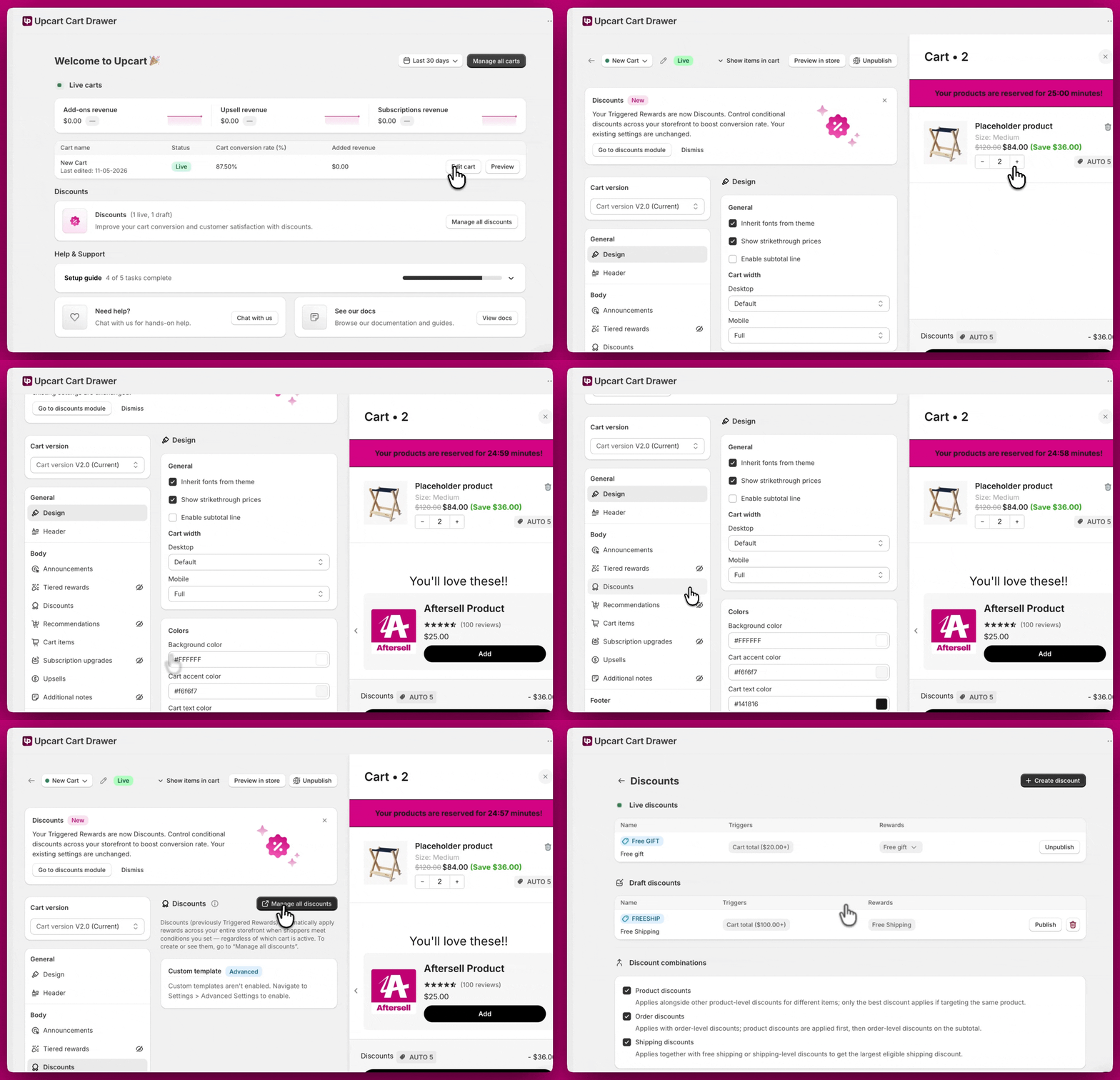
- Über die Upcart-Startseite - Der Bereich Discounts ist auf der Startseite sichtbar. Klicke auf Manage all discounts, um das Modul zu öffnen.

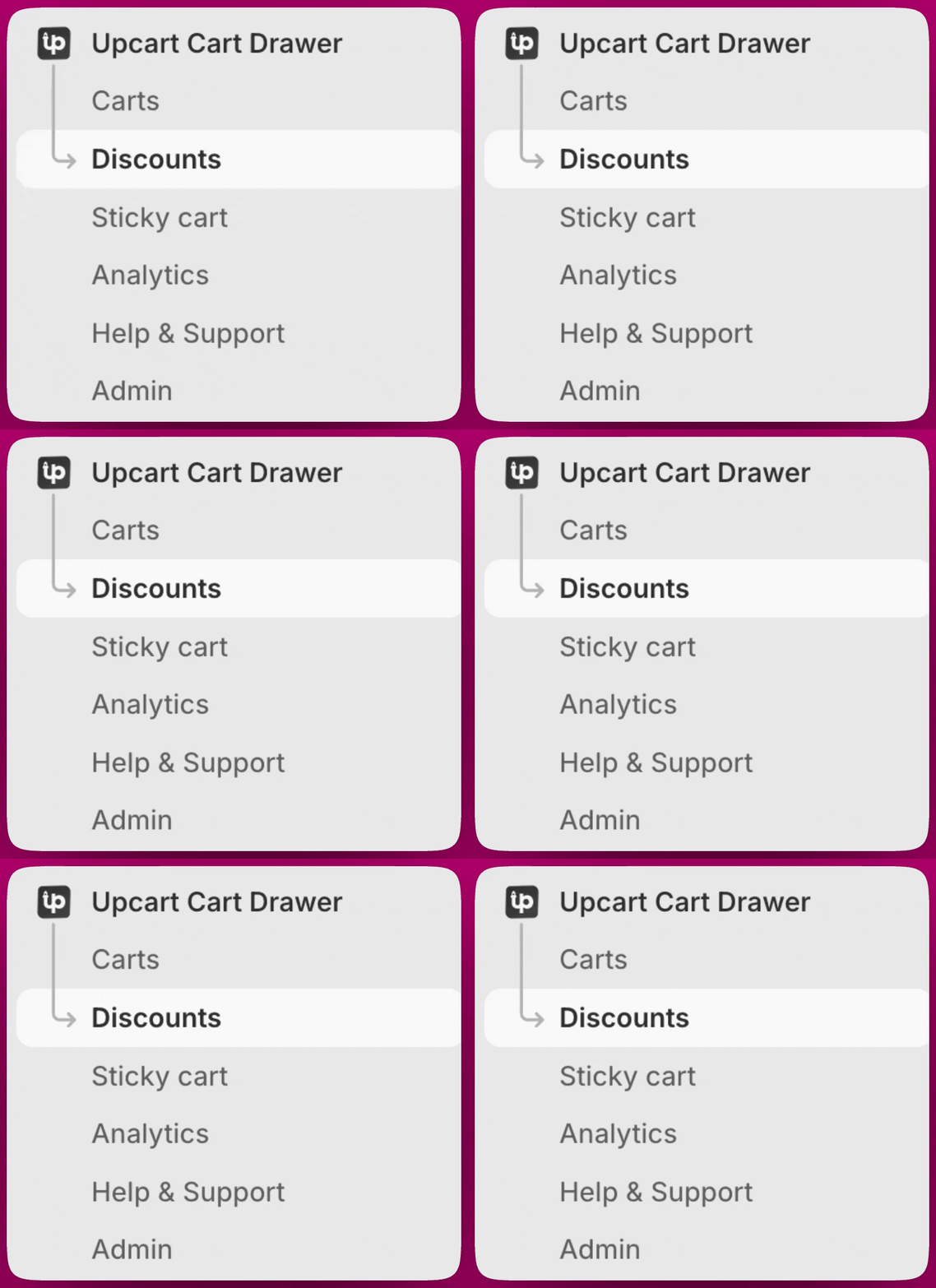
- Über die Upcart-Seitenleiste - Gehe in der linken Seitenleiste zu Upcart Cart Drawer > Discounts.
- Über den Cart Editor - Klicke auf Edit Cart, suche dann das Modul Discounts im Bereich Body und klicke auf Manage all discounts.
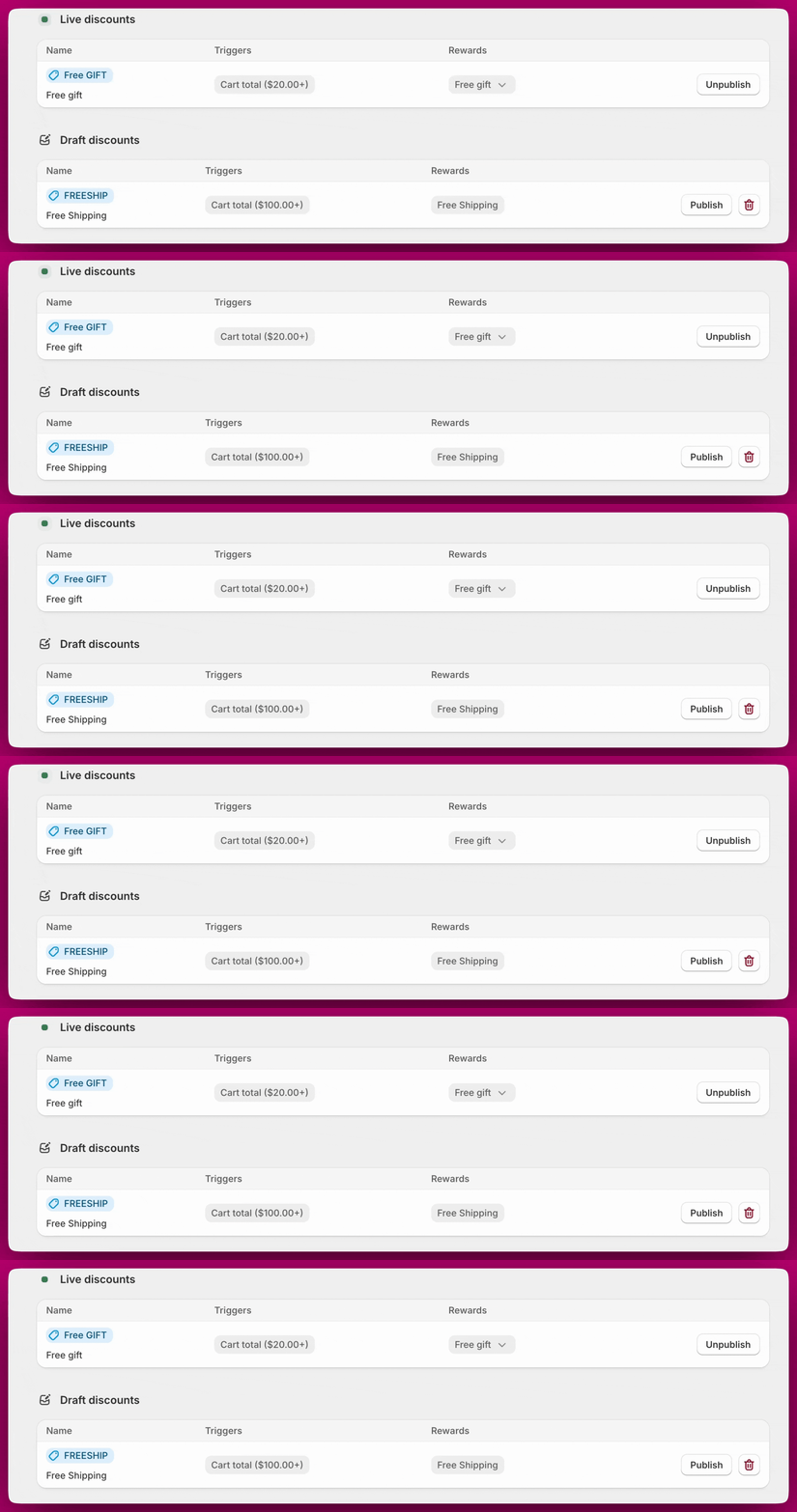
- Live discounts - Regeln, die derzeit aktiv sind und auf qualifizierte Warenkörbe angewendet werden
- Draft discounts - Regeln, die erstellt, aber noch nicht veröffentlicht wurden
So funktionieren Rabatte
- Einer oder mehreren Auslösebedingungen, die alle erfüllt sein müssen, damit die Belohnung aktiviert wird
- Einem Belohnungstyp, der automatisch angewendet wird, wenn die Bedingungen erfüllt sind
- „Erhalte 10 % Rabatt, wenn du ein Snowboard hinzufügst und mehr als $500 ausgibst“
- „Erhalte ein Gratisgeschenk, wenn du ein beliebiges Produkt abonnierst“
- „Kostenloser Versand für eingeloggte Kundinnen und Kunden“
Eine Rabattregel erstellen
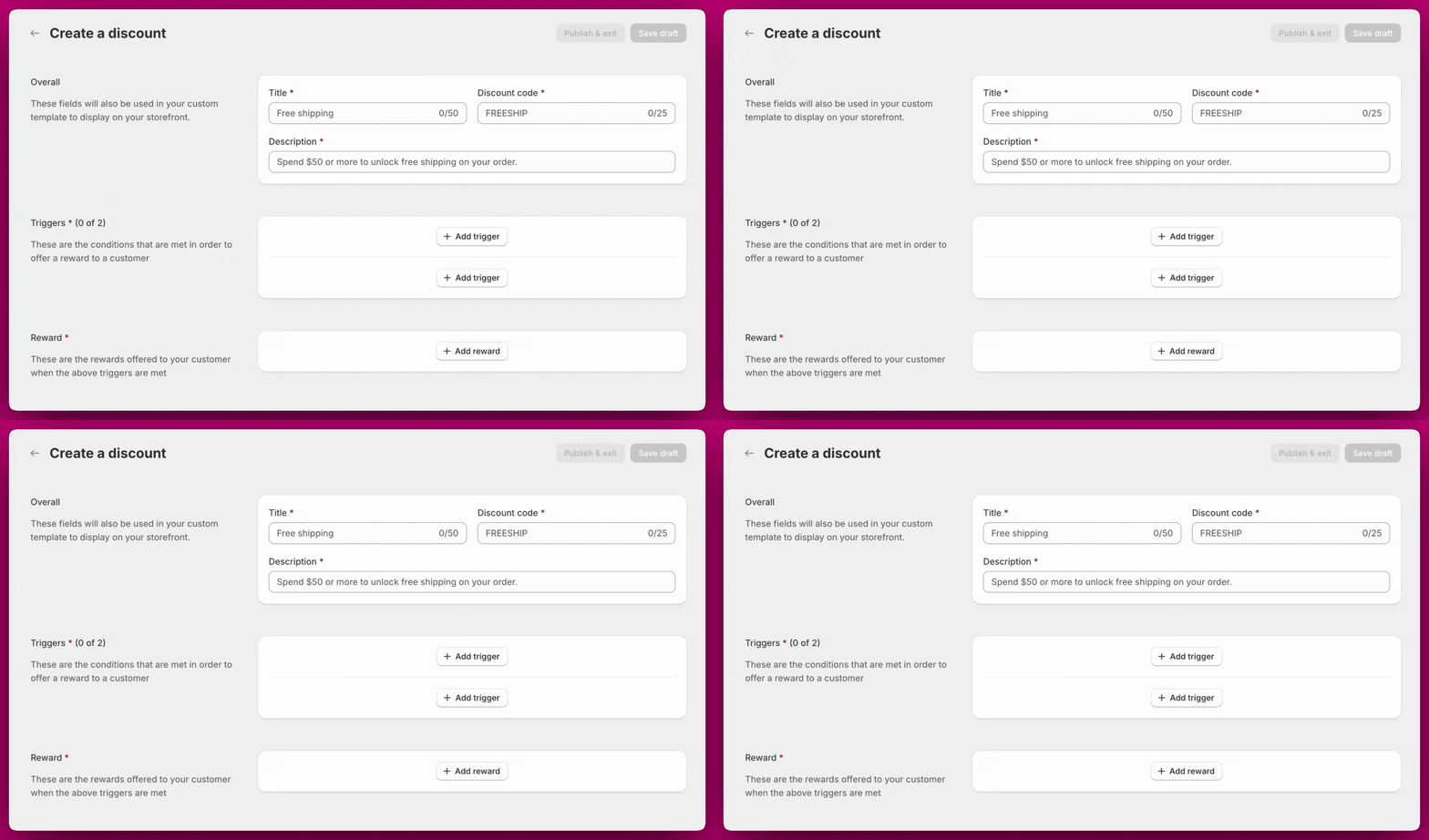
Overall
- Title - Interne Bezeichnung für die Regel (bis zu 50 Zeichen). Diese erscheint auch in deinem benutzerdefinierten Template, falls du eines verwendest, um Rabatte in deinem Storefront anzuzeigen.
- Discount Code - Pflichtfeld (bis zu 25 Zeichen). Ohne dieses Feld kannst du weder Publish noch Save draft ausführen. Dies ist der Titel/die Bezeichnung des automatischen Shopify-App-Rabatts, den Upcart erstellt, und kein Code, den Käuferinnen und Käufer beim Checkout eingeben. Regeln werden immer durch die Warenkorbbedingungen (Trigger) ausgelöst, niemals durch die Eingabe eines Codes.
- Description - Für die Kundschaft sichtbare Erklärung der Regel (zum Beispiel: „Gib $50 oder mehr aus, um kostenlosen Versand für deine Bestellung freizuschalten“).
Triggers
Reward
Deine Rabattregeln verwalten
Delete ist nur bei Entwurfsregeln verfügbar. Eine Live-Regel hat keine Löschschaltfläche — klicke zuerst auf Unpublish, um sie in die Entwürfe zu verschieben, und lösche sie dann. Das Aufheben der Veröffentlichung allein ist der Weg, eine Regel zu pausieren, ohne ihre Konfiguration zu verlieren; sie kann jederzeit erneut veröffentlicht werden.
Tipps
- Alle Trigger müssen zutreffen. Wenn deine Regel zwei Auslösebedingungen hat, müssen beide erfüllt sein, bevor die Belohnung aktiviert wird.
- Gratisgeschenke müssen im Warenkorb bleiben. Wenn deine Kundin oder dein Kunde das Geschenkprodukt entfernt, wird auch der Rabatt entfernt.
- Vermeide doppelte Belohnungen. Wenn du sowohl Tiered Rewards als auch Rabatte verwendest, achte darauf, dass sie unterschiedliche Vorteile bieten, um Verwirrung oder unbeabsichtigtes Stapeln zu vermeiden.
- Stelle die Regel richtig ein, bevor du sie veröffentlichst. Regeln können nach der Erstellung nicht bearbeitet werden, daher lohnt es sich, die Trigger und die Belohnung vor dem Speichern noch einmal durchzulesen.
- Erwäge, die Checkout-Schaltfläche in „Review Order“ umzubenennen, wenn du komplexe Rabattregeln verwendest, damit deine Kundschaft die Möglichkeit hat, den Warenkorb vor dem Abschluss des Kaufs zu überprüfen.
Brauchst du Hilfe? Wenn du Fragen zur Einrichtung oder Verwaltung deiner Rabattregeln hast, steht dir unser Support-Team gerne zur Verfügung. Melde dich jederzeit über den In-App-Chat.