

Trin til opsætning af integrationen
- Søg efter Nosto i Shopify App Store, og installer appen.
- Naviger til sektionen “Settings” i Nosto-appen, og klik derefter på “Authentication Tokens”.
- Hvis du ikke kan se nogen API-tokens, skal du kontakte Nosto Support for at få et, før du fortsætter.
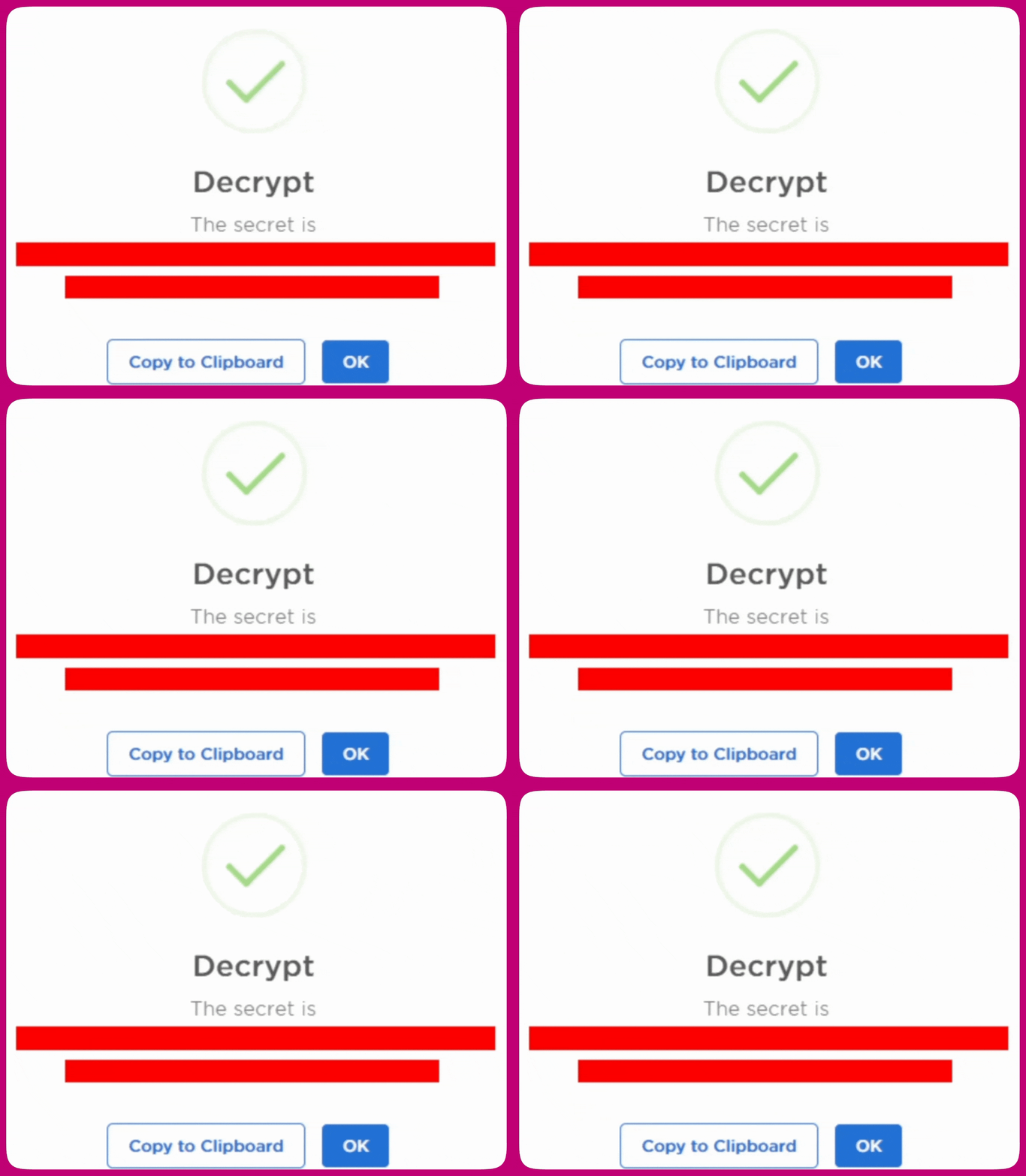
- Når du har fået API-tokenet, skal du klikke på den blå “Decrypt”-knap:
Dette åbner et vindue, der viser API-nøglen. Sørg for at klikke på “Copy to Clipboard” for at kopiere API-nøglen, og husk at holde den privat.

- Nu hvor du har API-nøglen, skal du vende tilbage til Aftersell og navigere til fanen “Settings” i venstre side af appen. Gå derefter til sektionen Automatic Upsells.
- Sørg for, at “Nosto” er valgt som din Product Recommendations-app, og at du har indsat API-tokenet fra tidligere i Nosto API key-feltet:
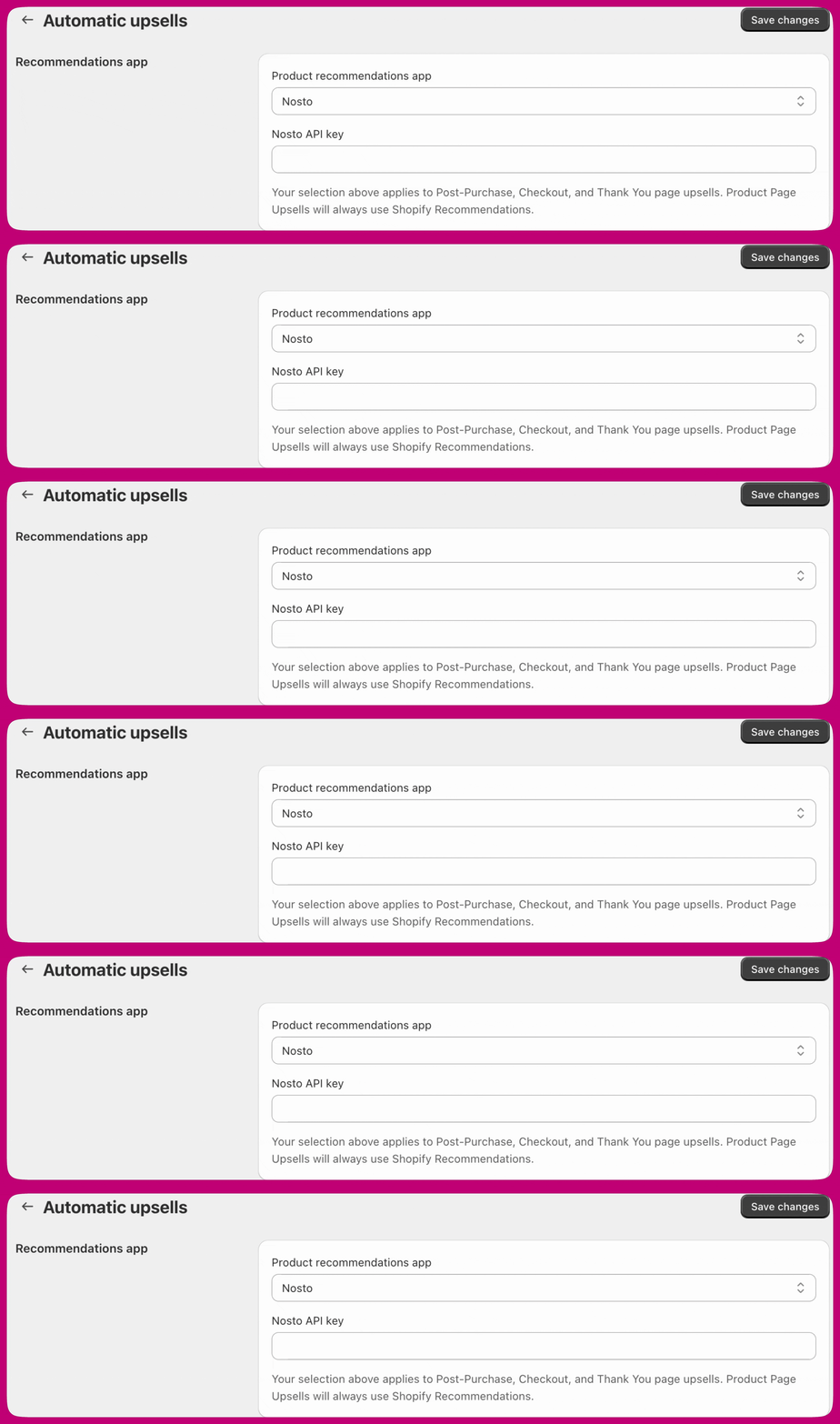
- Gem dine ændringer, og Nosto er nu forbundet. Dernæst skal vi opsætte nogle automatiske upsells, som den kan bruge.
- Gå til funnel-editoren, og opret en automatisk upsell.
- Du kan vælge at oprette enten en enkelt automatisk upsell eller flere; der er ingen grænse for, hvor mange du kan opsætte.
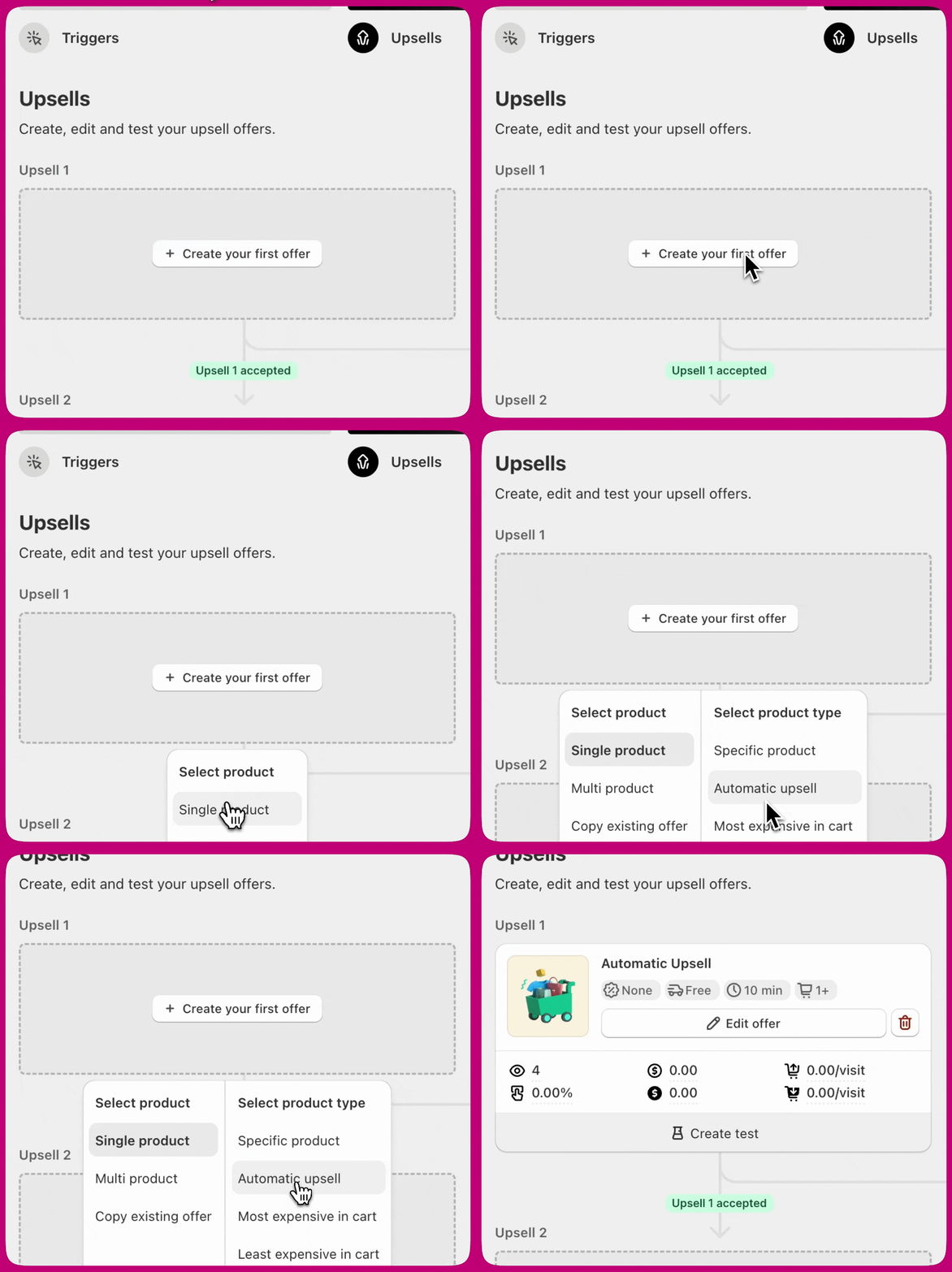
- Du kan vælge at oprette enten en enkelt automatisk upsell eller flere; der er ingen grænse for, hvor mange du kan opsætte.
- Hvis du er klar til at teste det, skal du sikre dig, at funnelen med dine automatiske upsells er aktiv. Når den er aktiv, skal du afgive en ordre i din butik, der opfylder funnelens trigger-krav. Dette gør det muligt for dig at tjekke, om produktanbefalingerne fungerer korrekt.
- Hvis du for nylig har installeret Nosto, anbefaler vi at vente et par timer, så dens produktanbefalingsalgoritme kan blive aktiveret i din butik. Ellers har den muligvis endnu ikke anbefalinger til dine kunder.
Valg af Nosto-algoritme
Indstillingen er pr. tilbud, så forskellige automatiske upsells i samme funnel kan bruge forskellige algoritmer. Denne sektion vises kun, mens Nosto er den valgte udbyder.