

خطوات إعداد التكامل
- ابحث عن Nosto في متجر تطبيقات Shopify وثبّت التطبيق.
- انتقل إلى قسم “Settings” في تطبيق Nosto، ثم انقر على “Authentication Tokens”.
- إذا لم ترَ أي رموز API، فستحتاج إلى التواصل مع دعم Nosto للحصول على واحد قبل المتابعة.
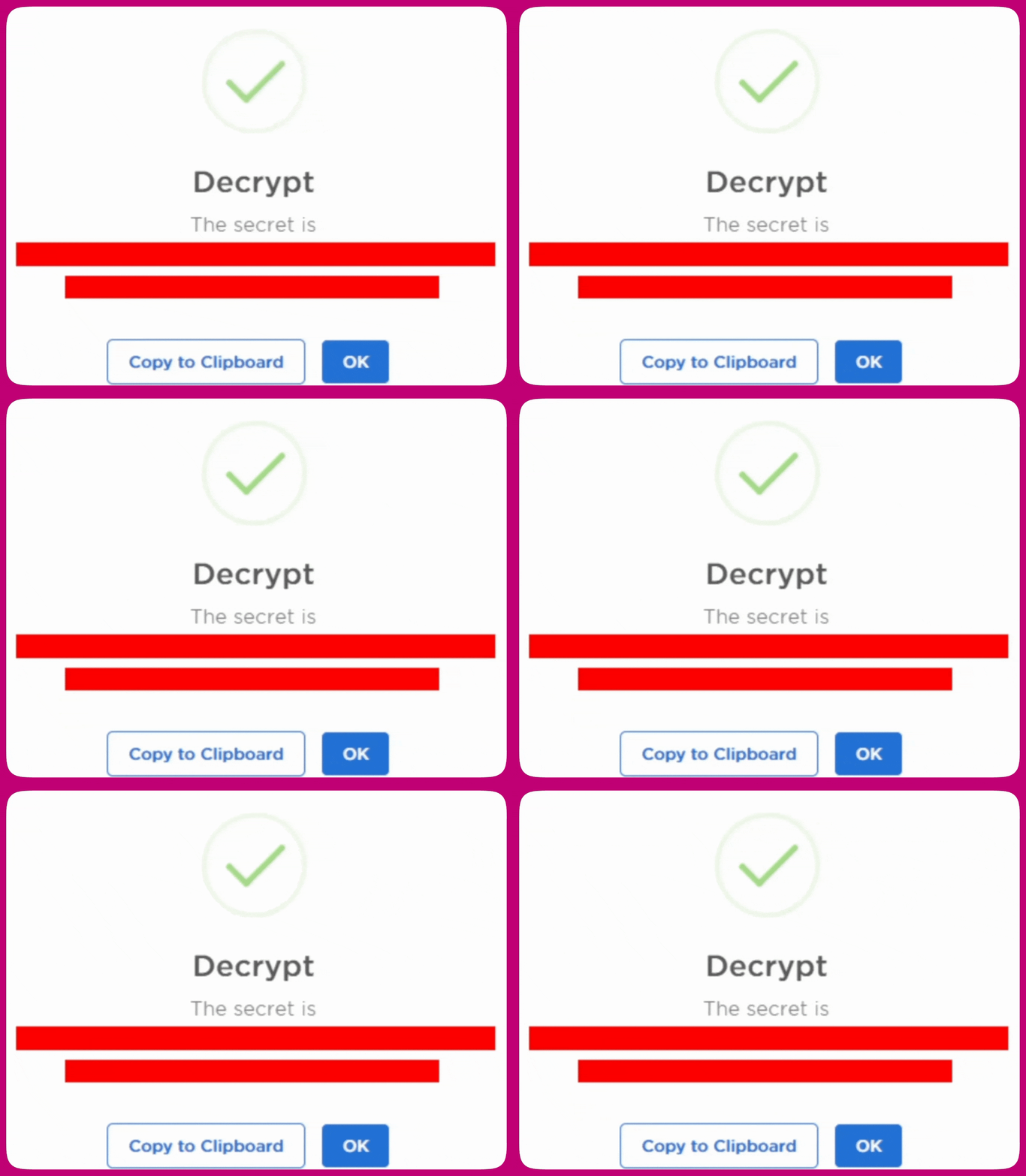
- بعد الحصول على رمز API، انقر على الزر الأزرق “Decrypt”:
سيؤدي هذا إلى فتح نافذة تعرض مفتاح API. تأكد من النقر على “Copy to Clipboard” لنسخ مفتاح API، وتذكّر إبقاءه سرياً.

- الآن وقد أصبح لديك مفتاح API، عد إلى Aftersell وانتقل إلى علامة التبويب “Settings” في الجانب الأيسر من التطبيق. ثم انتقل إلى قسم Automatic Upsells.
- تأكد من اختيار “Nosto” كتطبيق توصيات المنتجات لديك ومن لصق رمز API الذي حصلت عليه سابقاً في حقل مفتاح Nosto API:
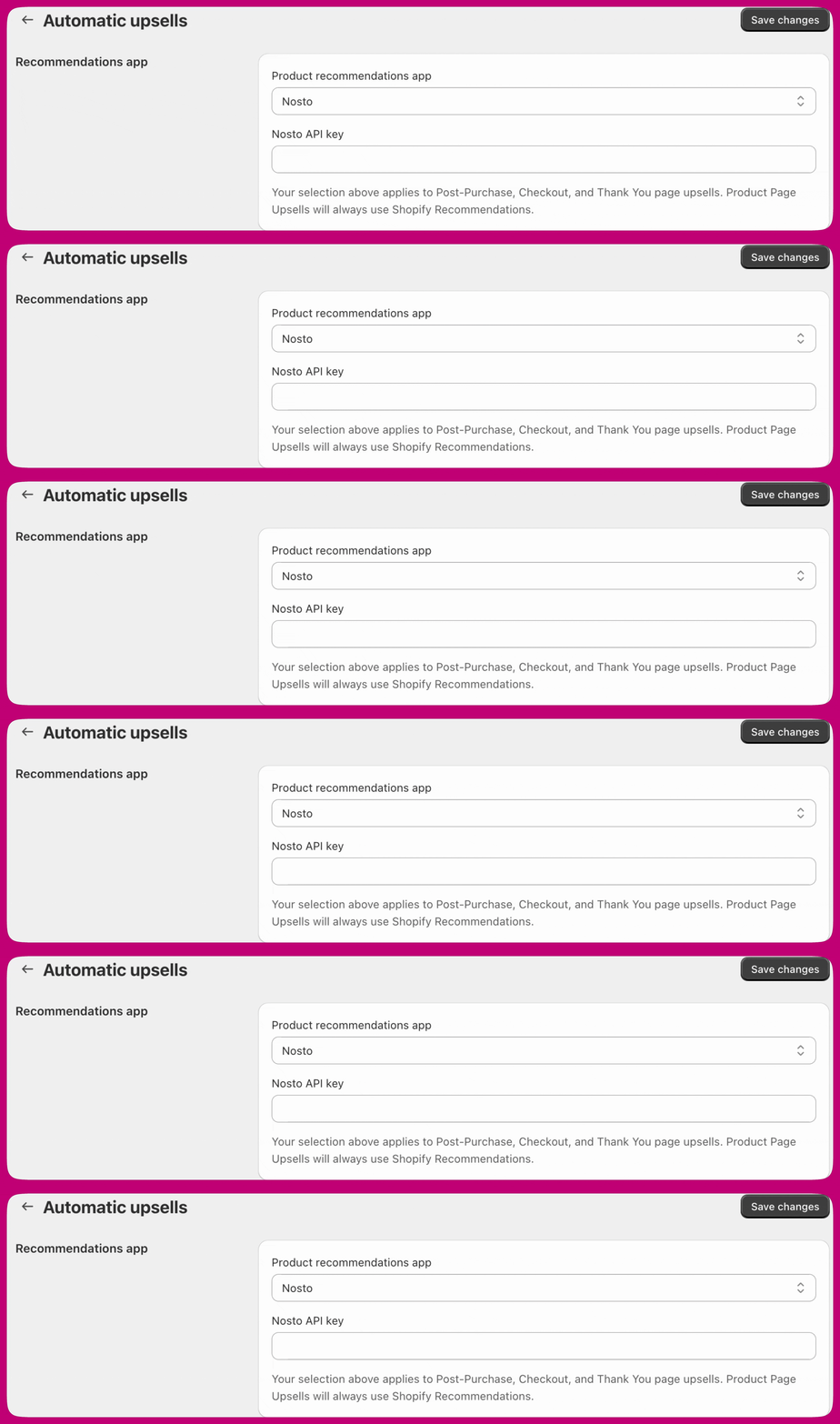
- احفظ تغييراتك، وبذلك يصبح Nosto متصلاً. بعد ذلك، نحتاج إلى إعداد بعض عروض البيع الإضافي التلقائية ليستخدمها.
- انتقل إلى محرر المسارات وأنشئ عرض بيع إضافي تلقائي.
- يمكنك اختيار إنشاء عرض بيع إضافي تلقائي واحد أو عدة عروض؛ لا يوجد حد لعدد ما يمكنك إعداده.
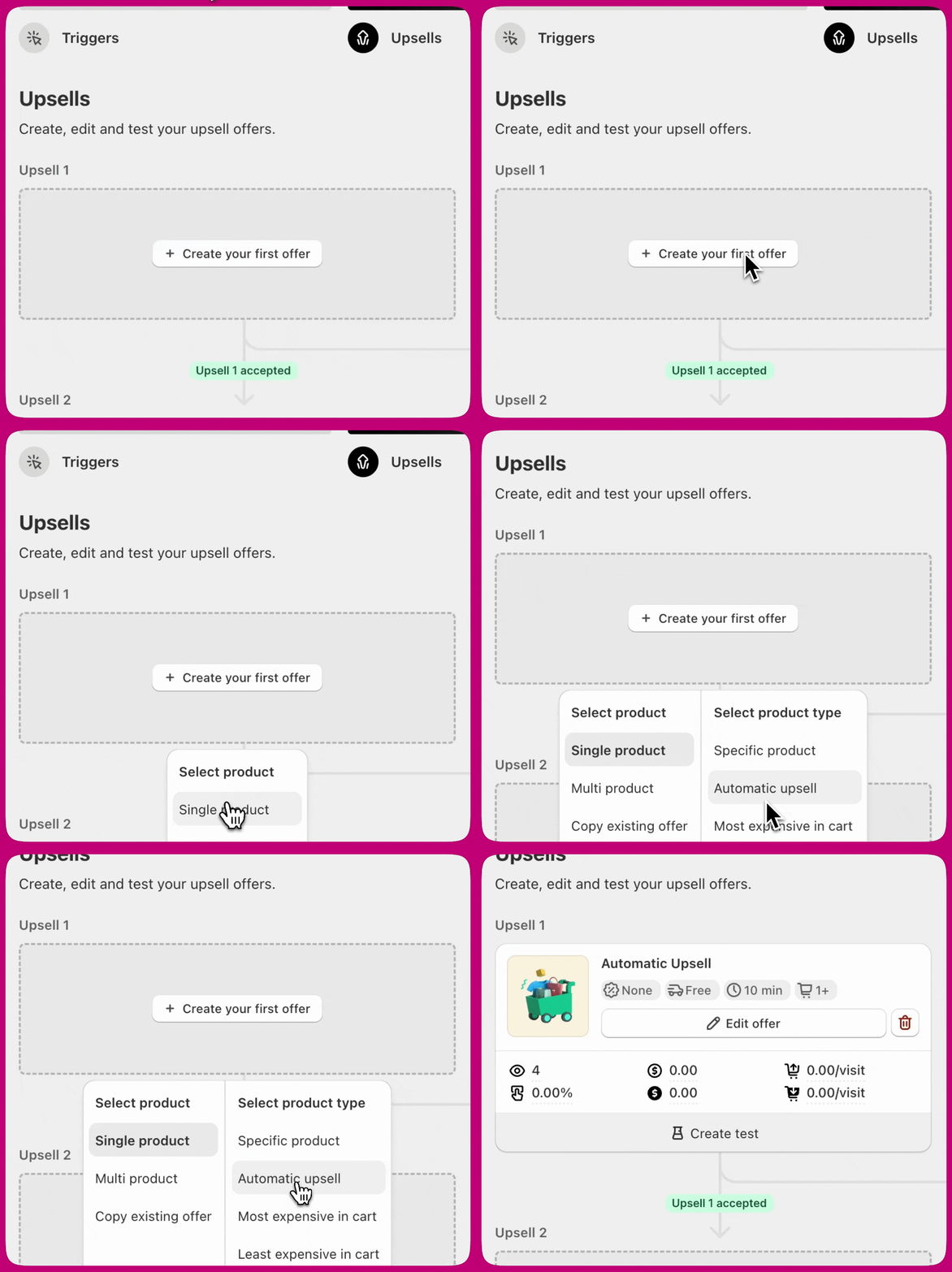
- يمكنك اختيار إنشاء عرض بيع إضافي تلقائي واحد أو عدة عروض؛ لا يوجد حد لعدد ما يمكنك إعداده.
- إذا كنت مستعداً للاختبار، تأكد من أن المسار الذي يحتوي على عروض البيع الإضافي التلقائية نشط. بمجرد تنشيطه، قدّم طلباً في متجرك يستوفي متطلبات تشغيل المسار. سيمكّنك هذا من التحقق مما إذا كانت توصيات المنتجات تعمل بشكل صحيح.
- إذا كنت قد ثبّت Nosto مؤخراً، فنوصي بالانتظار بضع ساعات للسماح لخوارزمية توصيات المنتجات الخاصة به بالتفعّل في متجرك. وإلا فقد لا تكون لديه توصيات لعملائك بعد.
اختيار خوارزمية Nosto
الإعداد لكل عرض على حدة، لذا يمكن لعروض البيع الإضافي التلقائية المختلفة في المسار نفسه استخدام خوارزميات مختلفة. يظهر هذا القسم فقط عندما يكون Nosto هو المزوّد المحدد.