

概述
Upsell 缺失的常见原因
- Shopify 中的库存问题或产品状态
- 产品或渠道配置不正确
- Upcart 中 Upsell 模块的设置(如触发条件或数量限制)
- AI 推荐 upsell 缺少 collection 关联
Shopify 产品配置
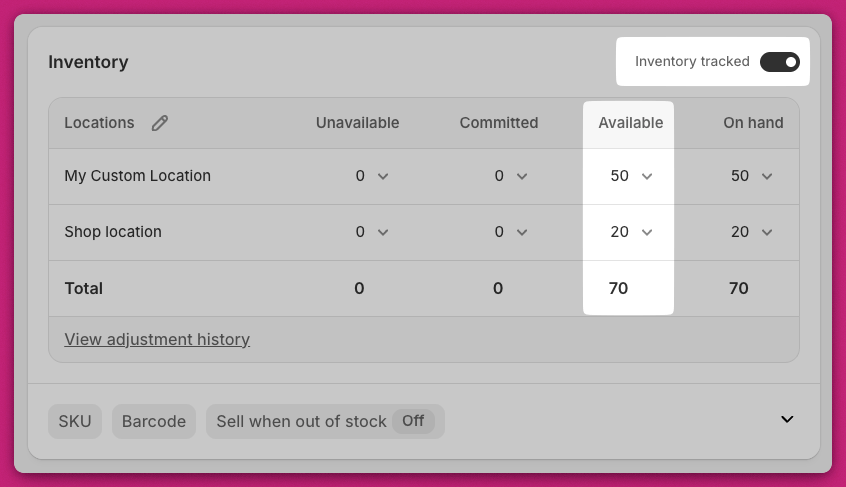
库存设置
- **Track quantity:**如果启用,产品必须有可用库存才会显示。
- 如果禁用了 Track quantity,产品不会售罄,无论库存水平如何,upsell 都会显示。
- 前往 Shopify Admin > Products > Inventory。
- 对于单变体产品,滚动到 Inventory 部分。
- 对于多变体产品,滚动到 Variants 并检查每个变体的库存。
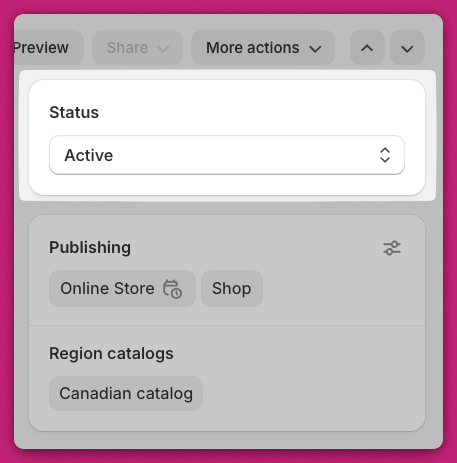
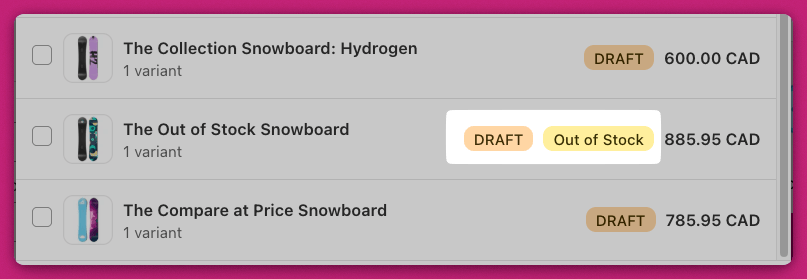
产品状态:Active 与 Draft
草稿产品不会出现在 cart drawer 中。 💡 检查方法:
- 前往 Shopify Admin > Products,或打开产品并查看右上角的状态徽章。
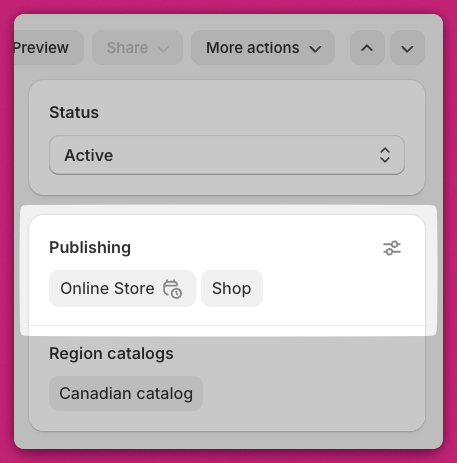
销售渠道:Online Store
- 在 Shopify 中打开该产品。
- 找到 Publishing 部分,确认已选择 Online Store。
-
如果没有,点击三点菜单 > Manage sales channels,勾选 Online Store,然后保存。
产品类型的限制
- ❌ 仅限订阅的产品
- ❌ 捆绑产品(除非是按标准 Shopify 产品创建的)
Upcart 模块设置
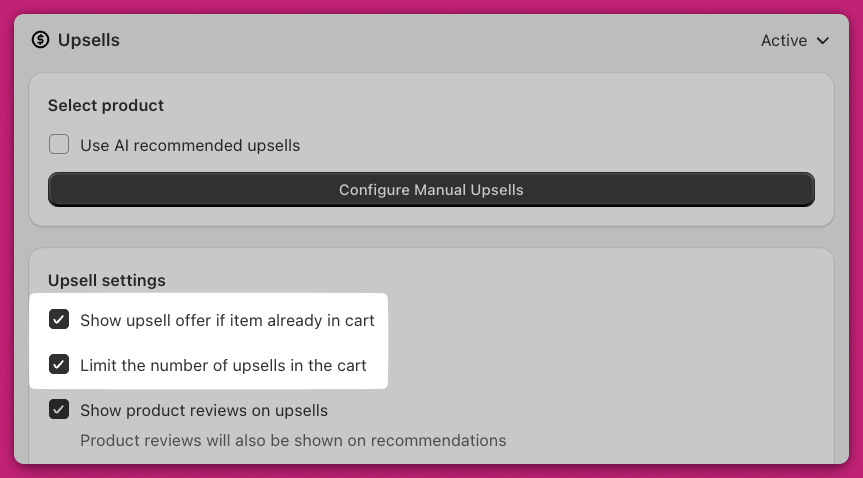
“Show upsell offer if item already in cart”
- ✅ **勾选:**upsell 始终显示。
- ❌ **未勾选:**如果产品已在购物车中,upsell 将隐藏。
“Limit the number of upsells in the cart”
如果购物车中已包含最大数量的 upsell,任何优先级较低的 upsell 都不会显示。 🧠 示例:
如果最大 upsell 数量设置为 2,且前两个 upsell 已被触发,那么任何额外的 upsell(即使符合条件)都不会显示。
Upsell 触发条件
- 有库存
- 处于 Active 状态
- 已发布到 Online Store 渠道
AI 推荐的 Upsell
互补(Complementary)算法
- Shopify 必须有足够的数据来识别产品搭配。
- 确保你商店的数据设置允许基于 AI 的推荐。
Shopify 互补产品指南
总结
- upsell 产品处于 Active 状态、有库存,并已发布到 Online Store 渠道。
- 你的 Upsell 模块设置配置正确(没有阻止显示的限制条件)。
- 你的触发产品和 upsell 产品满足 Shopify 的可见性要求。
- 针对基于 AI 的 upsell,collection 和 AI 配置设置正确。
需要帮助?
- upsell 产品名称
- 你的模块设置截图
- 问题的简要描述