本指南介绍如何配置和管理奖励层级、设置不同的奖励类型,以及自定义面向客户的消息文案。 📘 这是配置奖励模块的三篇指南中的第二篇。
另请参阅:
常规设置 | 高级设置

管理奖励层级
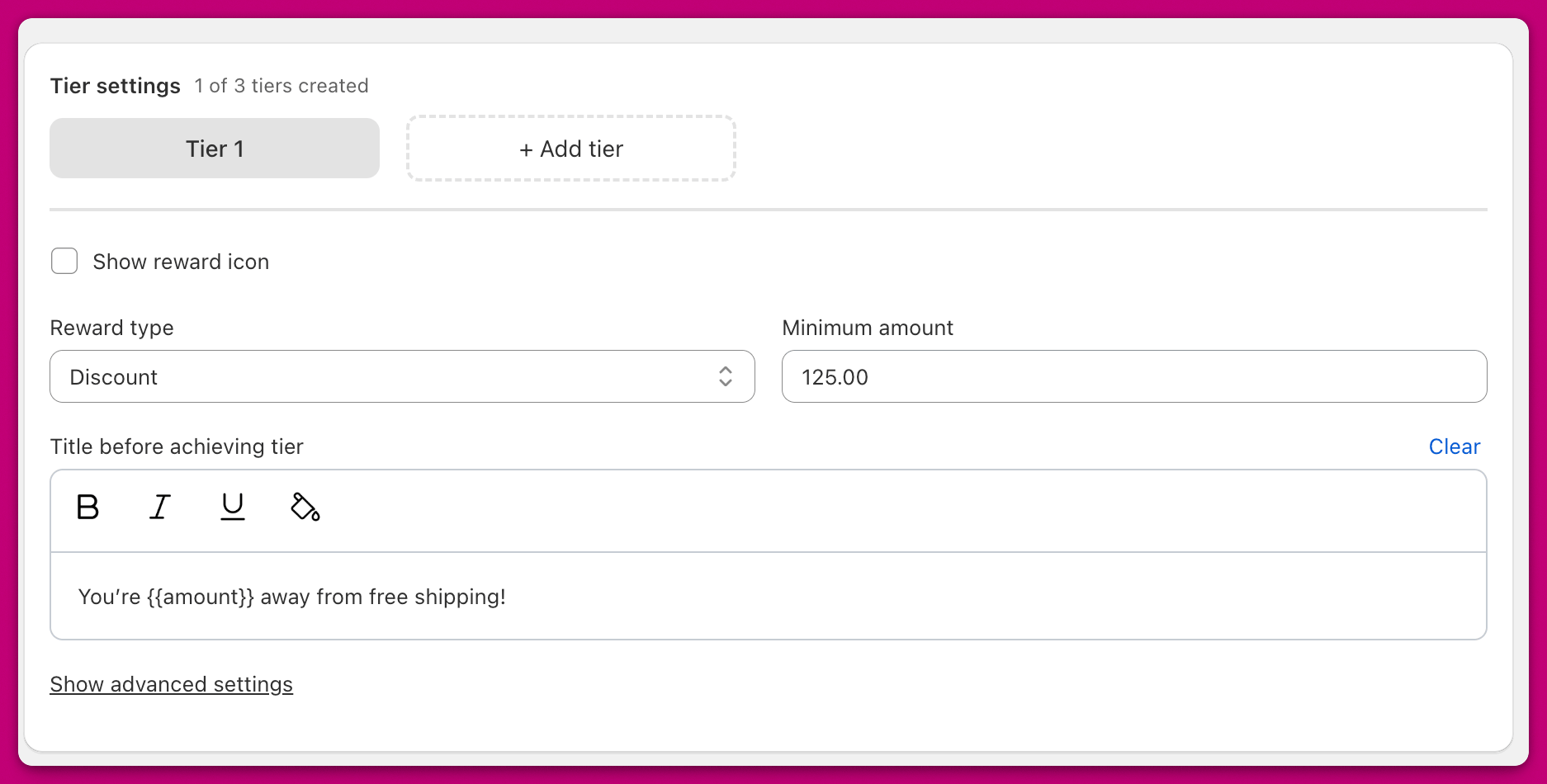
Upcart 层级设置面板,包含奖励类型、最低金额和层级标题字段 默认情况下,你可以在 Upcart 的奖励进度条中配置最多四个奖励层级。(部分商店的上限会高于四个——顶部标题会告诉你自己的上限。)层级设置部分显示一个选项卡式界面,你可以在其中单独管理每个层级。 顶部标题会显示你已创建的层级数量(例如 “2 of 4 tiers created”)。默认情况下会显示一个层级。点击 + Add tier 按钮可创建更多层级(最多可达你的上限)。 要在层级之间切换,请点击设置面板顶部的层级选项卡。要删除层级,请点击当前层级选项卡上的 X 图标。

显示奖励图标

启用此开关可在奖励层级旁边显示图标。如果你有多个层级,图标会自动显示。

奖励类型

Reward Type 下拉菜单决定你提供的奖励类型。Tiered Rewards 模块只是一个可视化进度条,本身不会应用底层的折扣或运费优惠。要在客户达到某个层级时激活实际奖励,请在 Upcart 内的 Discounts 模块中创建匹配的规则(最简单的方式)、在 Shopify 后台设置自动折扣,或使用 Abra 等折扣管理应用。

运费

代表免运费奖励类型的卡车图标 在 cart drawer 中显示一个卡车图标。需要一条匹配的免运费规则,可以在 Discounts 模块中创建(Free Shipping 奖励,Cart total 触发条件)、在 Shopify 后台作为自动折扣创建,或通过 Abra 等折扣管理应用创建。

折扣

代表折扣奖励类型的折扣标签图标 显示一个折扣标签图标。需要一条匹配的折扣规则,可以在 Discounts 模块中创建(购物车折扣奖励,Cart total 触发条件)、在 Shopify 后台作为自动折扣创建,或通过 Abra 等折扣管理应用创建。

高级折扣码选项

使用 Discount 奖励类型时,你可以选择指定一个手动折扣码,在达到该层级时自动应用。
  • 这会覆盖任何手动应用的折扣码
  • 即使不再满足该层级条件,折扣码仍会保持应用状态
  • 触发后,其行为与标准 Shopify 折扣相同
启用阶梯奖励后手动折扣码失效 如果在阶梯奖励生效期间,你的手动折扣码在结账时无法应用,这通常是 Shopify 折扣组合问题。奖励进度条不会为免运费或免费产品层级创建 Shopify 折扣——这些需要单独的规则。但它也并非完全无操作:带有手动折扣码Discount 层级会让 Upcart 将该折扣码应用到购物车本身。无论哪种情况,该折扣码都是真实的 Shopify 折扣,因此如果它未设置为可与你的其他折扣组合使用,Shopify 就会阻止它。 解决方法: 在 Shopify 后台中,打开该折扣码并启用 “Combine with other discounts”(与其他折扣组合)。之后,手动折扣码应能按预期与生效中的奖励层级同时应用。

产品

代表免费产品奖励类型的礼品盒图标 显示一个礼品盒图标

复制产品设置法

  1. 在 Shopify 中复制该产品
  2. 将复制版本的价格设置为 $0
  3. 在标题中添加 “Free” 以作区分
  4. 在 Upcart 中将该产品用作奖励

折扣设置法

你也可以在 Shopify 中创建一个自动折扣,对奖励产品应用 100% 折扣 这种方式支持库存跟踪,但请注意,每次结账只能应用一个自动折扣。如果已有其他自动折扣生效,它可能会覆盖产品奖励折扣。更多信息请参阅 Shopify 折扣文档 🛍️ 多产品奖励
你可以在单个奖励层级中添加最多三个产品
达到该层级时,所有产品都会被添加到购物车,客户无法只选择其中一个。

奖励配置字段

奖励描述

设置在 cart drawer 中奖励图标下方显示的标题。

最低金额

(当 Rewards calculation = Cart total ($) 时显示)
解锁奖励所需的购物车总额(以商店的主要货币计)。

最低数量

(当 Rewards calculation = Cart quantity (#) 时显示)
解锁奖励所需的购物车商品数量。

达成层级前的标题

自定义客户尚未达到奖励条件时显示在奖励进度条上方的消息。
  • 可使用加粗斜体、下划线或颜色来设置文本格式
  • 可通过变量插入剩余金额(Cart total 计算方式)或剩余数量(Cart quantity 计算方式)
变量语法取决于你的购物车所使用的奖励模块版本——字段自带的帮助文本会显示正确的语法: