

地理定位定价
在哪里找到它
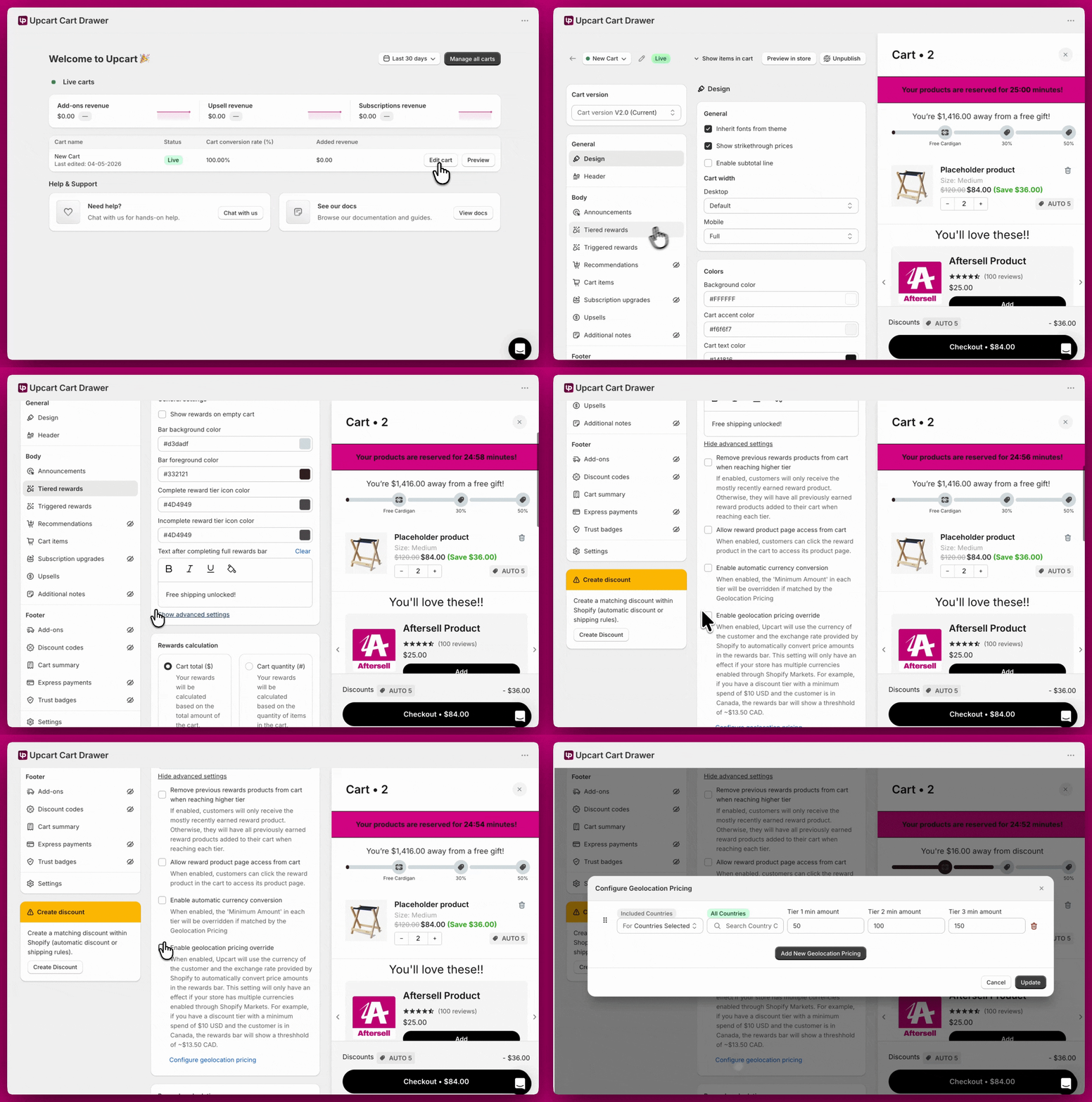
- 打开 Upcart
- 点击 Edit cart
- 打开 Rewards 模块并停留在 General settings
- 点击 Show advanced settings
- 勾选 Enable geolocation pricing override
- 点击 Configure geolocation pricing 打开设置窗口
地理定位定价 vs. 自动货币转换
只选择其中一种是最简单的设置方式。如果两者都开启,Upcart 会在模块中向你发出警告,并且操作顺序很重要:地理定位先确定阈值,然后在其基础上应用货币转换。因此,你的地理定位数值必须以商店的基础货币表示,而不是当地货币。
例如,基础货币为 USD,奖励阈值为 $10 USD,地理定位规则将加拿大设置为 $20 USD,那么加拿大购物者看到的大约是:
$20 USD × 汇率 ≈ $27.50 CAD如果你希望购物者看到的正是你输入的数字,请只单独启用地理定位定价。
配置规则
- Countries Selected - 规则应用于你选择的国家/地区
- Countries Not Selected - 规则应用于除你选择的国家/地区之外的所有地方
US、JP、GB)并从结果中选择。你的选择会以徽章形式显示在搜索框上方,没有选择任何国家/地区的行会显示 All Countries 徽章,表示它匹配所有地区。这些代码来自 Shopify 国家代码参考。
设置阈值
每行有 Tier 1、Tier 2 和 Tier 3 min amount 字段。只有你实际创建的层级对应的字段可以编辑——其余字段呈灰色,因此只需填写你已有的层级,其他的保持不动即可。
要定位多个市场,请点击 Add New Geolocation Pricing,为每个市场添加单独的一行(例如一行用于美国,另一行用于日本)。完成后,点击 Update 保存更改。
📌 规则顺序很重要。 Upcart 从上到下处理规则。将更具体的规则(例如”仅 US 和 JP”)放在更宽泛的规则(例如”All Countries”)之上以避免冲突。如果没有规则匹配顾客所在的国家/地区,则应用默认基础阈值。