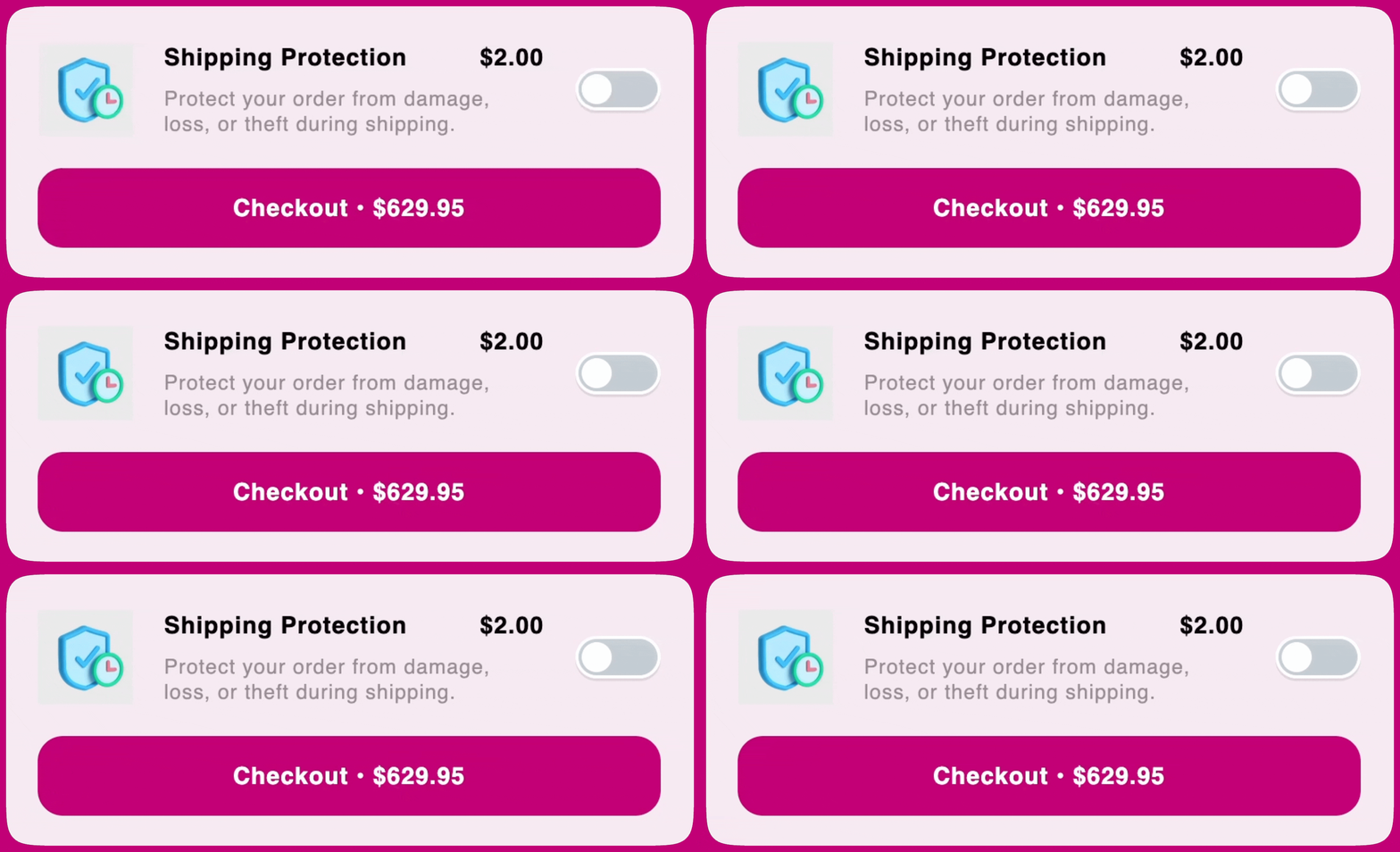
附加项模块会在购物车底部显示一个带有开/关切换的商品。 Upcart 附加项模块在 checkout 按钮上方显示带开关切换的 Shipping Protection 商品 此模块有两种不同模式:运输保障商品附加项 你可以在本文档中了解它们各自的工作方式。

运输保障

🚧 重要须知

Upcart 本身不提供运输保障(Shipping Protection)服务,它只是为你创建一个可在附加项模块中使用的商品。 如果你计划使用运输保障模式,请务必了解**将由你来提供该服务。**如果你的客户遇到包裹丢失或损坏的情况,他们需要直接联系你来处理理赔。

附加项标题

这是商品的标题,你可以随意修改! 例如,有些人更喜欢使用”包裹保险(Package Insurance)“这个说法。

描述

这是商品的描述,你可以随意修改! 我们建议确保商品描述与你品牌的语气风格一致。

价格

你打算向客户收取多少运输保障服务费用? 在此字段中填写金额告诉我们,我们会为其设置价格! 在字段右侧,你会看到商店的默认货币代码。它只是一个标签,不是选择器 — 价格仅以该货币输入。 不过,如果你的店面设置了 Shopify Markets,Shopify 仍会将此价格转换为客户的当地货币!

将附加项计入购物车商品数量

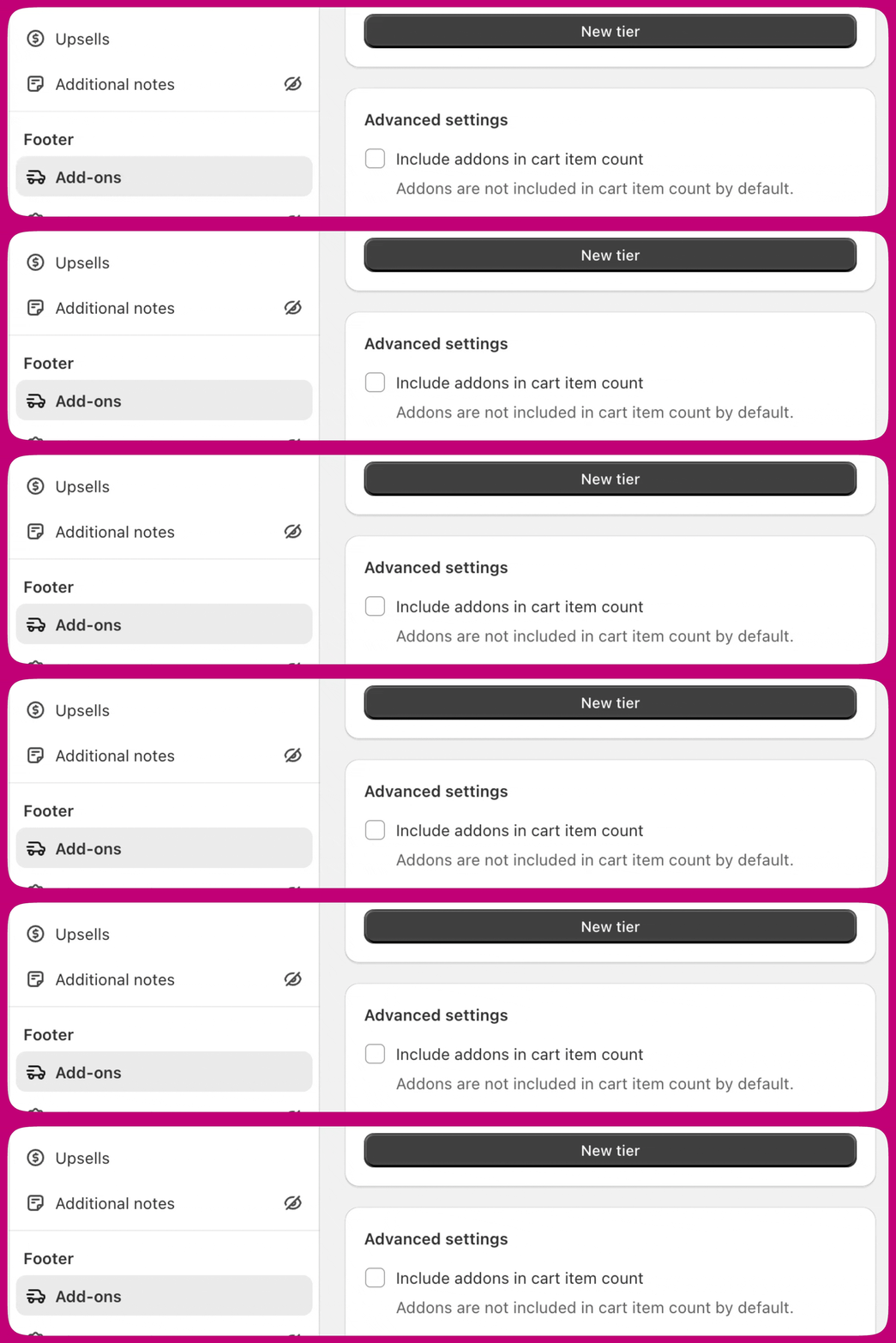
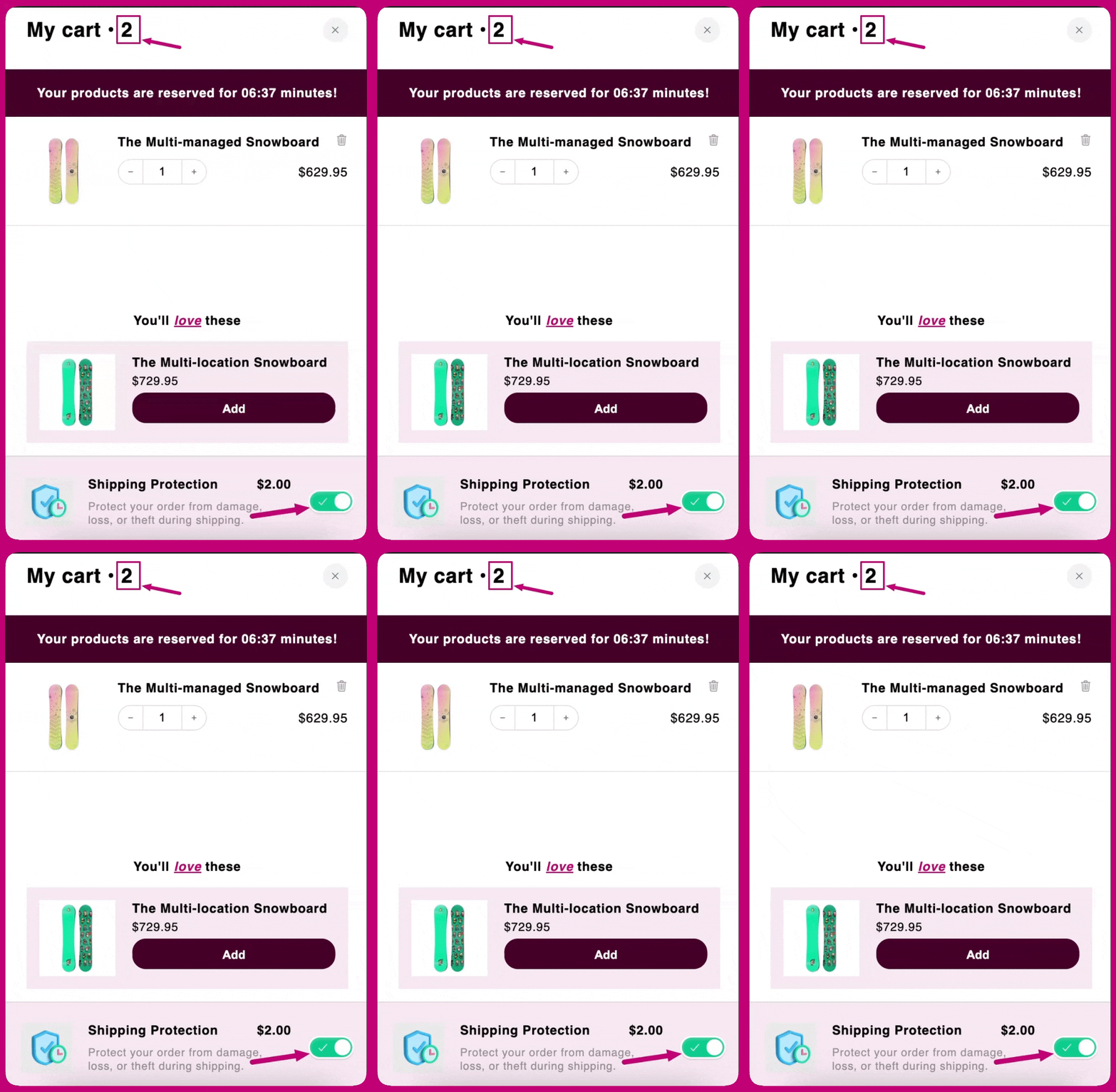
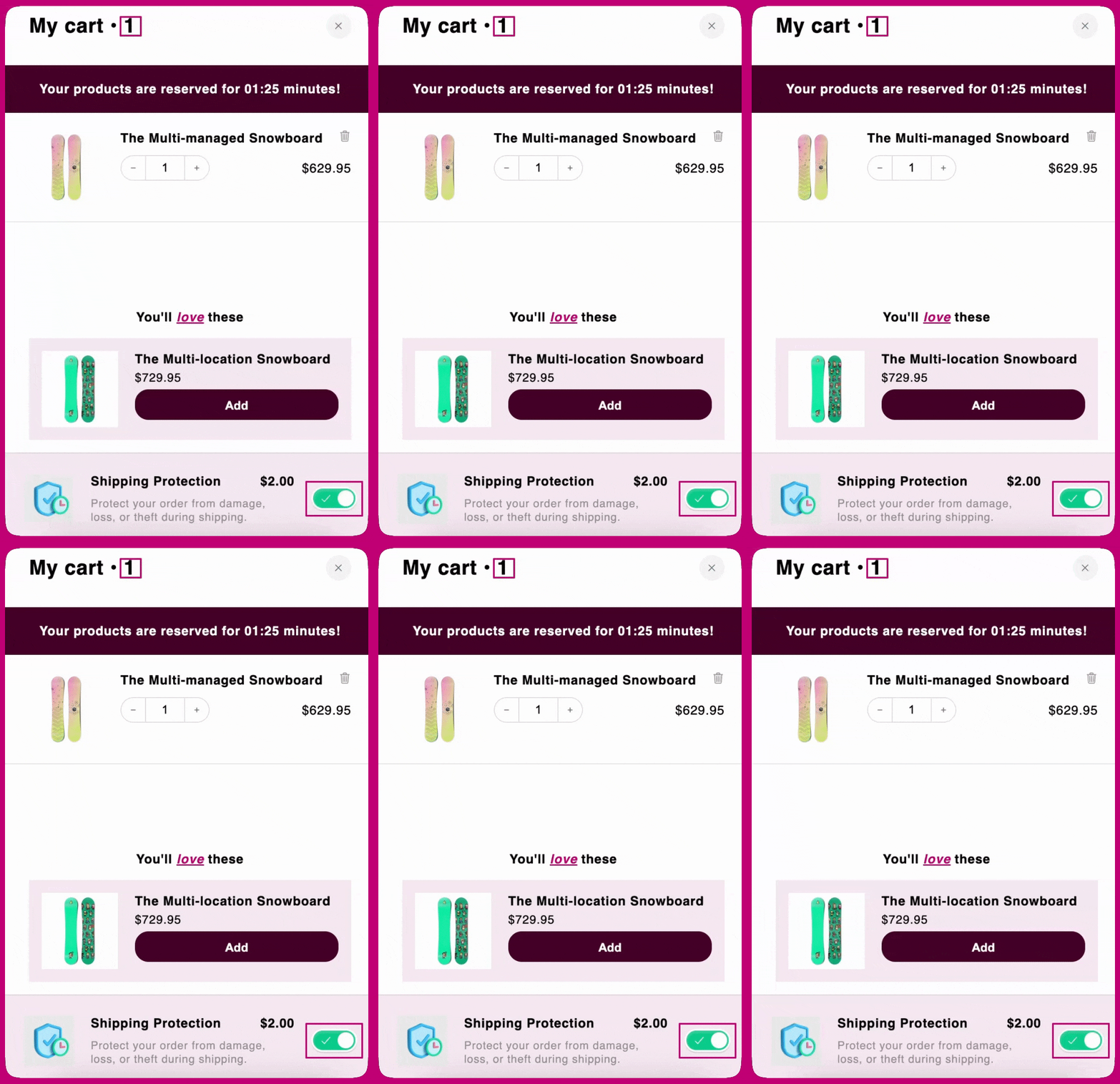
Upcart 编辑器附加项高级设置中的 Include addons in cart item count 复选框 此设置在两种模式中都可以找到。 勾选后,附加商品会计入购物车的商品数量。 例如,在下图中,购物车顶部的商品数量显示为”2”,因为购物车包含两件商品:Ocean Blue Shirt 和运输保障附加项! Upcart 购物车抽屉的商品数量为 2,包含已启用的 Shipping Protection 附加项 如果不勾选,则会将其排除在外! 例如,在下图中,购物车顶部的商品数量显示为”1”,尽管购物车包含两件商品:Ocean Blue Shirt 和运输保障附加项! Upcart 购物车抽屉显示商品数量为 1,Shipping Protection 附加项被排除在外 此设置仅控制附加项是否被计为一件商品 — 它绝不会将附加项添加到购物车或替客户接受它。除了购物车上显示的数字外,当阶梯奖励(Tiered Rewards)模块的奖励计算方式设置为 Cart quantity (#) 时,该数量也会作为其计算依据,因此开启此设置可能使客户越过某个奖励门槛。
附加项始终需要客户主动选择:客户必须自己打开附加项开关。曾经可以预先接受附加项的 Accept offer by default 设置已被移除,在编辑器中仅以已停用的弃用字段形式显示。

商品附加项

选择商品/更换商品

根据你是否首次使用此模式,你会看到”Select”或”Change”按钮。 在这两种情况下,点击按钮都会打开商品选择窗口 这允许你选择要在附加项模块中提供的商品。选择商品后,你可以将其展开以挑选特定变体。所选变体的价格和图片会用于购物车预览和实际店面。
  • 由于附加项模块只有一个开/关切换,一次只能提供一个变体。

将附加项计入购物车商品数量

勾选后,附加商品会计入购物车的商品数量。 如果勾选,它会被计入购物车顶部的商品数量。 如果不勾选,它将被排除在商品数量之外

附加项没有显示?

  1. 商品是否缺货?如果是,这就是它不显示的原因。
  2. 商品是订阅商品还是捆绑商品?如果是,则由于附加项允许的商品类型限制,它不会显示。
  3. 商品是否处于”Draft”(草稿)状态?如果是,它需要处于”Active”(已上架)状态才能在附加项模块中显示。
  4. 商品是否属于”Online Store”销售渠道?只有属于 Online Store 销售渠道的商品才能在附加项模块中显示。
有关更多详情,你还可以查看我们的为什么我在店面上看不到我的附加项文档。