

设置集成的步骤
- 在 Shopify App Store 中搜索 Nosto 并安装该应用。
- 进入 Nosto 应用的”Settings”(设置)部分,然后点击”Authentication Tokens”(身份验证令牌)。
- 如果你没有看到任何 API 令牌,则需要先联系 Nosto 支持团队获取一个,然后再继续。
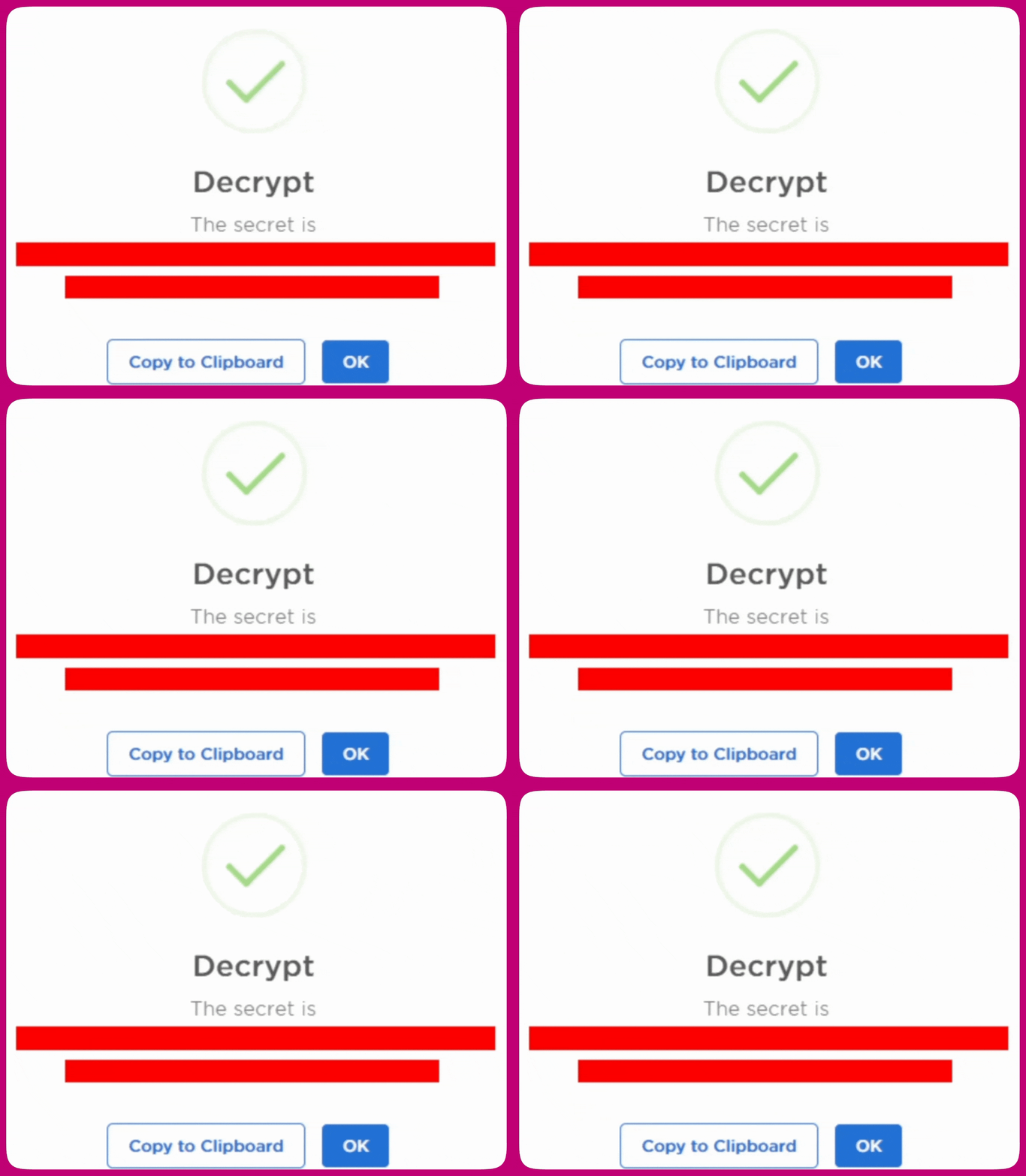
- 获取 API 令牌后,点击蓝色的”Decrypt”(解密)按钮:
此时会打开一个显示 API 密钥的窗口。请务必点击”Copy to Clipboard”(复制到剪贴板)来复制 API 密钥,并记得妥善保密。

- 现在你已获得 API 密钥,返回 Aftersell 并进入应用左侧的”Settings”(设置)标签页。然后进入 Automatic Upsells 部分。
- 确保已选择”Nosto”作为你的产品推荐应用,并将之前的 API 令牌粘贴到 Nosto API key 字段中:
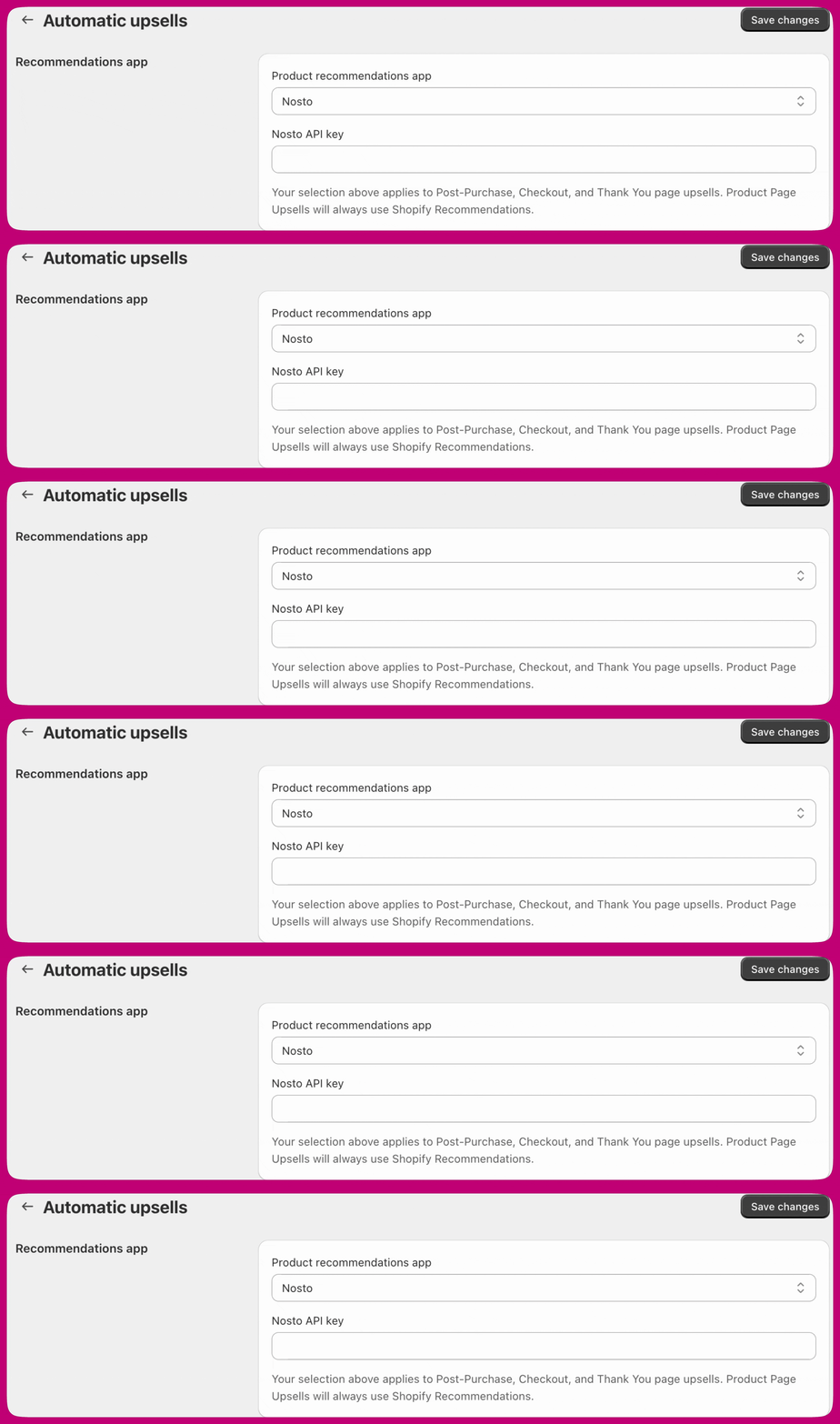
- 保存更改,Nosto 现已连接完成。接下来,我们需要设置一些 Automatic Upsells 供其使用。
- 进入漏斗编辑器并创建一个 Automatic Upsell。
- 你可以选择创建单个或多个 Automatic Upsell;设置数量没有限制。
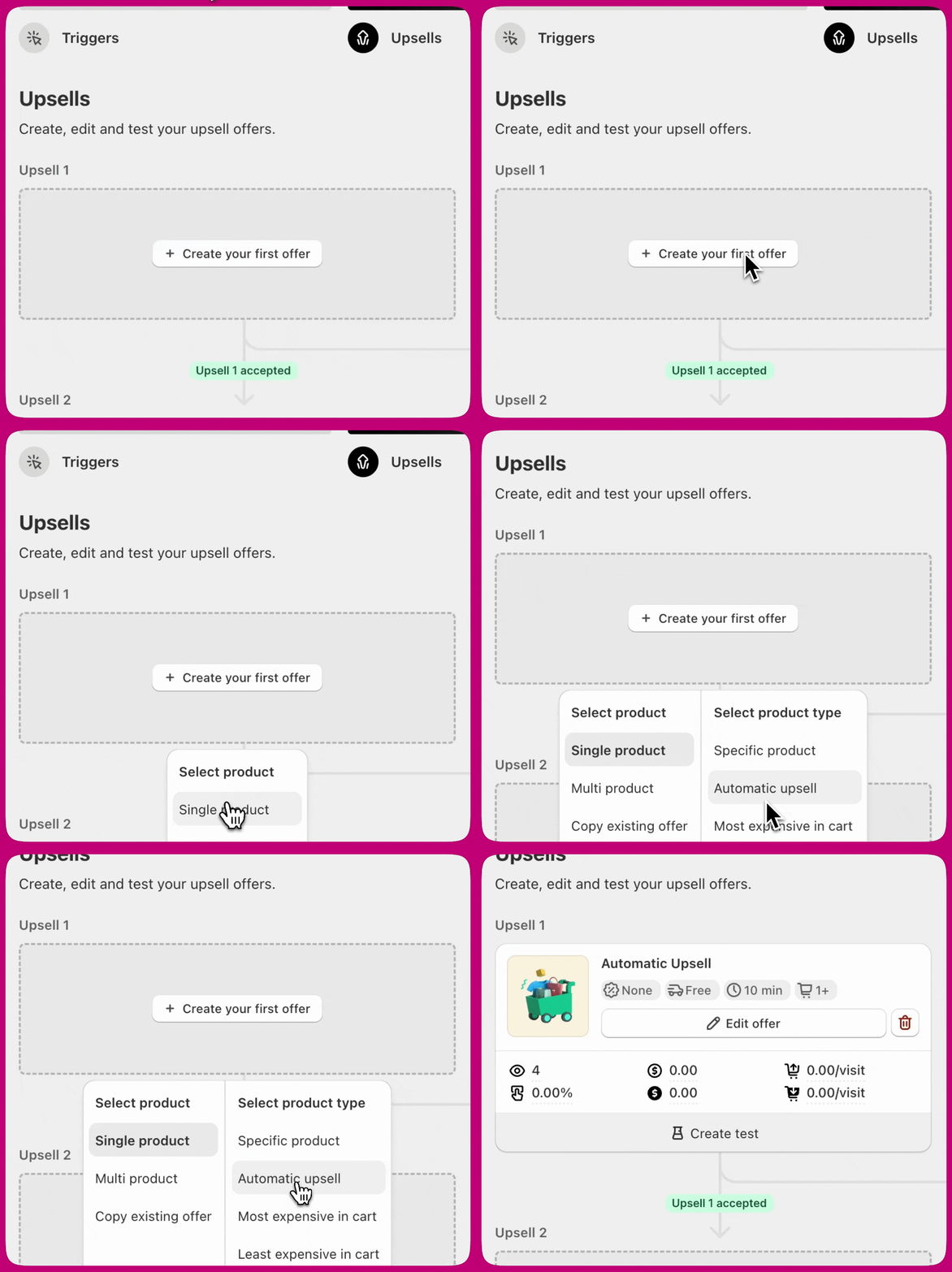
- 你可以选择创建单个或多个 Automatic Upsell;设置数量没有限制。
- 如果你准备好进行测试,请确保包含 Automatic Upsells 的漏斗处于激活状态。激活后,在你的商店中下一笔满足漏斗触发条件的订单。这样你就可以检查产品推荐是否正常运作。
- 如果你最近才安装 Nosto,我们建议等待几个小时,让其产品推荐算法在你的商店中生效。否则,它可能还没有为你的顾客生成推荐。
选择 Nosto 算法
该设置按优惠单独生效,因此同一漏斗中的不同 Automatic Upsell 可以使用不同的算法。此部分仅在选择 Nosto 作为提供方时显示。