Модуль Design позволяет настроить внешний вид вашей корзины, включая макет, фирменные цвета и стили кнопок.

General

Наследование шрифтов из темы

Эта настройка позволяет Upcart использовать шрифты, заданные в настройках вашей темы Shopify. Чтобы посмотреть текущий выбор шрифтов, откройте редактор тем Shopify и перейдите в раздел Typography.

🚧 Предпросмотр корзины 🚧

Шрифты, унаследованные из вашей темы, не будут отображаться в окне предпросмотра Upcart, но будут корректно показываться в действующей витрине вашего магазина.

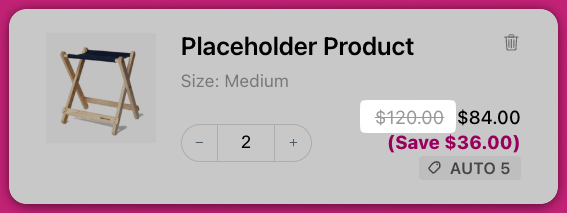
Показывать зачёркнутые цены

Включите эту настройку, чтобы показывать зачёркнутую цену (также известную как Compare At Price) рядом с каждым товаром в корзине. Это отражает цену со скидкой, аналогично страницам ваших товаров. Товар в корзине с зачёркнутой исходной ценой рядом с ценой со скидкой и экономией

Включить строку промежуточного итога

Добавляет в корзину строку промежуточного итога. При включении также появляется поле Subtotal text color в разделе Colors, поэтому промежуточный итог можно стилизовать отдельно от остального текста корзины. При выключенной настройке это поле цвета скрыто.

Ширина корзины

Управляет шириной шторки, настраивается отдельно для каждого типа экрана:
  • DesktopDefault или Wide
  • MobileFull (от края до края) или Nearly full (небольшой отступ у края)

Colors

Цвет фона

Задаёт основной цвет фона корзины, за исключением футера и карточек апсейлов.

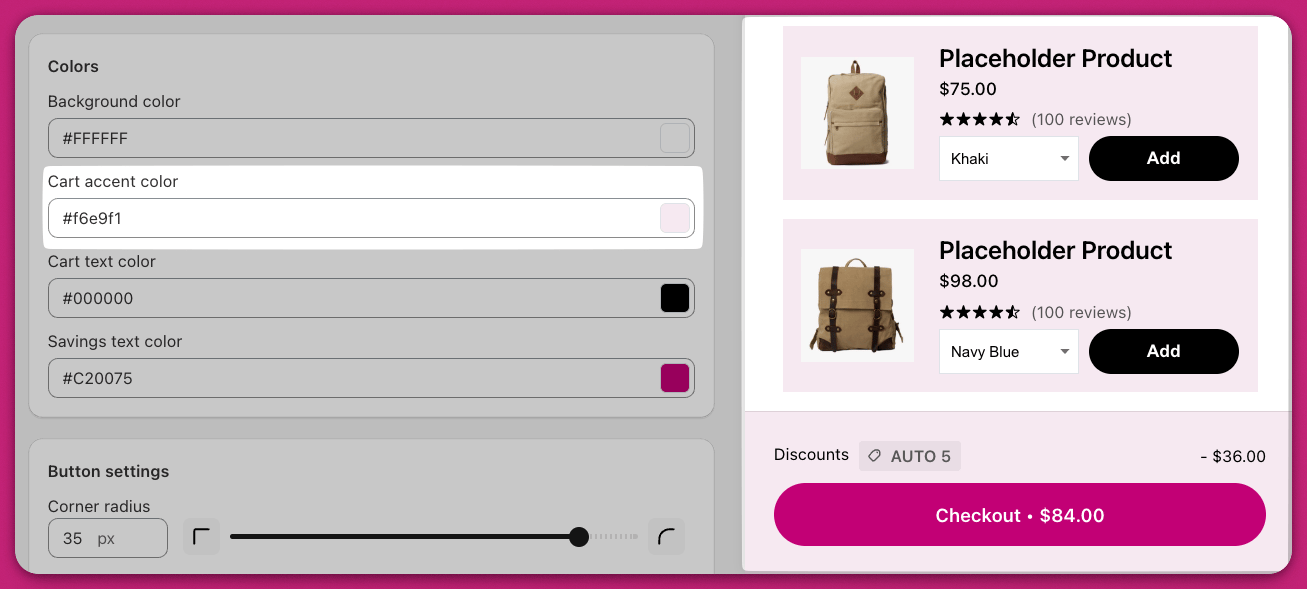
Акцентный цвет корзины

Управляет цветом фона футера корзины и карточек товаров-апсейлов. Настройки Colors в Upcart с акцентным цветом корзины, применённым к розовым карточкам апсейлов

Цвет текста корзины

Определяет цвет всего текста корзины, кроме текста кнопок и текста экономии, которые настраиваются отдельно.

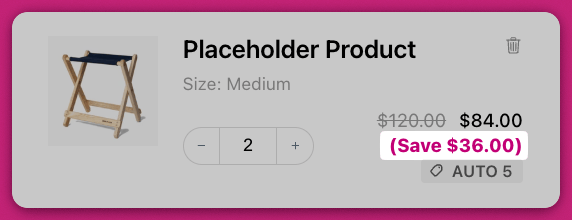
Цвет текста экономии

Задаёт цвет текста экономии, отображаемого под ценой товара. Товар в корзине с текстом суммы экономии, выделенным пурпурным цветом

Цвет текста промежуточного итога

Задаёт цвет строки промежуточного итога. Это поле появляется только тогда, когда в разделе General включена настройка Enable subtotal line.

🚧 Предпросмотр корзины 🚧

Редактор предпросмотра может не отражать финальную стилизацию точно. Тема вашего магазина может содержать пользовательский CSS, влияющий на размер или цвет текста. Всегда проверяйте изменения в действующей витрине магазина.

Настройки кнопок

Upcart предлагает расширенные возможности стилизации кнопок, включая отдельную настройку кнопки оформления заказа. Сюда входят способы корректировки CSS и интеграция инструментов брендинга Shopify.

Радиус скругления

Регулирует скругление углов кнопок в диапазоне от 0 px до 40 px. 0 даёт острые, прямые углы; 40 — максимальное скругление, доступное ползунку. Значение применяется одновременно к кнопке оформления заказа, кнопке апсейла, кнопке скидки и кнопке апгрейда.
Ползунок останавливается на 40 px. Для полностью «таблеткообразной» кнопки вам понадобится пользовательский CSS — см. раздел Расширенная настройка CSS ниже.
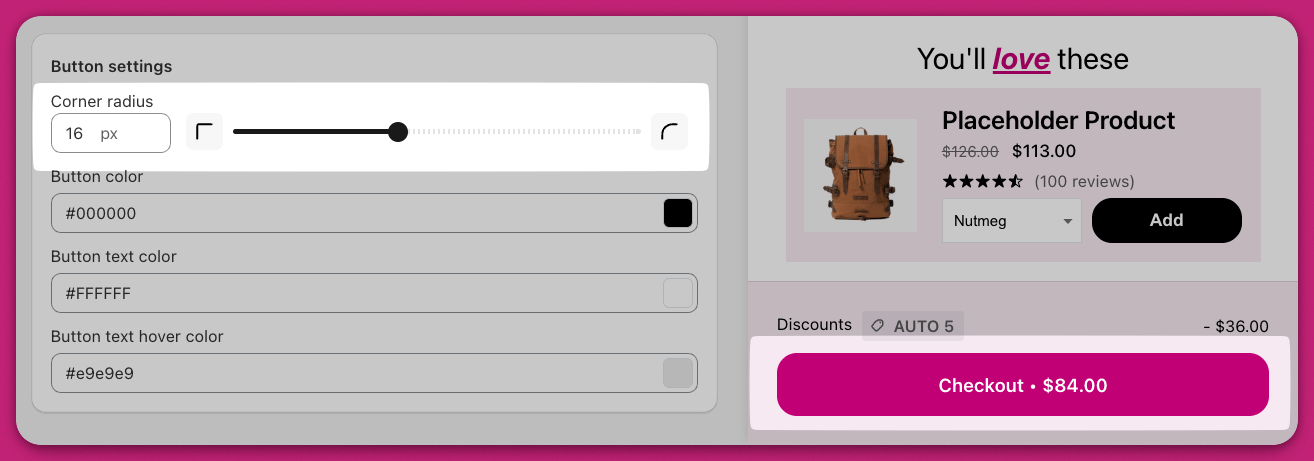
Ползунок радиуса скругления, установленный на 16 пикселей, скругляет кнопку оформления заказа

Цвет кнопки

Задаёт цвет фона всех кнопок в корзине, включая:
  • Кнопку оформления заказа
  • Кнопку апсейла «Add to Cart»
  • Кнопку применения скидки «Apply»
  • Кнопку апгрейда подписки Вы можете настроить цвет этих кнопок через Cart Editor. Для дальнейших расширенных настроек, таких как модификации CSS, обратитесь к разделу расширенной настройки.

Цвет текста кнопки

Определяет цвет текста, используемый во всех кнопках корзины.

Цвет текста кнопки при наведении

Управляет цветом текста кнопки, когда покупатель наводит на неё курсор мыши. Например, если задан зелёный цвет, текст станет зелёным при наведении.

Показывать кнопку «Продолжить покупки»

Добавляет в корзину кнопку Continue shopping, позволяющую покупателям закрыть шторку и вернуться к просмотру товаров без использования значка закрытия.

Расширенная настройка CSS для кнопок оформления заказа

Для существенных изменений дизайна вы можете использовать код Custom CSS для модификации кнопки оформления заказа:
  1. В Cart Editor откройте Settings и выберите вкладку Custom CSS.
  2. Используйте соответствующий селектор CSS, например .checkout. Примеры сниппетов CSS: Чтобы создать кнопку в форме таблетки:
    Чтобы добавить чёрную рамку:
    Замените .checkout фактическим CSS-классом вашей кнопки. Дополнительная стилизация включает эффекты при наведении, отступы, цвета текста или шрифты.

Интеграция брендинга Shopify для настройки кнопок

Если вы используете Shopify, вы можете обновить дизайн кнопки оформления заказа через админ-панель Shopify:
  1. Войдите в админ-панель Shopify.
  2. Перейдите в Settings > Checkout > Customize.
  3. Используйте параметры брендинга, чтобы изменить шрифт, скругление или цвет для целостного дизайна.
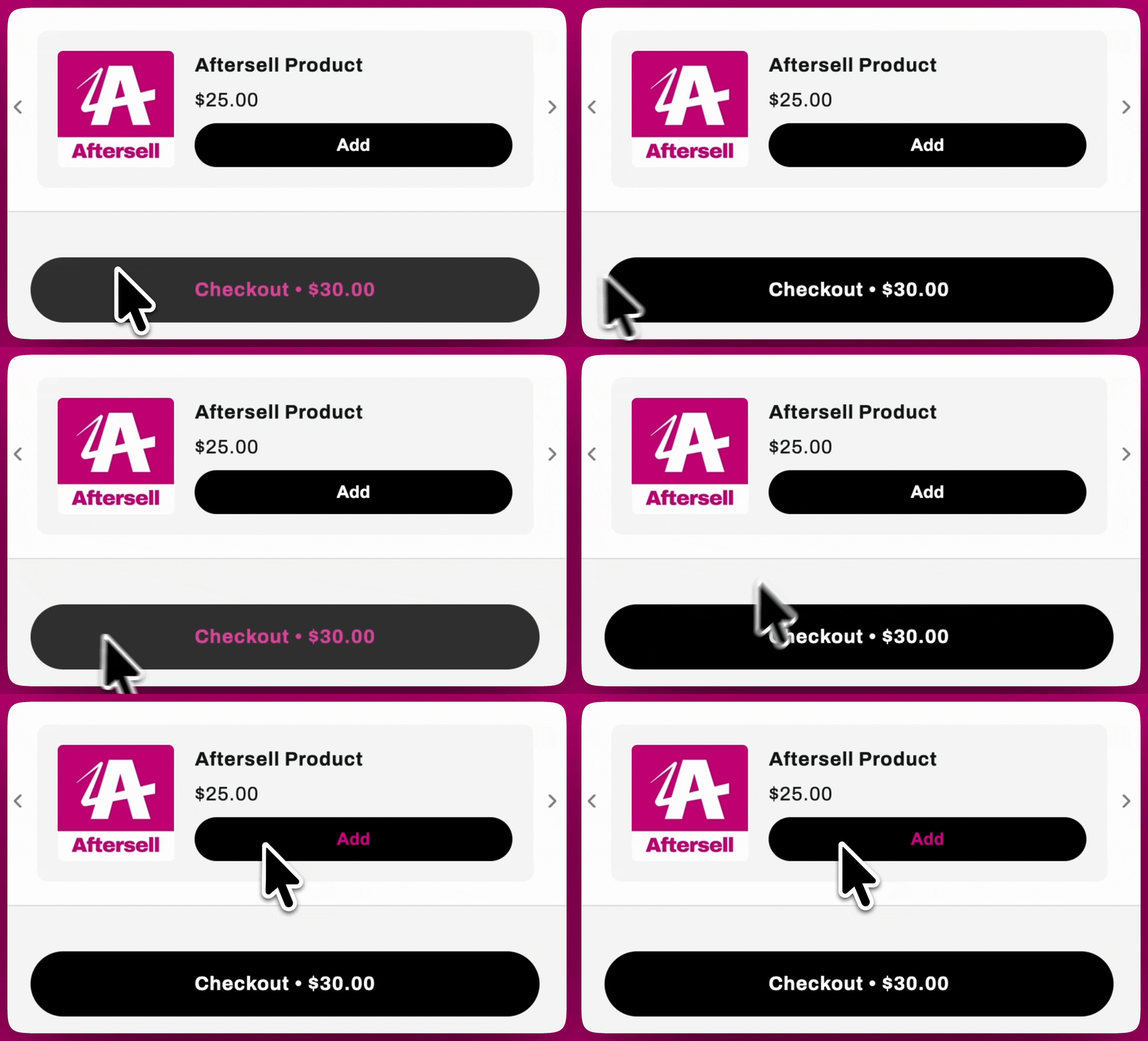
Предпросмотр корзины-шторки Upcart с кнопкой добавления апсейла и кнопкой оформления заказа