

Kroki konfiguracji integracji
- Wyszukaj Nosto w Shopify App Store i zainstaluj aplikację.
- Przejdź do sekcji “Settings” w aplikacji Nosto, a następnie kliknij “Authentication Tokens”.
- Jeśli nie widzisz żadnych tokenów API, musisz skontaktować się ze wsparciem Nosto, aby uzyskać jeden, zanim przejdziesz dalej.
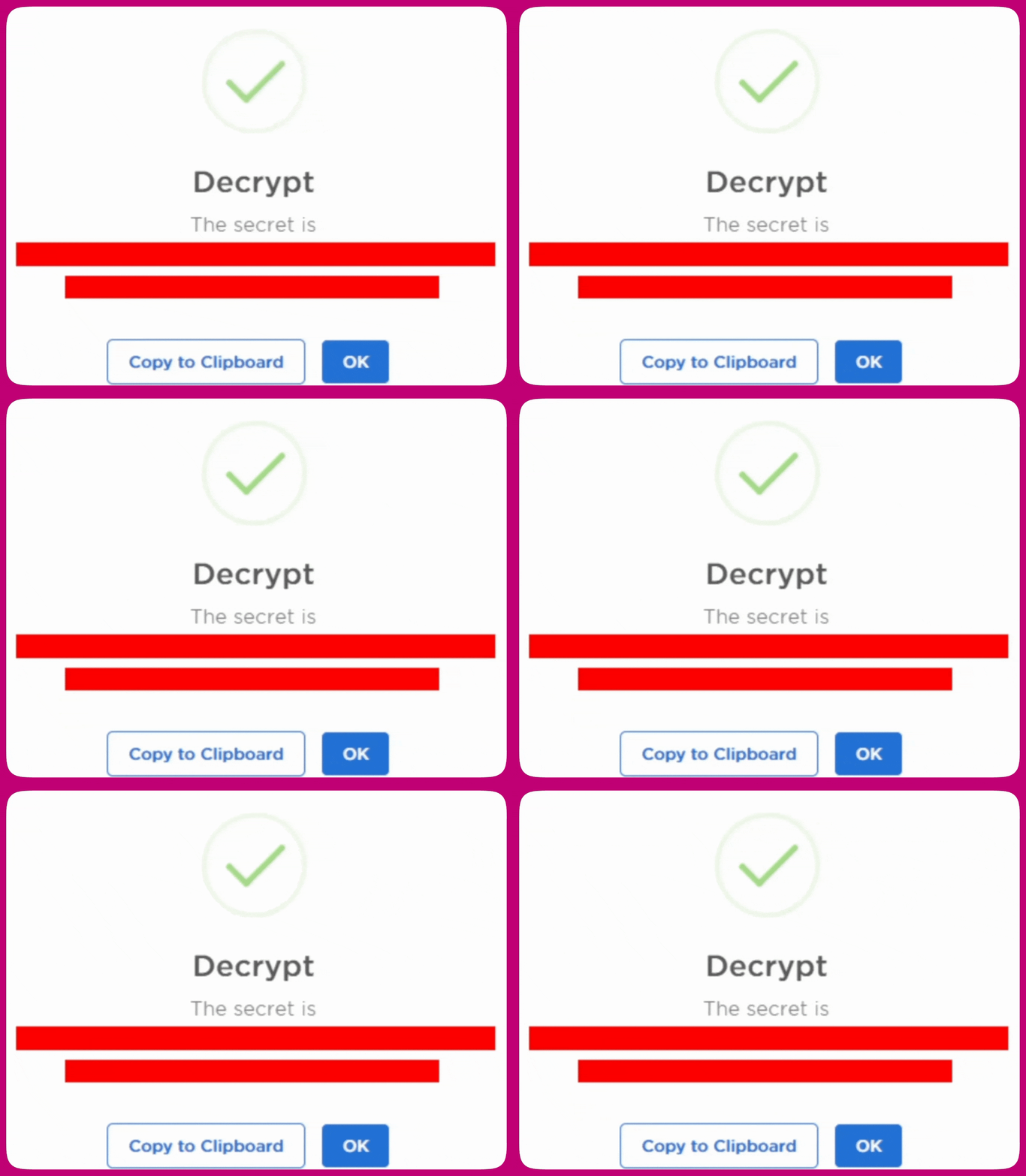
- Po uzyskaniu tokenu API kliknij niebieski przycisk “Decrypt”:
Otworzy to okno wyświetlające klucz API. Pamiętaj, aby kliknąć “Copy to Clipboard”, żeby skopiować klucz API, i zachowaj go w tajemnicy.

- Mając już klucz API, wróć do Aftersell i przejdź do zakładki “Settings” po lewej stronie aplikacji. Następnie przejdź do sekcji Automatic Upsells.
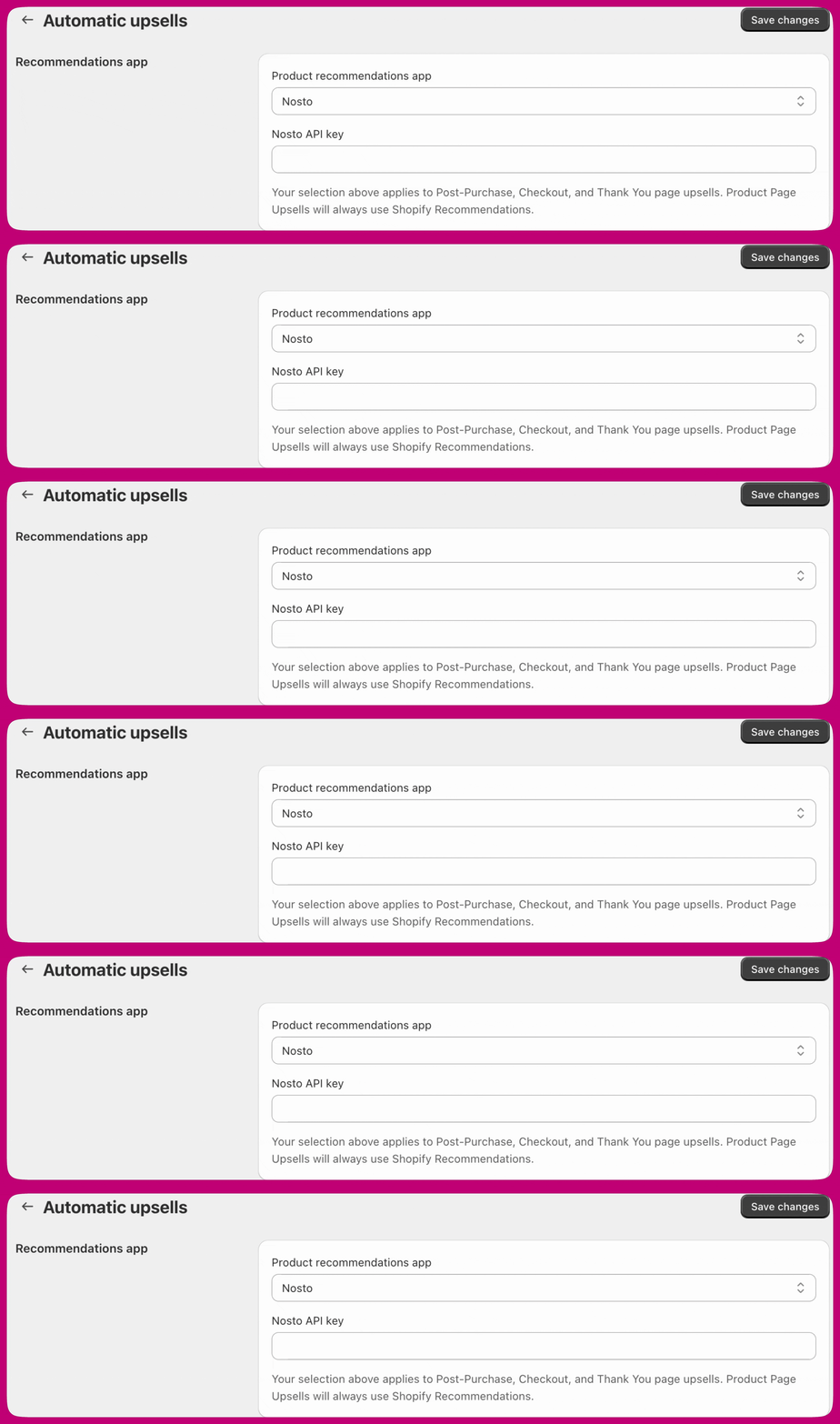
- Upewnij się, że jako aplikacja rekomendacji produktów wybrane jest “Nosto” i że skopiowany wcześniej token API został wklejony w pole klucza API Nosto:
- Zapisz zmiany — Nosto jest teraz podłączone. Następnie musimy skonfigurować kilka automatycznych upselli, które będą z niego korzystać.
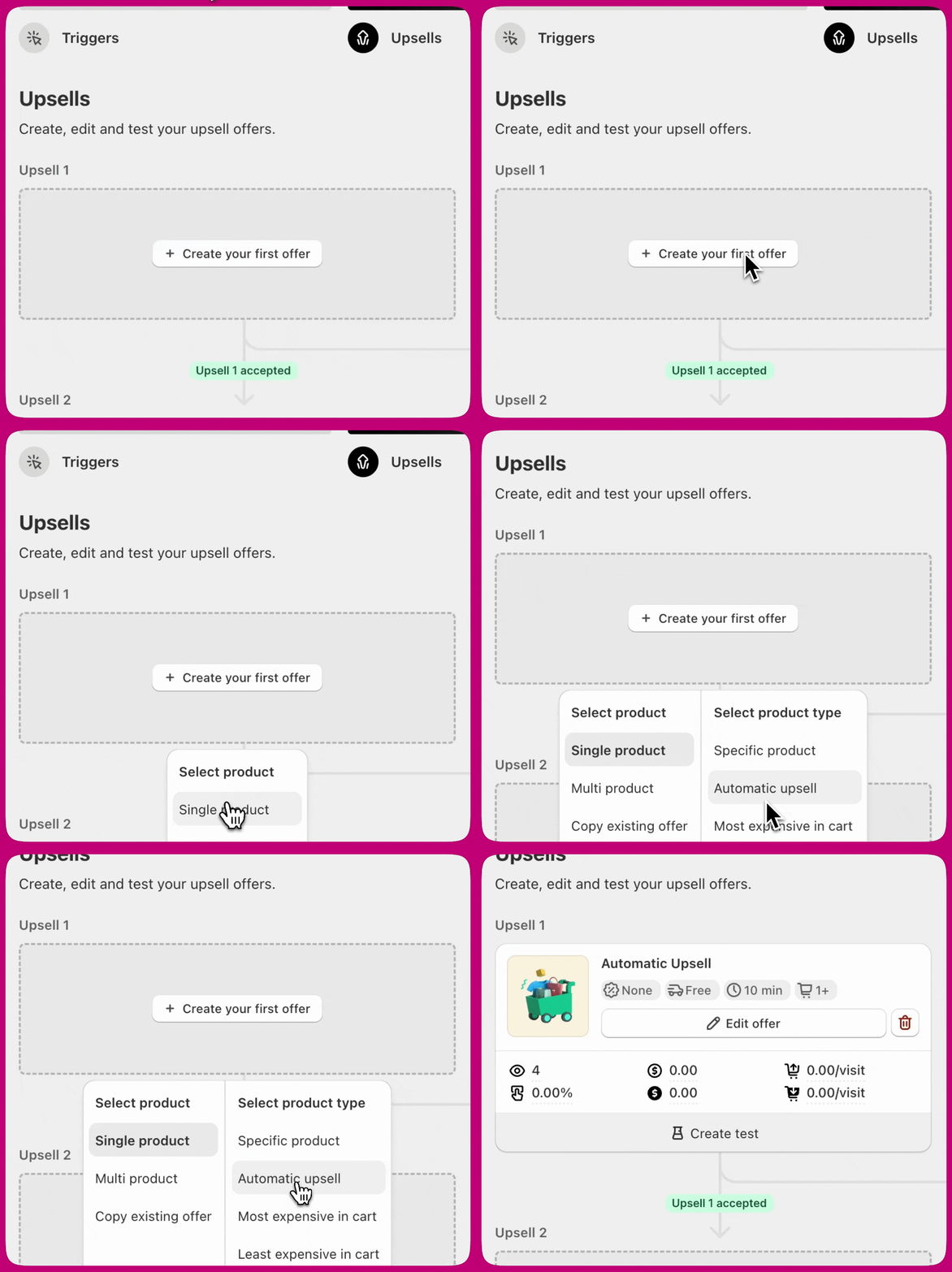
- Przejdź do edytora lejków i utwórz automatyczny upsell.
- Możesz utworzyć jeden automatyczny upsell lub kilka; nie ma limitu ich liczby.
- Możesz utworzyć jeden automatyczny upsell lub kilka; nie ma limitu ich liczby.
- Jeśli chcesz to przetestować, upewnij się, że lejek z Twoimi automatycznymi upsellami jest aktywny. Gdy będzie aktywny, złóż w swoim sklepie zamówienie spełniające wymagania wyzwalacza lejka. Pozwoli Ci to sprawdzić, czy rekomendacje produktów działają poprawnie.
- Jeśli Nosto zostało niedawno zainstalowane, zalecamy odczekać kilka godzin, aby jego algorytm rekomendacji produktów aktywował się w Twoim sklepie. W przeciwnym razie może jeszcze nie mieć rekomendacji dla Twoich klientów.
Wybór algorytmu Nosto
Ustawienie jest przypisane do oferty, więc różne automatyczne upselle w tym samym lejku mogą używać różnych algorytmów. Ta sekcja pojawia się tylko wtedy, gdy wybranym dostawcą jest Nosto.