

교체가 처리되는 방식
- 원래의 일회성 라인 항목이 Shopify에서 환불돼요.
- 교체 라인 항목이 같은 주문에 일회성 구매 또는 구독(구성한 내용에 따라)으로 추가돼요.
- 고객은 같은 주문에서 교체 항목에 대한 비용을 지불해요.
- 고객의 명세서에는 원래 항목의 환불과 교체 항목의 청구, 두 건의 거래가 표시돼요. 표시되는 Accept Offer 버튼에는 두 가격 간의 순 차액이 반영돼요.
- 일회성 교체(다른 변형, 수량 또는 제품)의 경우 Aftersell은
add_variant변경 세트를 보내요. - 구독 교체의 경우 Aftersell은
add_subscription변경 세트를 보내요. - 원래 라인 항목은 Shopify의 환불 API를 통해 제거돼요.
지원되는 시나리오
- 일회성에서 일회성으로, 같은 제품, 다른 변형. 예: Twin 사이즈를 Queen 사이즈로 교체.
- 일회성에서 일회성으로, 같은 제품, 다른 수량. 예: 단일 병을 같은 제품의 3개 묶음으로 교체. 배송 수량을 설정하려면 교체 항목에서 Override quantity를 활성화하세요.
- 일회성에서 일회성으로, 완전히 다른 제품. 예: 스타터 병을 다른 SKU의 정품 크기로 교체.
- 일회성에서 구독으로. 예: 일회성 병을 같은 병의 월간 구독이나 다른 제품의 구독 버전으로 교체. 가장 일반적인 사용 사례예요.
차단되는 시나리오
- 구독에서 일회성으로. 구독 라인 항목을 제거해도 Recharge, Skio, Loop 또는 Stay AI의 구독 계약은 취소되지 않아요. 고객은 계속 청구를 받으면서 교체 항목도 받게 돼요.
- 구독에서 다른 구독으로. 위와 같은 근본 원인에 더해, Shopify의 “주문당 구독 1개” 규칙으로 인해 이미 구독이 포함된 주문에 새 구독을 추가할 수 없어요.
- 구독에서 구독 변형 또는 주기 교체. 같은 근본 원인이에요.
고객에게 보이는 내용
구매 후 오퍼에서
수락 후 Shopify 주문에서
- 환불이 적용된 원래 라인 항목.
- 정가로 청구된 교체용 새 라인 항목.
- 오퍼 문구에 환불 후 교체 방식을 명시적으로 설명하는 문장을 포함하세요. 예: “수락하시면 원래 상품은 환불되고 교체 상품이 청구됩니다. 명세서에 두 건의 내역이 표시되며, 순 금액은 이 버튼에 표시된 업그레이드 가격입니다.”
- 교체 업셀에 대한 Aftersell의 자동 환불 알림 이메일을 활성화하세요. 고객에게 환불을 설명하는 확인 메일이 발송돼요.
구독 제공업체 포털에서 (교체 항목이 구독인 경우)
호환되는 구독 플랫폼
결제 수단 요구 사항
- Authorize.net (
authorize_net). Authorize.net은 환불을 발행하기 전에 거래가 정산되어야 하고 정산에는 지연이 있으므로, Aftersell이 같은 Shopify 주문에서 원래 항목을 환불하고 교체 항목을 추가하는 작업을 안정적으로 수행할 수 없어요. Authorize.net을 결제 처리업체로 사용한다면 해당 고객은 대신 감사 페이지 오퍼로 안내하세요. - 수동 결제 게이트웨이 (
manual). 착불(COD), 사용자 지정 결제 수단, 임시 주문 체크아웃, 그리고 보관된 승인(vaulted authorization)을 캡처하지 않는 기타 모든 수동 결제 처리업체가 포함돼요. 교체 업셀은 후속 청구를 위해 활성 상태의 보관된 결제 수단이 필요한데, 수동 게이트웨이는 이를 제공하지 않아요.
할인 처리
원래 라인의 할인은 교체 항목으로 이어지지 않아요
대상에 할인이 있을 때 교체 허용
구독 교체의 첫 주기 할인
변형별 퍼널
- 퍼널 1: 트리거 = Small 일회성, 교체 = Small 구독.
- 퍼널 2: 트리거 = Medium 일회성, 교체 = Medium 구독.
- 퍼널 3: 트리거 = Large 일회성, 교체 = Large 구독.
애널리틱스 및 보고
베타 안전장치
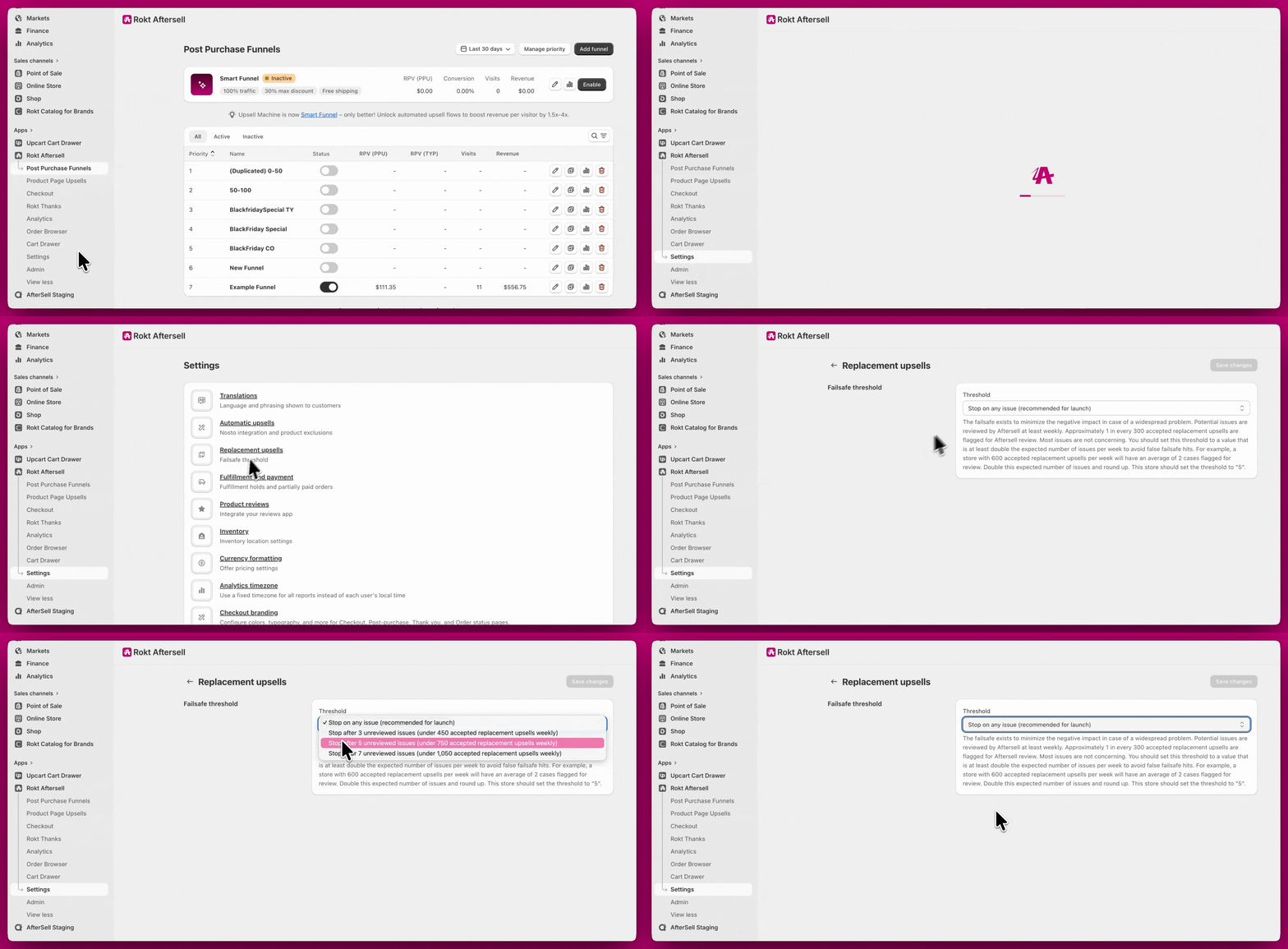
안전장치 임계값 구성하기
- Stop on any issue in the past 7 days(권장, 기본값). 롤링 기간 내에 첫 교체 실패가 발생하는 즉시 오퍼가 중지돼요.
- Stop after 3 issues in the past 7 days.
- Stop after 5 issues in the past 7 days.
- Stop after 7 issues in the past 7 days(가장 관대함).
- Custom을 선택하면 1에서 100 사이의 정수를 입력할 수 있는 숫자 필드가 표시돼요. 주문량이 많은 스토어에서 프리셋이 너무 빨리 작동한다면 이 옵션을 사용하세요.
안전장치가 작동하는 원인
- 체크아웃이 이미 완료되어 Shopify가 변경 세트를 거부함.
- 오퍼 설정과 고객 수락 사이에 교체 제품이 삭제되거나 게시 취소됨.
- 구독 교체의 판매 플랜이 비활성화됨.
- 일시적인 Shopify API 또는 구독 제공업체 장애.
안전장치가 작동하면
- 홈 페이지 배너. Aftersell 홈 페이지에 **“Replacement upsells are paused”**라는 제목의 경고 배너가 표시되며, Settings → Replacement Upsells로 연결되는 Review failsafe 버튼이 있어요.
- 안전장치 상태 카드(Settings → Replacement Upsells). 상태 카드에 Failsafe tripped(주황색) 또는 Not tripped(초록색) 배지와 함께 현재 롤링 오류 수와 임계값(예: “4 of 5 errors in the past 7 days”)이 표시돼요.
재설정 방법
문제 해결
퍼널 에디터에 교체 업셀 오퍼 유형이 표시되지 않아요
퍼널 에디터에 교체 업셀 오퍼 유형이 표시되지 않아요
교체 업셀은 Aftersell 지원팀이 수동으로 활성화해야 하는 베타 기능이에요. 앱 내 채팅으로 지원팀에 문의해 접근 권한을 요청하세요. 활성화되면 오퍼의 고급 설정에 Replace item in original order with upsell 토글이 표시돼요.
테스트 주문에서 오퍼가 표시되지 않아요
테스트 주문에서 오퍼가 표시되지 않아요
세 가지 원인이 있어요:
- 퍼널 트리거 불일치. 트리거 제품이 테스트 주문의 카트에 있는 제품과 같은지 확인하세요.
- 주문에 이미 구독이 포함됨. 교체 업셀은 트리거 라인이 구독인 주문을 건너뛰어요. 이 경우 대신 구독 업그레이드를 사용하세요.
- 원래 라인에 할인이 있음. 기본적으로 교체 업셀은 주문 수준 할인이 있는 라인을 건너뛰어요. 오퍼의 고급 설정에서 Allow replacement when target has a discount를 활성화하세요.
오퍼는 표시되지만 실제로 교체가 이루어지지 않아요(또는 고객이 원래 제품을 받았어요)
오퍼는 표시되지만 실제로 교체가 이루어지지 않아요(또는 고객이 원래 제품을 받았어요)
교체 업셀 오퍼에는 에디터에 세 가지 별도의 제품 선택 항목이 있으며, 교체가 실행되려면 이들이 일관되게 구성되어야 해요:
- 퍼널 트리거. 퍼널 수준에서 설정해요. 어떤 주문에 오퍼가 표시될지 결정해요.
- 업셀 제품. 오퍼의 Upsell Products 섹션에서 설정해요. 고객이 수락하면 주문에 추가되는 제품이에요.
- Edit product to replace. Replace item in original order with upsell 섹션 안에서 Edit product to replace 버튼을 클릭해 설정해요. 고객의 카트에서 환불 및 제거될 정확한 제품과 변형이에요.
- 교체 업셀 오퍼를 여세요.
- Edit product to replace를 클릭하고 선택한 제품과 변형이 (퍼널 트리거에 따라) 고객이 구매했어야 하는 제품+변형과 정확히 일치하는지 확인하세요.
- 같은 제품의 변형 간에 교체하는 경우(Small → Large), “교체할 제품”은 반드시 Small 변형을 가리켜야 해요. Large나 고객이 구매하지 않은 변형을 가리키면 오퍼를 건너뛰어요.
- 저장한 후 교체하려는 정확한 변형이 포함된 저가의 실제 주문으로 테스트하세요.
고객이 이중으로 청구되었다고 생각해요
고객이 이중으로 청구되었다고 생각해요
예상된 동작이에요. 원래 라인은 환불되고 교체 항목이 청구되므로, 순 금액은 표시된 오퍼 가격이지만 고객의 은행 명세서에는 두 건의 거래가 표시돼요. 혼란을 줄이려면:
- 오퍼 문구에 환불 후 교체 방식을 설명하는 문장을 추가하세요.
- 교체 업셀에 대한 Aftersell의 자동 환불 알림 이메일을 활성화하세요.
- 고객이 문의할 때 두 건의 내역이 표시되는 이유를 설명할 수 있도록 지원팀을 교육하세요.
"Partial refunds are not allowed until the transaction is settled" 메시지가 표시돼요
"Partial refunds are not allowed until the transaction is settled" 메시지가 표시돼요
일부 결제 게이트웨이(Authorize.net 및 지연 후 일괄 정산하는 기타 게이트웨이 포함)는 원래 거래가 정산될 때까지 환불을 허용하지 않아요. 교체 업셀은 체크아웃 직후 교체 항목을 청구하고 원래 항목을 환불하므로, 환불 단계가 “Partial refunds are not allowed until the transaction is settled. Please try again later.” 오류와 함께 실패할 수 있어요. Aftersell은 정산 후 환불을 자동으로 재시도하지 않으므로, 원래 거래가 정산되면(게이트웨이의 정산 일정에 따라 일반적으로 24시간 이내) Shopify 주문에서 직접 환불을 발행해야 해요. 이런 상황을 방지하기 위해 알려진 미지원 게이트웨이에서는 교체 업셀을 완전히 건너뛰어요. 지원되는 게이트웨이에서 계속 이 메시지가 표시된다면 지원팀에 문의해 주세요. 조사해 드릴게요.
교체 후 원래 주문의 할인이 사라졌어요
교체 후 원래 주문의 할인이 사라졌어요
Aftersell이 원래 라인 항목을 환불하면 해당 항목에 적용된 할인도 환불과 함께 사라져요. 교체 라인은 별도로 청구돼요. 고객이 할인을 유지하길 원한다면 오퍼의 할인 필드를 사용해 교체 오퍼에서 직접 구성하세요.
교체 업셀로 구독을 다른 구독으로 바꿀 수 있나요?
교체 업셀로 구독을 다른 구독으로 바꿀 수 있나요?
아니요. 주문의 원래 라인 항목이 이미 구독이면 교체 업셀은 실행되지 않아요. 구독 라인 항목을 제거해도 구독 앱의 구독 계약은 취소되지 않기 때문이에요. 고객은 계속 청구를 받으면서 교체 항목도 받게 돼요. 기존 구독을 수정하려면(주기 변경, 제품 교체 또는 둘 다) 대신 구독 업그레이드를 사용하세요.
교체 업셀 오퍼가 갑자기 실행되지 않아요
교체 업셀 오퍼가 갑자기 실행되지 않아요
교체 업셀은 롤링 7일 기간 동안 오퍼별 오류를 추적하며, 오류 수가 Settings → Replacement Upsells에서 구성한 임계값(기본값: 지난 7일 동안 문제 발생 시 즉시 중지)을 넘으면 오퍼 표시를 중단해요. 안전장치가 작동하면 Aftersell 홈 페이지에 “Replacement upsells are paused” 배너가 나타나고, Review failsafe 링크를 통해 Settings → Replacement Upsells로 이동할 수 있어요. 그곳의 상태 카드에서 현재 오류 수와 안전장치 작동 여부를 확인할 수 있어요.더 이상 오류가 발생하지 않으면 롤링 7일 오류 수가 임계값 아래로 떨어질 때 오퍼가 자동으로 재개돼요. 문제를 해결한 후 즉시 재개하려면 해당 설정 페이지에서 Reset failsafe를 클릭하세요. 근본 원인이 확실하지 않다면 앱 내 채팅으로 지원팀에 문의하세요.
교체 제품 이미지가 잘못되었거나 일반 이미지로 표시돼요
교체 제품 이미지가 잘못되었거나 일반 이미지로 표시돼요
Shopify에서 변형에 이미지가 지정되어 있으면 오퍼 카드는 해당 변형 이미지를 사용해요. 변형에 지정된 이미지가 없으면 상위 제품의 첫 번째 이미지로 대체돼요. 같은 제품의 변형 간에 교체하는데 이미지가 바뀌지 않는다면, 각 변형에 Shopify에서 자체 이미지가 설정되어 있는지 확인하세요.
여러 제품 변형에 걸쳐 교체 업셀을 구성하고 싶어요
여러 제품 변형에 걸쳐 교체 업셀을 구성하고 싶어요
변형마다 퍼널을 하나씩 만드세요. 각 퍼널에는 제품+변형 트리거와 그에 대응하는 교체 제품+변형이 있어요. Aftersell에는 현재 기본 제공되는 변형 매칭 기능이 없어요.
고객이 수락했지만 새 구독이 구독 앱에 없어요
고객이 수락했지만 새 구독이 구독 앱에 없어요
구독 업셀과 같은 실패 유형이에요. 대부분 오퍼가 렌더링된 후 고객이 수락하기 전에 판매 플랜이 비활성화된 경우예요. Shopify는 변경 세트를 수락하지만 하위 단계에서 구독이 등록되지 않아요. 판매 플랜이 Shopify에서 여전히 활성 상태이고 교체 제품에 할당되어 있는지 확인하세요. 해당 주문에 대한 구독 앱의 주문 가져오기 또는 웹훅 로그를 확인하세요. 구독이 누락된 경우 일반적으로 구독 앱의 지원팀이 고객을 수동으로 등록해 줄 수 있어요.
고객이 수락한 후 새 구독을 취소하고 싶어요
고객이 수락한 후 새 구독을 취소하고 싶어요
Aftersell은 구독 취소를 관리하지 않아요. 향후 주기의 취소는 구독 제공업체의 고객 포털에서 하거나 고객이 직접 해요. 첫 주기에 대한 Shopify 환불 방식은 다른 라인 항목과 동일하게 작동해요.
착불 또는 임시 주문 고객에게 오퍼가 표시되지 않아요
착불 또는 임시 주문 고객에게 오퍼가 표시되지 않아요
수동 결제 게이트웨이(착불, 사용자 지정 결제 수단, 임시 주문 체크아웃)는 후속 청구를 위한 카드를 보관하지 않으므로 교체 업셀에서 명시적으로 차단돼요. 주문 브라우저에는 건너뛴 사유로 “Payment gateway does not support replacement upsells”가 표시돼요. 구매 후 오퍼의 더 광범위한 결제 수단 제한 사항은 결제 수단을 참고하세요.