

置き換えの処理方法
- 元の単発購入のラインアイテムが Shopify で返金されます。
- 置き換えのラインアイテムが、単発購入またはサブスクリプションとして(設定内容に応じて)同じ注文に追加されます。
- 顧客は同じ注文で置き換え商品の代金を支払います。
- 顧客の明細には、元の商品の返金と置き換え商品の請求という2件の取引が表示されます。表示される Accept Offer ボタンには、2つの価格の差額が反映されます。
- 単発購入への置き換え(別のバリアント、数量、または商品)の場合、Aftersell は
add_variantチェンジセットを送信します。 - サブスクリプションへの置き換えの場合、Aftersell は
add_subscriptionチェンジセットを送信します。 - 元のラインアイテムは Shopify の返金 API で削除されます。
サポートされるシナリオ
- 単発購入から単発購入、同じ商品、別のバリアント。 たとえば、ツインサイズをクイーンサイズに入れ替えます。
- 単発購入から単発購入、同じ商品、別の数量。 たとえば、1本のボトルを同じ商品の3本パックに入れ替えます。発送する数量を設定するには、置き換え商品で Override quantity を有効にします。
- 単発購入から単発購入、まったく別の商品。 たとえば、スターターボトルを別の SKU のフルサイズ版に入れ替えます。
- 単発購入からサブスクリプション。 たとえば、単発購入のボトルを同じボトルの月額サブスクリプション、または別の商品のサブスクリプション版に入れ替えます。これが最も一般的なユースケースです。
ブロックされるシナリオ
- サブスクリプションから単発購入。 サブスクリプションのラインアイテムを削除しても、Recharge、Skio、Loop、Stay AI のサブスクリプション契約はキャンセルされません。顧客には引き続き請求が行われ、さらに置き換え商品も届いてしまいます。
- サブスクリプションから別のサブスクリプション。 上記と同じ根本原因に加え、Shopify の「1注文につき1サブスクリプション」のルールにより、すでにサブスクリプションを含む注文に新しいサブスクリプションを追加することはできません。
- サブスクリプションのバリアントまたは頻度の入れ替え。 同じ根本原因です。
顧客に見えるもの
購入後オファー内
承諾後の Shopify の注文
- 返金が適用された元のラインアイテム。
- 定価で請求された置き換え商品の新しいラインアイテム。
- 返金と置き換えの仕組みを明示的に説明する一文をオファーの文言に含めます。例:「承諾すると、元の商品を返金し、置き換え商品を請求します。明細には2件の項目が表示されますが、差し引きの金額はこのボタンに表示されているアップグレード価格です。」
- リプレイスメントアップセル用の Aftersell の自動返金通知メールを有効にします。顧客に返金を説明する確認メールが送信されます。
サブスクリプションプロバイダーのポータル(置き換え先がサブスクリプションの場合)
互換性のあるサブスクリプションプラットフォーム
支払い方法の要件
- Authorize.net(
authorize_net)。Authorize.net では返金を行う前に取引が確定している必要があり、確定には遅延があるため、Aftersell は同じ Shopify 注文で元の商品を返金して置き換え商品を追加することを確実に行えません。Authorize.net を決済処理に使用している場合は、それらの顧客には代わりにサンキューページのオファーを提示してください。 - 手動の決済ゲートウェイ(
manual)。代金引換、カスタムの支払い方法、ドラフト注文のチェックアウト、および保管された承認を取得しないその他の手動決済処理が含まれます。リプレイスメントアップセルで追加の請求を行うには有効な保管済みの支払い情報が必要ですが、手動ゲートウェイはそれを提供しません。
ディスカウントの扱い
元のラインのディスカウントは置き換え商品に引き継がれない
対象にディスカウントがある場合の置き換えを許可する
サブスクリプションへの置き換えにおける初回サイクルのディスカウント
バリアントごとのファネル
- ファネル1:トリガー = Small の単発購入、置き換え = Small のサブスクリプション。
- ファネル2:トリガー = Medium の単発購入、置き換え = Medium のサブスクリプション。
- ファネル3:トリガー = Large の単発購入、置き換え = Large のサブスクリプション。
分析とレポート
ベータ版のフェイルセーフ
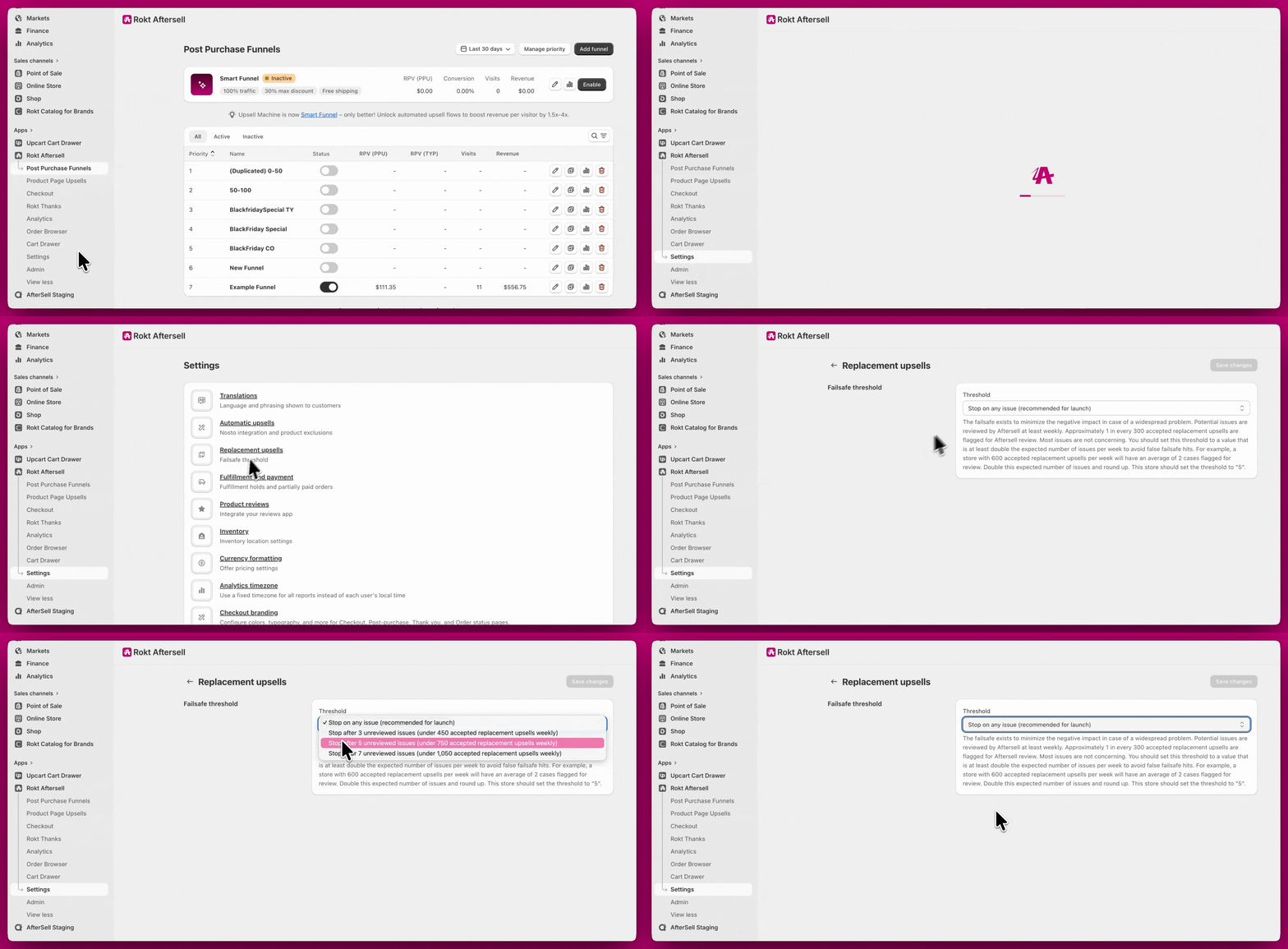
フェイルセーフのしきい値を設定する
- Stop on any issue in the past 7 days(推奨、デフォルト)。ローリングウィンドウ内で最初の置き換えが失敗した時点でオファーが停止します。
- Stop after 3 issues in the past 7 days。
- Stop after 5 issues in the past 7 days。
- Stop after 7 issues in the past 7 days(最も許容的)。
- Custom を選ぶと数値フィールドが表示され、1〜100 の任意の整数を入力できます。ストアの注文量が多く、プリセットではすぐに停止してしまう場合に使用します。
フェイルセーフが発動する原因
- チェックアウトがすでに完了しているため、Shopify がチェンジセットを拒否した。
- オファーの設定から顧客の承諾までの間に、置き換え商品が削除または非公開にされた。
- サブスクリプションへの置き換えの販売プランが無効化された。
- Shopify API またはサブスクリプションプロバイダーの一時的な障害。
フェイルセーフが発動したとき
- ホームページのバナー。 Aftersell のホームページに 「Replacement upsells are paused」 という警告バナーが表示され、Settings → Replacement Upsells にリンクする Review failsafe ボタンが表示されます。
- フェイルセーフのステータスカード(Settings → Replacement Upsells)。ステータスカードに Failsafe tripped(黄色)または Not tripped(緑色)のバッジと、現在のローリングカウントとしきい値(例:「4 of 5 errors in the past 7 days」)が表示されます。
リセット方法
トラブルシューティング
ファネルエディターにリプレイスメントアップセルのオファータイプが表示されない
ファネルエディターにリプレイスメントアップセルのオファータイプが表示されない
リプレイスメントアップセルはベータ機能であり、Aftersell サポートによる手動での有効化が必要です。アクセスをリクエストするには、アプリ内チャットからサポートにお問い合わせください。有効化されると、オファーの詳細設定に Replace item in original order with upsell トグルが表示されます。
テスト注文でオファーが表示されない
テスト注文でオファーが表示されない
考えられる原因は3つです。
- ファネルトリガーの不一致。 トリガー商品が、テスト注文のカートに入っている商品と同じであることを確認してください。
- 注文にすでにサブスクリプションが含まれている。 リプレイスメントアップセルは、トリガーラインがサブスクリプションである注文をスキップします。その場合は代わりにサブスクリプションアップグレードを使用してください。
- 元のラインにディスカウントがある。 デフォルトでは、リプレイスメントアップセルは注文レベルのディスカウントがあるラインをスキップします。オファーの詳細設定で Allow replacement when target has a discount を有効にしてください。
オファーは表示されるが、置き換えが実際には行われない(または顧客に元の商品が届いた)
オファーは表示されるが、置き換えが実際には行われない(または顧客に元の商品が届いた)
リプレイスメントアップセルのオファーには、エディター内に3つの個別の商品選択があり、置き換えが発火するにはこれらを一貫して設定する必要があります。
- ファネルトリガー。 ファネルレベルで設定します。どの注文にオファーが表示されるかを決定します。
- アップセル商品。 オファーの Upsell Products セクションで設定します。顧客が承諾したときに注文に追加される商品です。
- Edit product to replace。 Replace item in original order with upsell セクション内で、Edit product to replace ボタンをクリックして設定します。これは、返金され削除される、顧客のカート内の正確な商品とバリアントです。
- リプレイスメントアップセルのオファーを開きます。
- Edit product to replace をクリックし、選択されている商品とバリアントが、顧客が購入しているはずの商品とバリアント(ファネルトリガーに基づく)と完全に一致していることを確認します。
- 同じ商品のバリアント間で入れ替える場合(Small → Large)、「置き換え対象の商品」は明確に Small バリアントを指している必要があります。Large や顧客が購入していないバリアントを指定すると、オファーはスキップされます。
- 保存し、入れ替え元となる正確なバリアントを含む低価格の実際の注文でテストします。
顧客が二重請求されたと思っている
顧客が二重請求されたと思っている
これは想定どおりの動作です。元のラインが返金され置き換え商品が請求されるため、差引金額は表示されたオファー価格であっても、顧客の銀行明細には2件の取引が表示されます。混乱を減らすには:
- 返金と置き換えの仕組みを説明する一文をオファーの文言に追加します。
- リプレイスメントアップセル用の Aftersell の自動返金通知メールを有効にします。
- 顧客から問い合わせがあった際に2件の項目が表示される仕組みを説明できるよう、サポートチームをトレーニングします。
「Partial refunds are not allowed until the transaction is settled」と表示される
「Partial refunds are not allowed until the transaction is settled」と表示される
一部の決済ゲートウェイ(Authorize.net や、取引を遅延してバッチ確定するその他のゲートウェイを含む)では、元の取引が確定するまで返金が許可されません。リプレイスメントアップセルはチェックアウト直後に置き換え商品を請求し元の商品を返金するため、返金のステップが「Partial refunds are not allowed until the transaction is settled. Please try again later.」というエラーで失敗することがあります。Aftersell は確定後に返金を自動的に再試行しないため、元の取引が確定した後(ゲートウェイの確定スケジュールによりますが、通常24時間以内)に Shopify の注文から手動で返金する必要があります。このような状況を避けるため、既知の非対応ゲートウェイではリプレイスメントアップセルは完全にスキップされます。対応しているゲートウェイでこのエラーが繰り返し表示される場合は、調査のためサポートにお問い合わせください。
置き換え後に元の注文のディスカウントが消えた
置き換え後に元の注文のディスカウントが消えた
Aftersell が元のラインアイテムを返金すると、それに適用されていたディスカウントも返金とともに取り消されます。置き換えのラインは別途請求されます。顧客にディスカウントを維持させたい場合は、オファーのディスカウントフィールドを使用して置き換えオファーに直接設定してください。
リプレイスメントアップセルでサブスクリプションを別のサブスクリプションに入れ替えられますか?
リプレイスメントアップセルでサブスクリプションを別のサブスクリプションに入れ替えられますか?
いいえ。注文内の元のラインアイテムがすでにサブスクリプションである場合、リプレイスメントアップセルは発火しません。サブスクリプションのラインアイテムを削除しても、サブスクリプションアプリのサブスクリプション契約はキャンセルされないためです。顧客には引き続き請求が行われ、さらに置き換え商品も届いてしまいます。既存のサブスクリプションを変更する(頻度の変更、商品の入れ替え、またはその両方)には、代わりにサブスクリプションアップグレードを使用してください。
リプレイスメントアップセルのオファーが突然発火しなくなった
リプレイスメントアップセルのオファーが突然発火しなくなった
リプレイスメントアップセルはオファーごとのエラーをローリング7日間のウィンドウで追跡し、エラー数が Settings → Replacement Upsells で設定したしきい値(デフォルト:過去7日間に1件でも問題があれば停止)を超えるとオファーの表示を停止します。フェイルセーフが発動すると、Aftersell のホームページに 「Replacement upsells are paused」 バナーが表示され、Settings → Replacement Upsells への Review failsafe リンクが表示されます。そこでは、ステータスカードに現在のエラー数とフェイルセーフが発動しているかどうかが表示されます。エラーが発生しなくなっていれば、ローリング7日間のカウントがしきい値を下回った時点でオファーは自動的に再開されます。問題を修正した後すぐに再開するには、その設定ページで Reset failsafe をクリックしてください。根本原因が不明な場合は、アプリ内チャットからサポートにお問い合わせください。
置き換え商品の画像が間違っている、または汎用的なものになっている
置き換え商品の画像が間違っている、または汎用的なものになっている
Shopify でバリアントに画像が設定されている場合、オファーカードはバリアント固有の画像を使用します。バリアントに画像が設定されていない場合は、親商品の最初の画像にフォールバックします。同じ商品のバリアント間で入れ替えていて画像が変わらない場合は、各バリアントに Shopify で個別の画像が設定されていることを確認してください。
多数の商品バリアントにわたってリプレイスメントアップセルを設定したい
多数の商品バリアントにわたってリプレイスメントアップセルを設定したい
バリアントごとに1つのファネルを作成してください。各ファネルには、商品とバリアントのトリガーと、それに対応する置き換え先の商品とバリアントを設定します。Aftersell には現在、バリアントを組み合わせる機能は組み込まれていません。
顧客は承諾したが、新しいサブスクリプションがサブスクリプションアプリにない
顧客は承諾したが、新しいサブスクリプションがサブスクリプションアプリにない
サブスクリプションアップセルと同じ失敗パターンです。最も多いのは、オファーの表示から顧客の承諾までの間に販売プランが無効化されたケースです。Shopify はチェンジセットを受け入れますが、下流でサブスクリプションが登録されません。販売プランが Shopify でまだ有効で、置き換え商品に割り当てられていることを確認してください。該当する注文について、サブスクリプションアプリの注文インポートまたは Webhook のログを確認してください。サブスクリプションが見つからない場合は、通常、サブスクリプションアプリのサポートチームが顧客を手動で登録できます。
顧客の承諾後に新しいサブスクリプションをキャンセルしたい
顧客の承諾後に新しいサブスクリプションをキャンセルしたい
Aftersell はサブスクリプションのキャンセルを管理しません。以降のサイクルのキャンセルは、サブスクリプションプロバイダーのカスタマーポータルで行うか、顧客自身が行います。初回サイクルに対する Shopify の返金の仕組みは、他のラインアイテムと同じように機能します。
代金引換やドラフト注文の顧客にオファーが表示されない
代金引換やドラフト注文の顧客にオファーが表示されない
手動の決済ゲートウェイ(代金引換、カスタムの支払い方法、ドラフト注文のチェックアウト)は、追加の請求のためにカードを保管しないため、リプレイスメントアップセルから明示的にブロックされています。オーダーブラウザにはスキップの理由として「Payment gateway does not support replacement upsells」と表示されます。購入後オファーに関する支払い方法の制限の全体については、支払い方法を参照してください。