
Übersicht

Upsells in Upcart hängen von mehreren Shopify- und app-spezifischen Bedingungen ab, um korrekt angezeigt zu werden. Wenn dein Upsell nicht im Storefront erscheint, führt dich diese Anleitung durch jeden Schritt, um das Problem zu identifizieren und zu beheben.

Häufige Ursachen für fehlende Upsells

Zu den häufigsten Gründen, warum ein Upsell nicht erscheint, gehören:
  • Bestandsprobleme oder Produktstatus in Shopify
  • Falsche Produkt- oder Kanalkonfiguration
  • Einstellungen des Upsell-Moduls in Upcart (wie Auslöser oder Limits)
  • Fehlende Kollektionsbeziehungen bei KI-empfohlenen Upsells
Schauen wir uns jeden dieser Punkte genauer an.

Shopify-Produktkonfiguration

Bestandseinstellungen

Es gibt zwei Bestandseinstellungen, die die Sichtbarkeit von Produkten beeinflussen:
  • Track quantity: Wenn aktiviert, muss das Produkt verfügbaren Bestand haben, um zu erscheinen.
  • Wenn Track quantity deaktiviert ist, kann das Produkt nicht ausverkauft sein und der Upsell wird unabhängig vom Lagerbestand angezeigt.
💡 So überprüfst du das:
  1. Gehe zu Shopify-Adminbereich > Products > Inventory.
  2. Scrolle bei Produkten mit einer Variante zum Abschnitt Inventory.
  3. Scrolle bei Produkten mit mehreren Varianten zu Variants und prüfe den Bestand für jede einzelne.
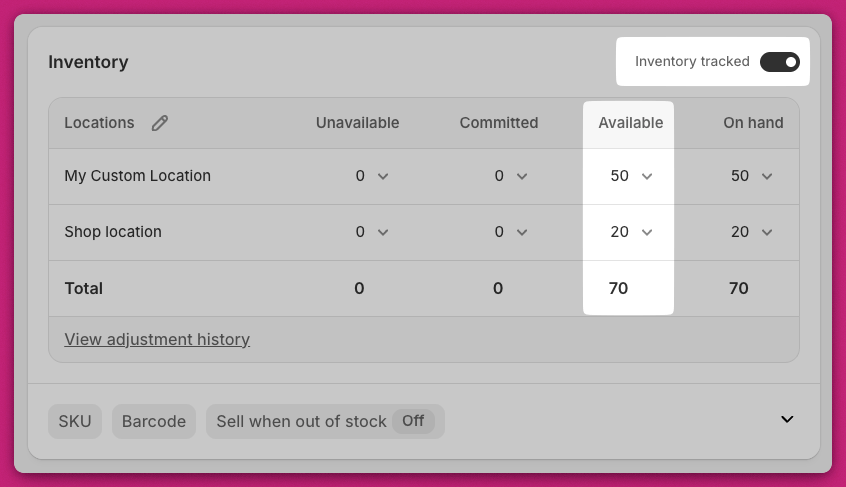
Shopify-Produkt-Bestandsbereich mit aktivierter Verfolgung und Lagerbeständen pro Standort 📘 Mehr erfahren: Shopify-Dokumentation zur Bestandsverwaltung

Produktstatus: Aktiv vs. Entwurf

Stelle sicher, dass das Upsell-Produkt als Active und nicht als Draft markiert ist.
Produkte im Entwurfsstatus erscheinen nicht im Cart Drawer.
💡 So überprüfst du das:
  • Gehe zu Shopify-Adminbereich > Products oder öffne das Produkt und prüfe das Status-Badge oben rechts.
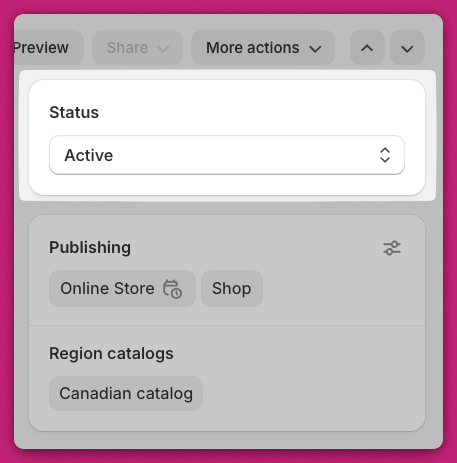
Shopify-Produkt-Status-Dropdown auf Active gesetzt in der Produkt-Seitenleiste 📘 Weitere Infos: Shopify-Dokumentation zum Produktstatus

Vertriebskanäle: Onlineshop

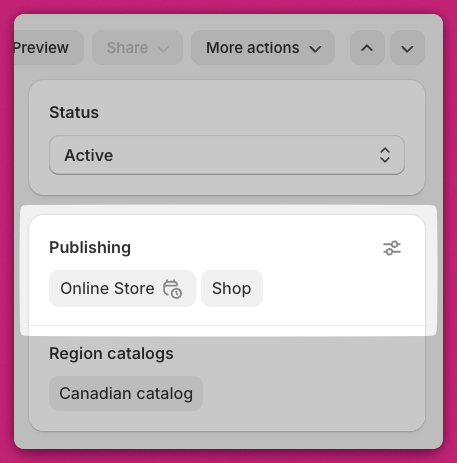
Upsell-Produkte müssen im Vertriebskanal Online Store veröffentlicht sein. 💡 So überprüfst du das:
  1. Öffne das Produkt in Shopify.
  2. Suche den Abschnitt Publishing und bestätige, dass Online Store ausgewählt ist.
  3. Falls er fehlt, klicke auf das Drei-Punkte-Menü > Manage sales channels, aktiviere Online Store und speichere. Shopify-Produkt-Publishing-Bereich mit dem Vertriebskanal Online Store
Einschränkungen bei Produkttypen

Upcart unterstützt bestimmte Produkttypen nicht für Upsells:
  • ❌ Reine Abonnement-Produkte
  • ❌ Bundle-Produkte (es sei denn, sie sind als normale Shopify-Produkte angelegt)

Upcart-Moduleinstellungen

„Show upsell offer if item already in cart“

Diese Einstellung bestimmt, ob Upsells angezeigt werden, wenn sich das Produkt bereits im Warenkorb befindet.
  • Aktiviert: Der Upsell wird immer angezeigt.
  • Deaktiviert: Der Upsell wird ausgeblendet, wenn sich das Produkt bereits im Warenkorb befindet.

„Limit the number of upsells in the cart“

Wenn diese Einstellung aktiviert ist, erscheint ein Feld Maximum number of upsells to display, und nur diese Anzahl an Upsells wird angezeigt. Das Upsells-Modul liest deine Liste von oben nach unten.
Wenn der Warenkorb bereits die maximale Anzahl an Upsells enthält, werden Upsells mit niedrigerer Priorität nicht angezeigt.
🧠 Beispiel:
Wenn die maximale Anzahl an Upsells auf 2 gesetzt ist und die ersten beiden Upsells ausgelöst werden, erscheinen alle weiteren Upsells nicht (selbst wenn sie gültig sind).
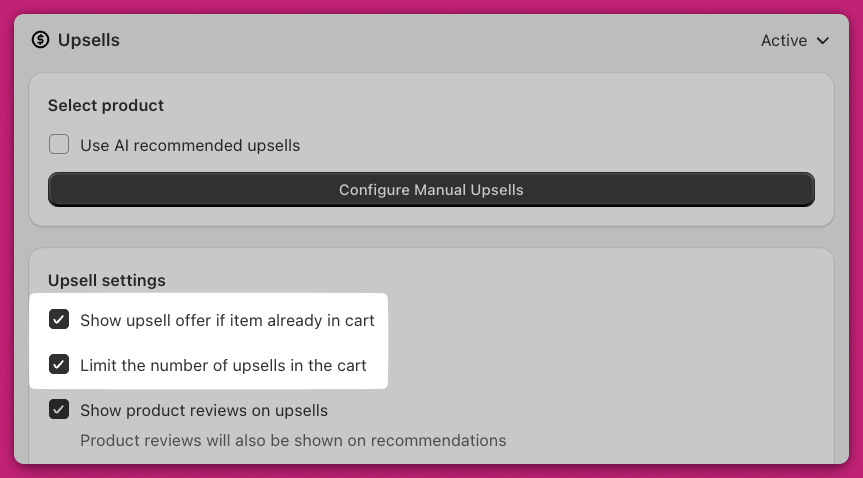
Upcart-Upsell-Einstellungen mit hervorgehobenen Optionen show-if-in-cart und limit-number-of-upsells

Upsell-Auslöser

Manuelle Upsells benötigen ein Auslöser-Produkt, um zu funktionieren. ✅ Das Auslöser-Produkt muss:
  • Auf Lager sein
  • Aktiv sein
  • Im Kanal Online Store veröffentlicht sein
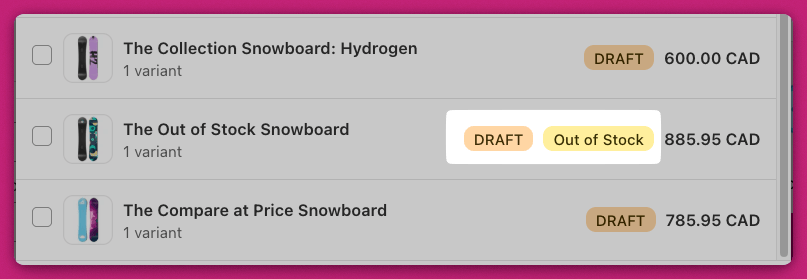
✅ Mindestens ein Auslöser-Produkt muss in den Upsell settings ausgewählt sein. ⚠️ Wenn die Liste der Auslöser-Produkte leer ist, erscheint der Upsell nicht, selbst wenn alle anderen Bedingungen erfüllt sind. Beachte, dass das Abwählen der letzten Variante eines Produkts das Produkt vollständig aus der Liste entfernt — auf diesen Zustand solltest du achten, nicht auf ein Produkt, das ohne angehakte Varianten in der Liste steht. Ein Auslöser ohne Varianteneinschränkung passt auf jede Variante dieses Produkts. Du musst Varianten also nicht einzeln anhaken, es sei denn, du möchtest die Auswahl einschränken. Stelle außerdem sicher, dass auch das Upsell-Produkt selbst dieselben Kriterien erfüllt. Shopify-Produktliste mit einem als Draft und Out of Stock markierten Snowboard
Wenn du KI-empfohlene Upsells verwendest, gibt es bestimmte Bedingungen zu prüfen: Upsells erscheinen nur, wenn der Warenkorb-Artikel eine Kollektion mit anderen Produkten im Shop teilt. Lösung: Füge beide Produkte derselben Shopify-Kollektion hinzu.

Complementary-Algorithmus

Diese Upsells basieren auf Shopifys Kaufverhaltensdaten.
  • Shopify muss über ausreichend Daten verfügen, um Produktpaarungen zu erkennen.
  • Stelle sicher, dass die Dateneinstellungen deines Shops KI-basierte Empfehlungen zulassen.
📘 Erfahre, wie du ergänzende Upsells einrichtest:
Shopify-Leitfaden zu Complementary Products

Zusammenfassung

Wenn deine Upsells nicht angezeigt werden, überprüfe Folgendes:
  • Das Upsell-Produkt ist aktiv, auf Lager und im Kanal Online Store veröffentlicht.
  • Deine Upsell-Modul-Einstellungen sind korrekt konfiguriert (keine einschränkenden Bedingungen, die die Anzeige verhindern).
  • Dein Auslöser-Produkt und das Upsell-Produkt erfüllen die Sichtbarkeitsanforderungen von Shopify.
  • Kollektionen und KI-Konfigurationen sind für KI-basierte Upsells korrekt eingerichtet.

Brauchst du Hilfe?

Wenn dein Upsell nach Durchsicht dieser Schritte immer noch nicht erscheint, kontaktiere den Upcart-Support über den In-App-Chat. Bitte gib Folgendes an:
  • Den Namen des Upsell-Produkts
  • Einen Screenshot deiner Moduleinstellungen
  • Eine kurze Beschreibung des Problems
Unser Team hilft dir, das Problem schnell zu identifizieren und zu beheben.

Brauchst du Hilfe beim Einrichten von Upsells?

Vollständige Einrichtungsanleitungen und Best Practices findest du in unserem Leitfaden zum Upsells-Modul.