Wenn bei dir in Upcart das Problem auftritt, dass der Cart Drawer sichtbar bleibt – sei es auf der linken Bildschirmseite oder rechts bzw. unterhalb der Shop-Oberfläche –, gibt es zwei mögliche Ursachen, je nachdem, ob du eine Übersetzungs-App verwendest.

Der Warenkorb erscheint auf der rechten Seite oder überlagert die Oberfläche der Produktseite.
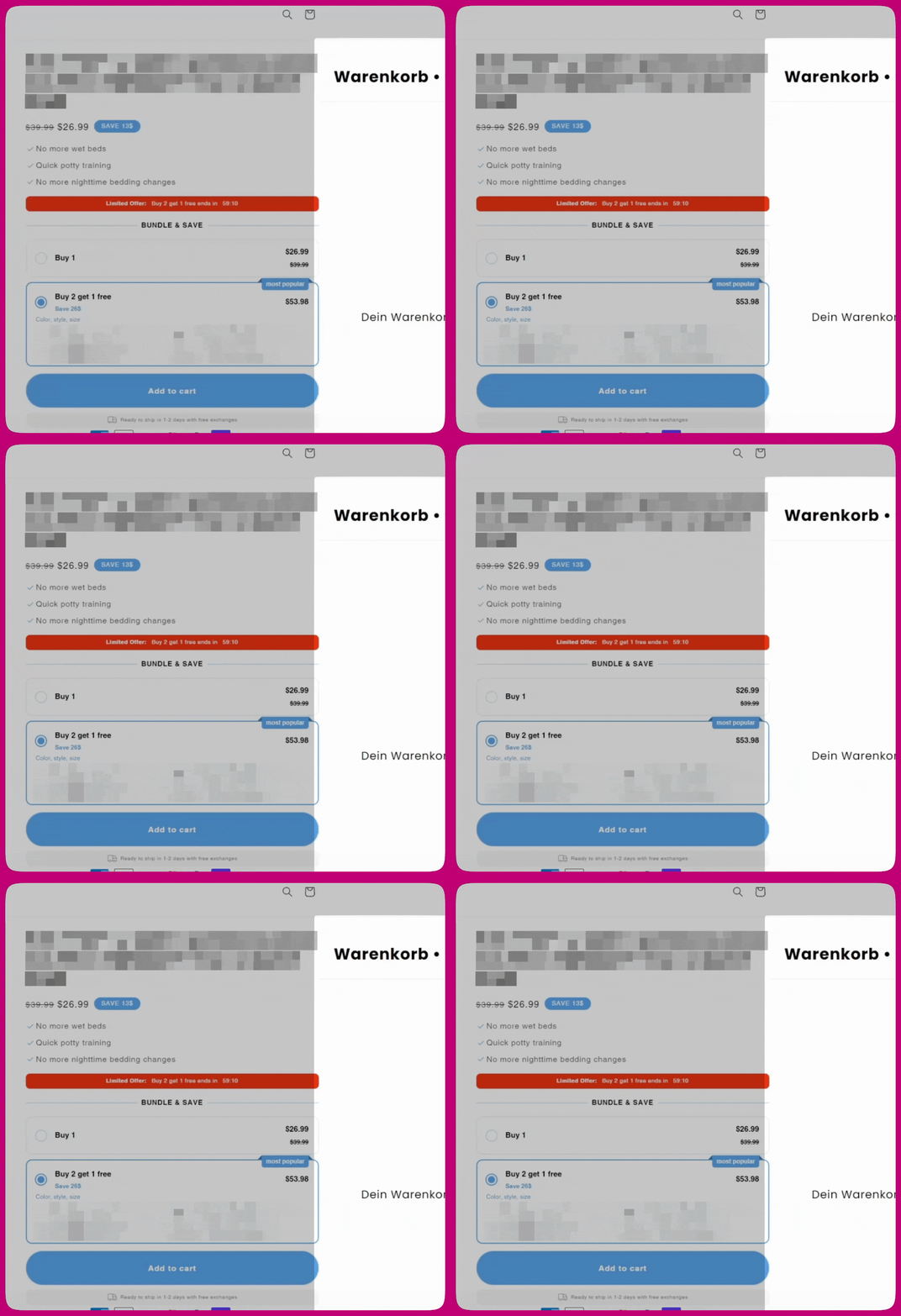
Dieses Problem zeigt sich auf dem Desktop typischerweise so (rechts hervorgehoben): Storefront-Produktseite mit dem dauerhaft geöffneten Upcart-Cart-Drawer, der die rechte Seite überlagert Um dieses Problem zu beheben, musst du ein kurzes Skript in die HTML-Einstellungen von Upcart einfügen. Bitte folge diesen Schritten:
  1. Gehe in deinem Shopify-Adminbereich zu Upcart > Cart Editor > Settings
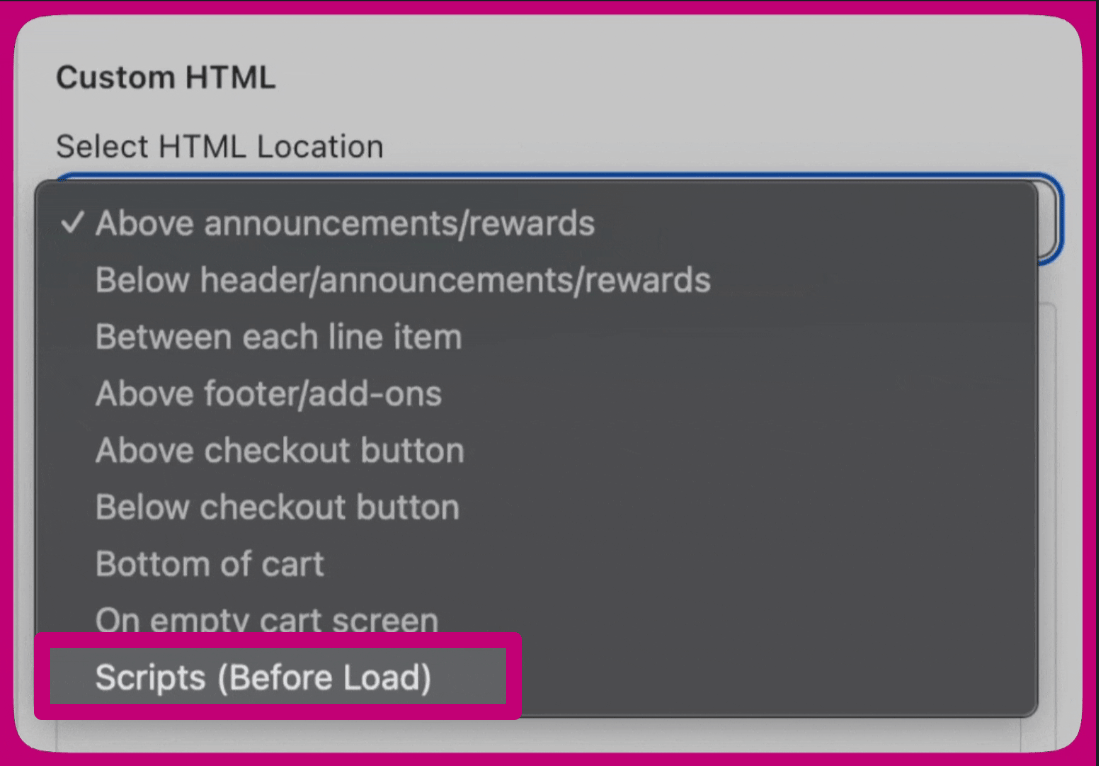
  2. Wähle unter Custom HTML im Dropdown Select HTML Location > Scripts (Before load) Upcart-Dropdown für die Custom-HTML-Position mit Scripts Before Load unten hervorgehoben
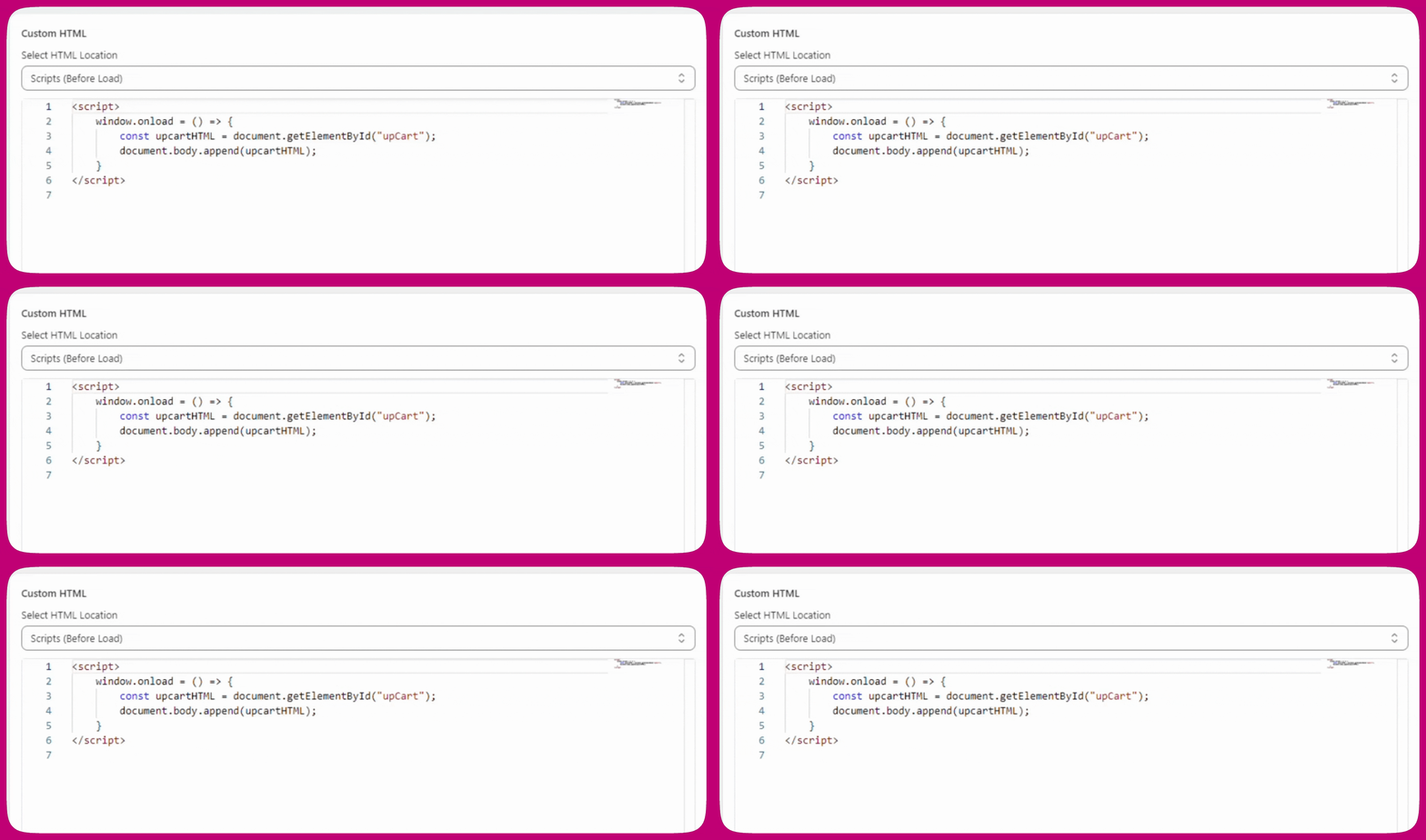
  3. Kopiere den folgenden Code und füge ihn ein:
    So sollten deine Custom-HTML-Einstellungen in Upcart aussehen: Upcart-Custom-HTML-Editor auf Scripts Before Load eingestellt mit eingefügtem window.onload-Append-Skript
  4. Scrolle nach oben und klicke auf Save. Nach dem Speichern von Upcart-Änderungen kann es bis zu einer Minute dauern, bis die Änderungen wirksam werden.

Warum passiert das?

Wenn Upcart lädt, erwarten wir, dass es außerhalb des Bildschirms rechts neben der Shop-Seite erscheint. Bestimmte Shop-Themes und Shopify-Apps von Drittanbietern können jedoch das Seitenlayout verändern, einschließlich der Platzierung von Upcart. Infolgedessen kann Upcart an einer anderen Position geladen werden, was zu einem visuellen Fehler führt, bei dem es dauerhaft sichtbar ist. Die oben genannten Code-Änderungen positionieren Upcart neu und stellen das ursprüngliche Verhalten wieder her.

Zusätzliche Schritte

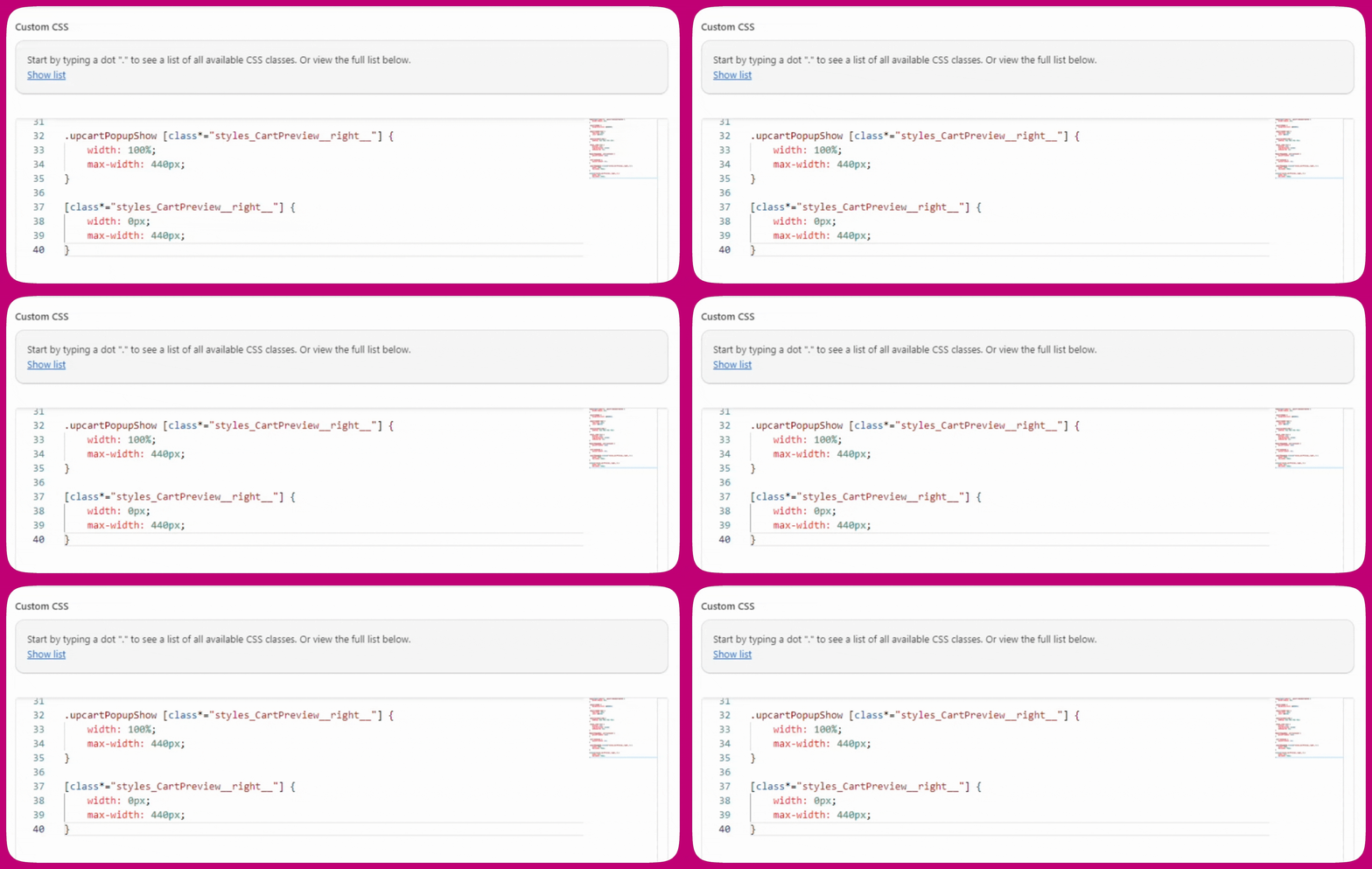
Wenn während der Ladephase der Seite durch Upcart Flackern auftritt, kannst du auch versuchen, den Cart Drawer mit einigen CSS-Änderungen auszublenden. Bitte beachte: Dadurch wird Upcart auch auf der Vorschauseite ausgeblendet.
Du findest den Editor auf dem Tab Custom CSS unter Settings (hinter More settings, falls er nicht in die Tab-Leiste passt). Füge den obigen Code dort ein: Upcart-Custom-CSS-Editor mit Regeln, die die Breite des rechten CartPreview-Panels setzen, um den Drawer auszublenden

Der Warenkorb hängt links fest

Das wird in der Regel durch eine Übersetzungs-App verursacht, die Upcart-Einstellungen übersetzt, die auf Englisch bleiben sollten. Upcart speichert bestimmte Einstellungen als englische Wörter in Shopify-Metafeldern. Die Einstellung für die Warenkorb-Position wird zum Beispiel als „right“ oder „left“ gespeichert. Wenn eine Übersetzungs-App „right“ ins Französische zu „droite“ ändert, kann Upcart die Anweisung nicht verstehen und wechselt standardmäßig in die obere linke Ecke des Bildschirms, wo es dauerhaft geöffnet bleibt. Nicht alle Metafelder sollten übersetzt werden Es gibt zwei Arten von Upcart-Metafeldern:
  • Textfelder wie Button-Beschriftungen oder Belohnungsnachrichten können bedenkenlos übersetzt werden
  • Verhaltenseinstellungen wie die Warenkorb-Position oder die Upsell-Ausrichtung müssen auf Englisch bleiben
Das Übersetzen von Verhaltenseinstellungen führt dazu, dass Upcart nicht mehr funktioniert. Die Lösung
  1. Öffne deine Übersetzungs-App und suche den Bereich Store-Metadaten oder Metafelder
  2. Gehe die Upcart-Metafelder durch und entferne alle Übersetzungen bei verhaltensbezogenen Feldern wie cartPosition und upsellsDirection
  3. Aktualisiere deinen Storefront – der Warenkorb sollte an seine korrekte Position zurückkehren
Hinweis: Upcart verfügt jetzt über integrierte Übersetzungsunterstützung, die dieses Problem vollständig vermeidet. Wenn du noch keine Übersetzungen eingerichtet hast, empfehlen wir stattdessen diese Funktion. Weitere Details findest du unter Warenkorb-Übersetzungen.