

Welches Problem hast du?
- Upcart öffnet sich kurz und leitet dann zur Warenkorbseite weiter
- Kundinnen und Kunden werden direkt zur Warenkorbseite geleitet, statt Upcart zu sehen
- Zwei Warenkörbe erscheinen gleichzeitig (Upcart und der Theme-Warenkorb)
- Upcart öffnet sich überhaupt nicht
- Upcart ist nicht vollständig aktiviert
- Theme-Warenkorbeinstellungen stehen in Konflikt mit Upcart
- Die Konfiguration von Enhanced AJAX API Compatibility
- Drittanbieter-Apps, die das Warenkorbverhalten überschreiben
- Theme-Cart-Drawer, die mit Upcart in Konflikt stehen
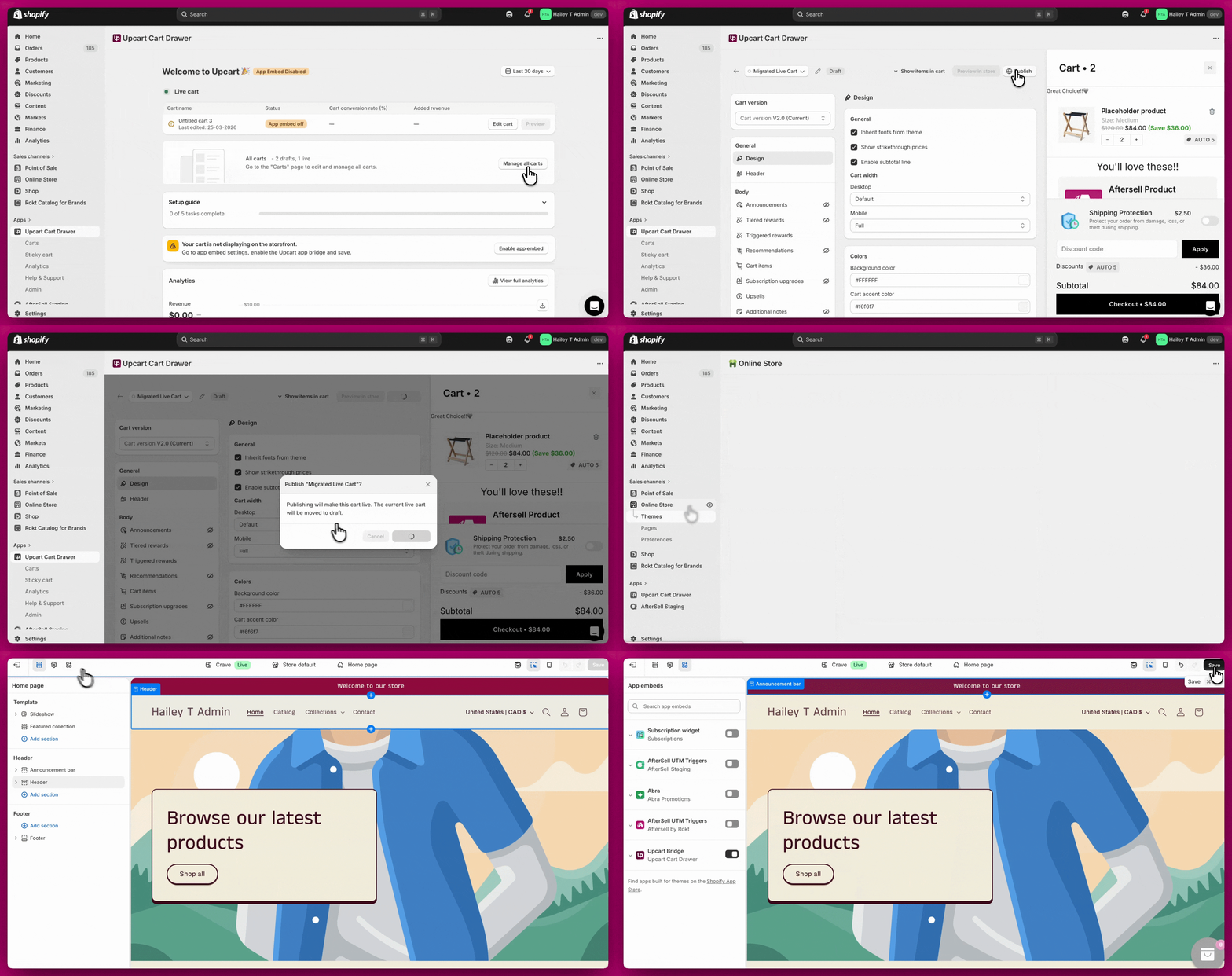
Schritt 1: Stelle sicher, dass Upcart vollständig aktiv ist
1. Stelle sicher, dass der Warenkorb aktiviert ist
- Öffne Upcart
- Gehe zu Manage all carts
- Bestätige, dass der Warenkorb veröffentlicht ist
2. Aktiviere das App Embed
- Gehe zu Shopify Admin > Online Store > Themes > Customize
- Öffne App Embeds
- Schalte Upcart auf ON
- Speichere
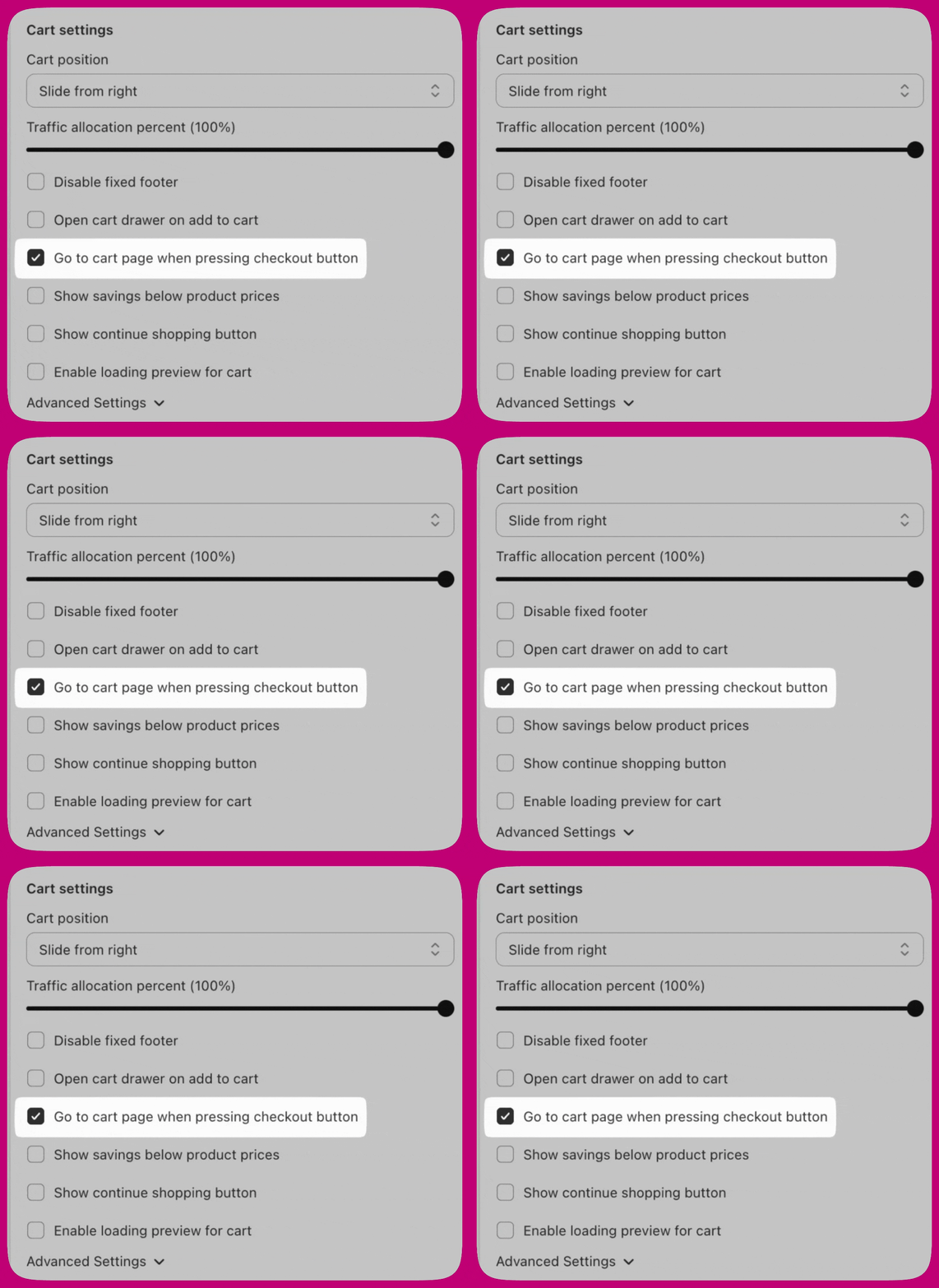
Problem 1 & 2: Upcart leitet zur Warenkorbseite weiter
- Gehe zu Upcart > Cart Editor > Settings > Cart settings
- Suche „Go to cart page when pressing checkout button“
- Schalte diese Option AUS
- Speichere und teste
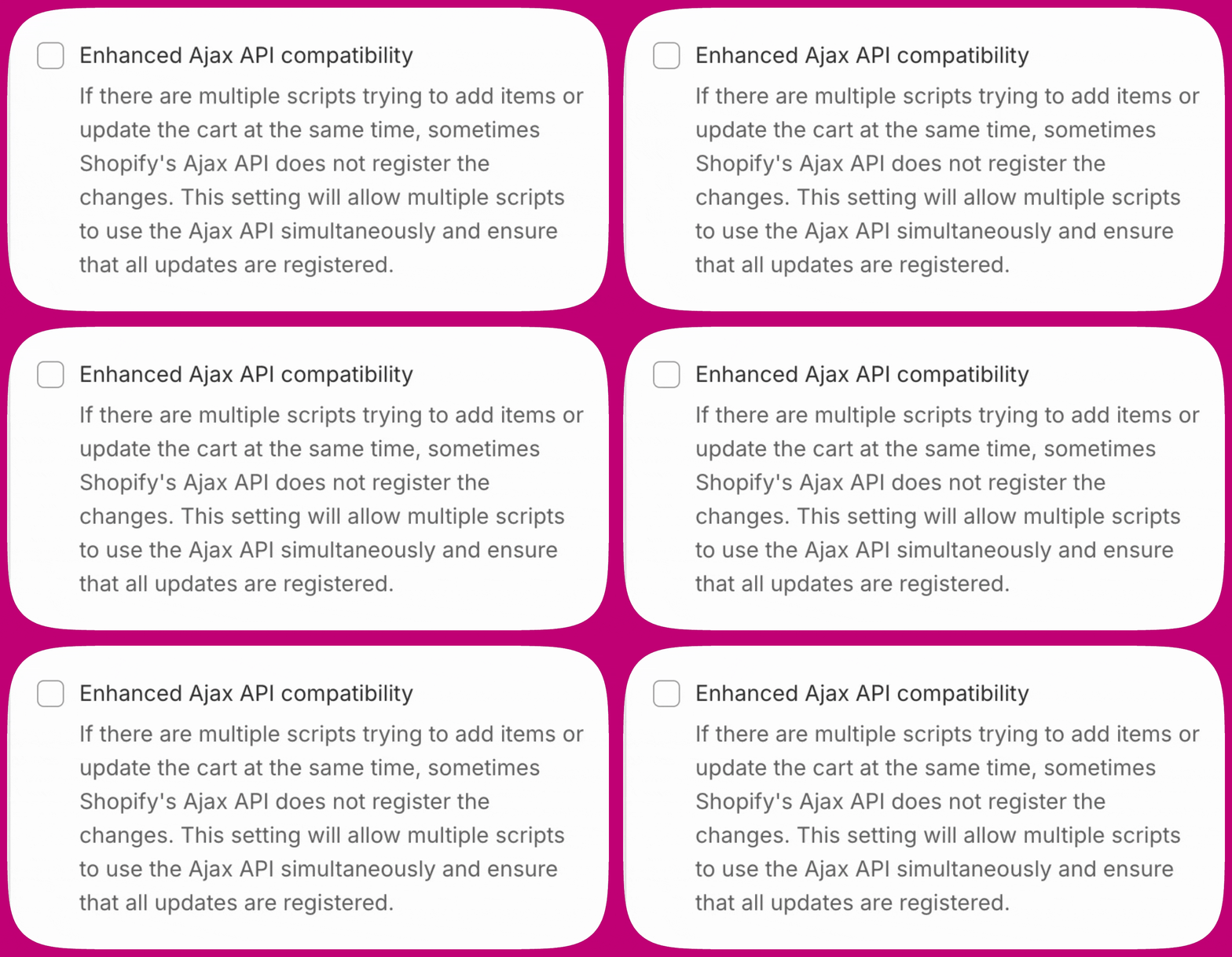
2. Prüfe Enhanced AJAX API Compatibility
- Deaktiviert (für die meisten Shops empfohlen) — Upcart fängt Add-to-Cart-Aufrufe ab und verhindert Weiterleitungen
- Aktiviert — Upcart fängt Add-to-Cart-Aufrufe nicht mehr ab, sodass andere Apps das Warenkorbverhalten steuern können, einschließlich Weiterleitungen
upcartRegisterAddToCart).
Eine vollständige Anleitung findest du unter Enhanced AJAX API Compatibility.
3. Ändere den Theme-Warenkorbtyp auf „Page“
- Gehe zu Shopify Admin > Online Store > Themes
- Klicke auf Customize
- Öffne Theme Settings > Cart
- Ändere Cart Type auf Page
- Speichere und teste

Wenn dein Theme keine „Cart Type“-Einstellung (oder Ähnliches) enthält, kontaktiere deinen Theme-Entwickler, um die richtige Option zu finden oder hinzuzufügen. Upcart kann Theme-Einstellungen nicht direkt ändern.
4. Deaktiviere Theme-Einstellungen für Warenkorb-Weiterleitungen
- Gehe zu Shopify Admin > Online Store > Themes > Customize
- Öffne Theme Settings > Products (oder Cart)
- Suche nach Einstellungen wie:
- Enable cart redirection
- Redirect to cart after add
- Go to cart after add
- Schalte diese AUS, speichere und teste
5. Prüfe auf Konflikte mit anderen Apps
- Redirect to cart
- Go to cart after add
- Automatically open cart page
- Action after product is added
- Globo Product Options — Deaktiviere „Redirect to the shopping cart page after adding a product“
- Zepto Product Personalizer — Gehe zu Zepto > Settings > Add to Cart Settings und ändere „Action after a product is added to the cart“ auf „Stay on the product page and show a success message“
- PageFly — Deaktiviere alle Warenkorb-Weiterleitungen oder Weiterleitungsregeln in den PageFly-Einstellungen
- Replo — Passe die „go to page“-Einstellungen an, damit sich der Cart Drawer öffnen kann
Problem 4: Upcart öffnet sich überhaupt nicht
Deaktiviere den nativen Cart Drawer des Themes
- Gehe zu Shopify Admin > Online Store > Themes > Customize
- Öffne Theme Settings > Cart
- Stelle den Warenkorbtyp auf Page
- Speichere
- Öffne deinen Shop in Google Chrome
- Klicke mit der rechten Maustaste auf den Add-to-Cart-Button oder das Warenkorb-Symbol
- Klicke auf Untersuchen
- Suche im hervorgehobenen Code nach etwas wie:
icon-cart). Kopiere nicht class= oder die Anführungszeichen.
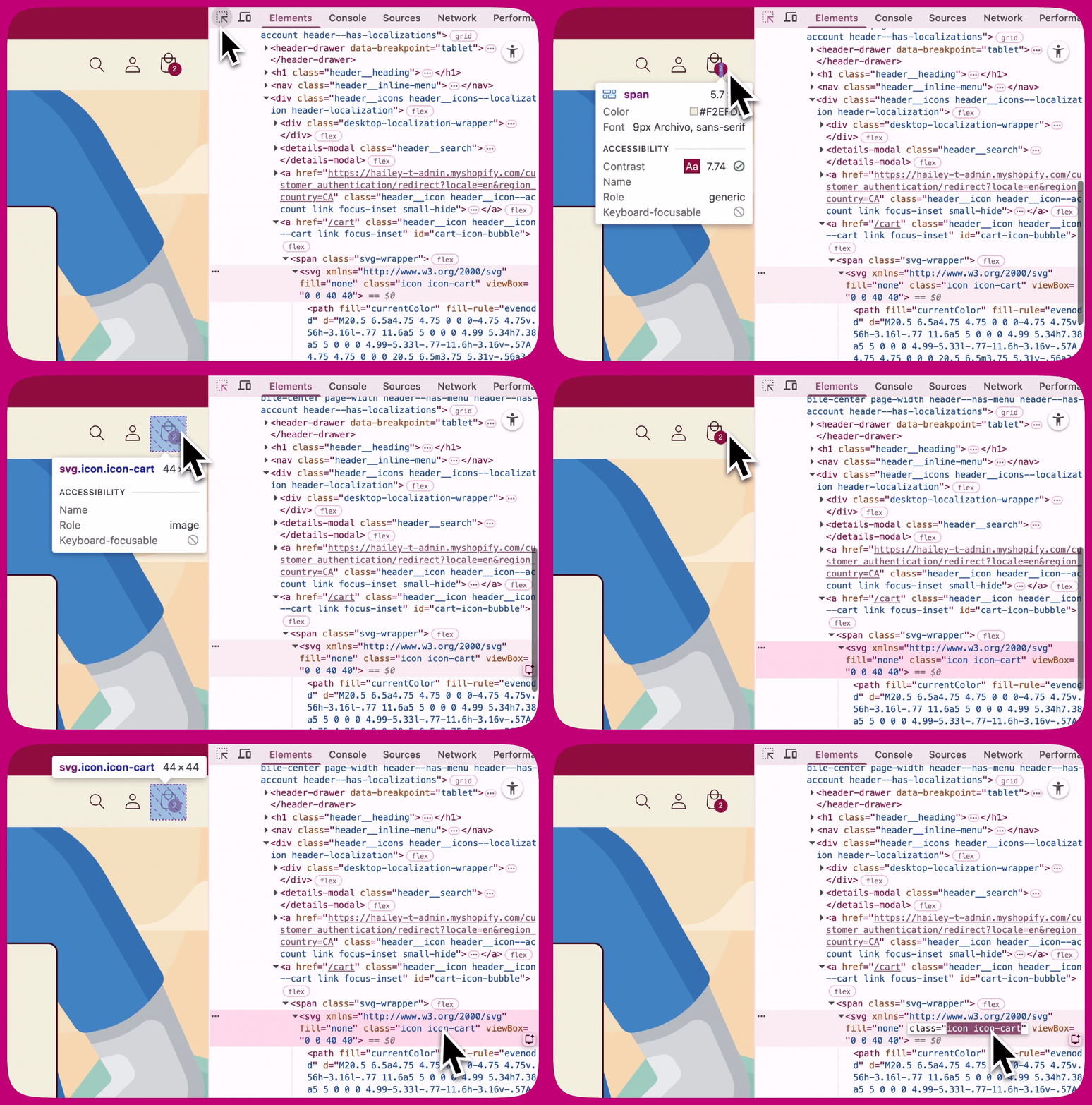
.icon-cart
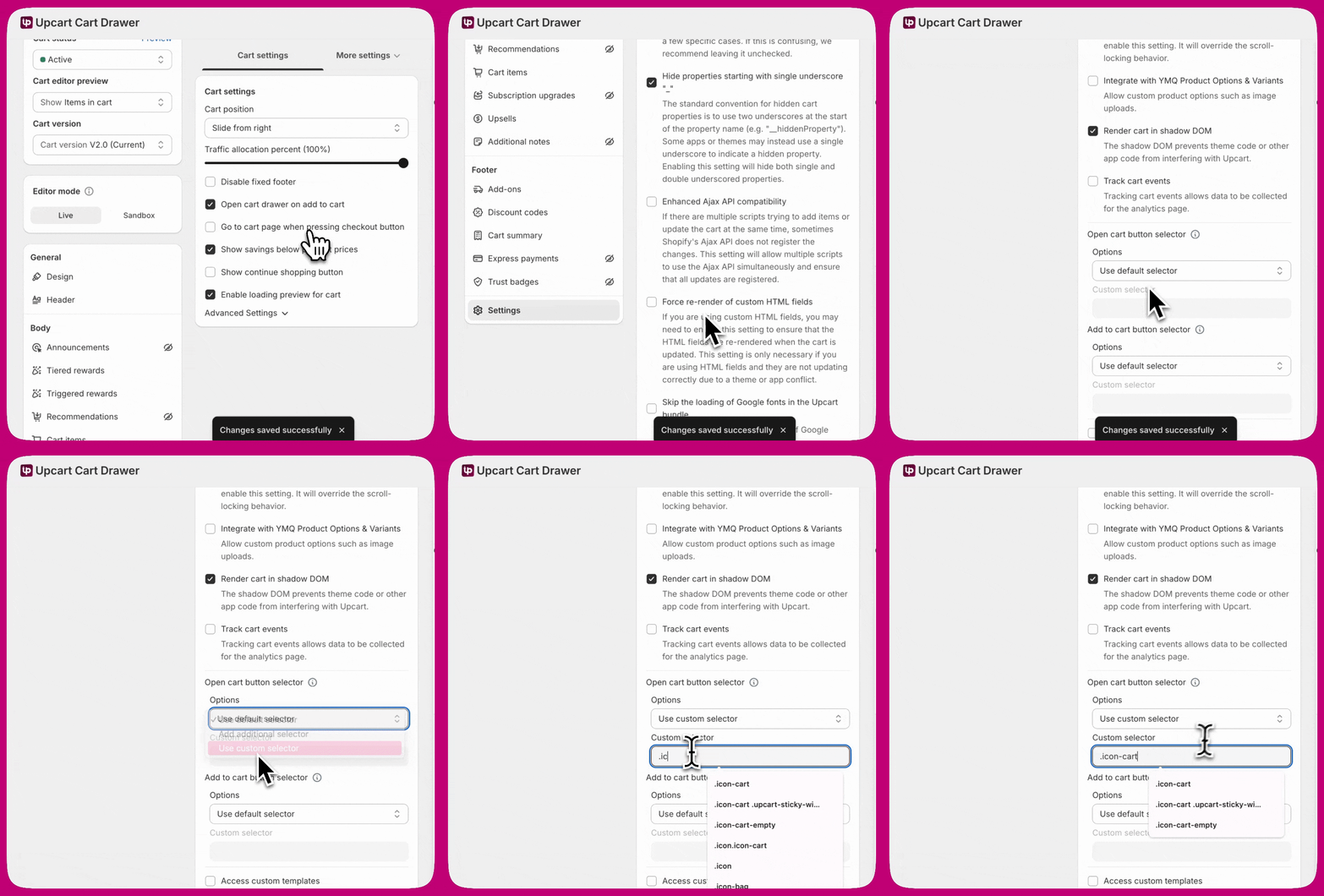
- Öffne Upcart
- Gehe zu Cart Editor > Settings > Cart settings und klappe dann Advanced Settings auf
- Suche die benötigte Selektor-Gruppe:
- Open cart button selector — für das Warenkorb-Symbol
- Add to cart button selector — für den Add-to-Cart-Button
- Wähle im Options-Dropdown dieser Gruppe Add additional selector (behält Upcarts eigene Erkennung und fügt deine hinzu) oder Use custom selector (nur deine). Das Feld Custom selector bleibt deaktiviert, solange Use default selector ausgewählt ist.
- Füge
.icon-cartin Custom selector ein und speichere
Weitere Fehlerbehebung
Shadow DOM umschalten (EIN/AUS)
- Gehe zu Upcart > Cart Editor > Settings > Cart settings und klappe dann Advanced Settings auf
- Suche Render cart in shadow DOM
- Schalte auf EIN, speichere und teste
- Schalte auf AUS, speichere und teste erneut
AJAX-Einstellung umschalten (EIN/AUS)
- Gehe zu Upcart > Cart Editor > Settings > Cart settings und klappe dann Advanced Settings auf
- Suche Enhanced Ajax API compatibility
- Schalte auf EIN, speichere und teste
- Schalte auf AUS, speichere und teste erneut
Browser-Cache leeren
- Öffne die Browser-Einstellungen
- Gehe zu Datenschutz & Sicherheit
- Wähle Browserdaten löschen
- Lösche zwischengespeicherte Bilder, Dateien und Cookies
- Aktualisiere die Seite und teste
Mit einem Standard-Shopify-Theme testen
- Gehe zu Shopify Admin > Online Store > Themes
- Füge ein kostenloses Theme wie Dawn hinzu
- Aktiviere es vorübergehend
- Teste Upcart
Apps nacheinander deaktivieren
- Gehe zu Shopify Admin > Apps
- Deaktiviere jeweils eine warenkorbbezogene App
- Teste nach jeder
Browser-Konsole auf Fehler prüfen
- Öffne deinen Shop
- Drücke F12 (oder Rechtsklick > Untersuchen)
- Öffne den Tab Console
- Lege ein Produkt in den Warenkorb
- Suche nach Fehlern, besonders allem, was mit add.js oder Warenkorb-Ereignissen zusammenhängt
- Mache Screenshots von Fehlern, um sie mit dem Support zu teilen
Wann du den Support kontaktieren solltest
- Theme-Name und -Version
- Liste der installierten warenkorbbezogenen Apps
- Screenshots von Konsolenfehlern
- Schritte, die du bereits ausprobiert hast