Diese Anleitung erklärt optionale erweiterte Einstellungen wie die Verlinkung von Belohnungsprodukten, automatische Währungsumrechnung und standortbasierte Belohnungsschwellen. 📘 Dies ist die dritte von drei Anleitungen zur Konfiguration des Rewards-Moduls.
Siehe auch:
Allgemeine Einstellungen | Belohnungseinstellungen
⚠️ Wenn dein Shop nur in einer Währung oder einem Markt verkauft, kannst du diese Anleitung überspringen.

Zugriff auf die erweiterten Einstellungen

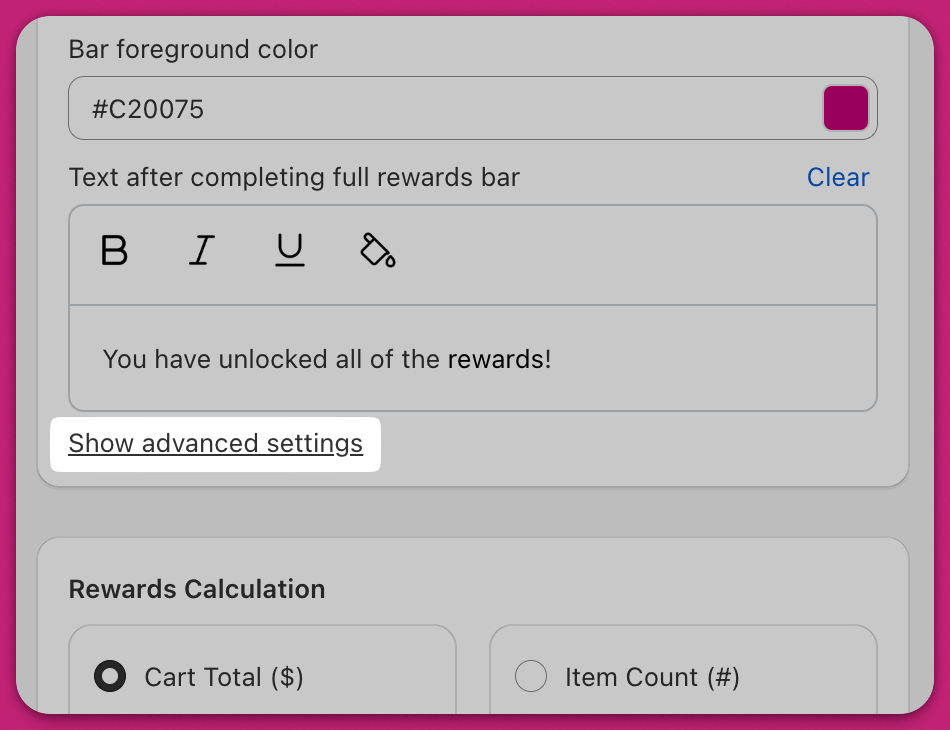
Öffne im Cart Editor das Modul Rewards und suche die Karte General settings. Unter Text after completing full rewards bar befindet sich ein Link Show advanced settings — klicke ihn an, um den Abschnitt aufzuklappen. (Pre-discounted cart total ist eine separate Einstellung in der Karte Rewards calculation. Sie liegt nicht auf dem Weg zu diesen Einstellungen.) Der erweiterte Abschnitt enthält bis zu vier Einstellungen; welche davon angezeigt werden, hängt von deiner Version des Rewards-Moduls ab:
  • Remove previous rewards products from cart when reaching higher tier — gib der Kundschaft nur ihr zuletzt verdientes Belohnungsprodukt, statt alle anzusammeln. Nur Version 2.
  • Allow reward product page access from cart
  • Enable automatic currency conversion
  • Enable geolocation pricing override
Rewards-Einstellungen mit hervorgehobenem Link Show advanced settings unter dem Leistentext

Zugriff auf die Belohnungsproduktseite aus dem Warenkorb erlauben

Aktiviere diese Option, damit Kundinnen und Kunden Belohnungsprodukte direkt im Cart Drawer anklicken können.
Sie werden zur Shopify-Seite des Produkts weitergeleitet — nützlich, wenn zusätzliche Informationen (z. B. Größen, Inhaltsstoffe oder Bewertungen) auf der Produktdetailseite verfügbar sind.

Automatische Währungsumrechnung aktivieren

Upcart rechnet Belohnungsschwellen automatisch anhand der Echtzeit-Wechselkurse von Shopify basierend auf dem Standort der Kundschaft um. Zum Beispiel wird eine Belohnung, die auf $100 USD festgelegt ist, im lokalen Gegenwert angezeigt, etwa €91 EUR oder ¥14.000 JPY, abhängig vom jeweils aktuellen Wechselkurs. ⚠️ Wenn zusätzlich Geolocation Pricing Override aktiviert ist, wird Shopifys Wechselkurs auf alle von dir definierten benutzerdefinierten Werte angewendet, was zu unbeabsichtigtem Preisverhalten führen kann. Wir empfehlen, immer nur eine dieser Einstellungen gleichzeitig zu aktivieren.

Geolocation-Preisüberschreibung aktivieren

Mit dieser Einstellung definierst du benutzerdefinierte Belohnungs-Mindestwerte pro Land, statt dich auf die Währungsumrechnung zu verlassen. Zum Beispiel möchtest du vielleicht, dass Kundinnen und Kunden in den USA ab $75 eine Belohnung erhalten, während die Kundschaft in Japan ¥1.000 erreichen muss — unabhängig von Wechselkursschwankungen. Diese Funktion eignet sich am besten, wenn dein Shop Shopify Markets mit mehreren aktivierten Währungen verwendet.

Was passiert, wenn du auf „Configure Geolocation Pricing“ klickst
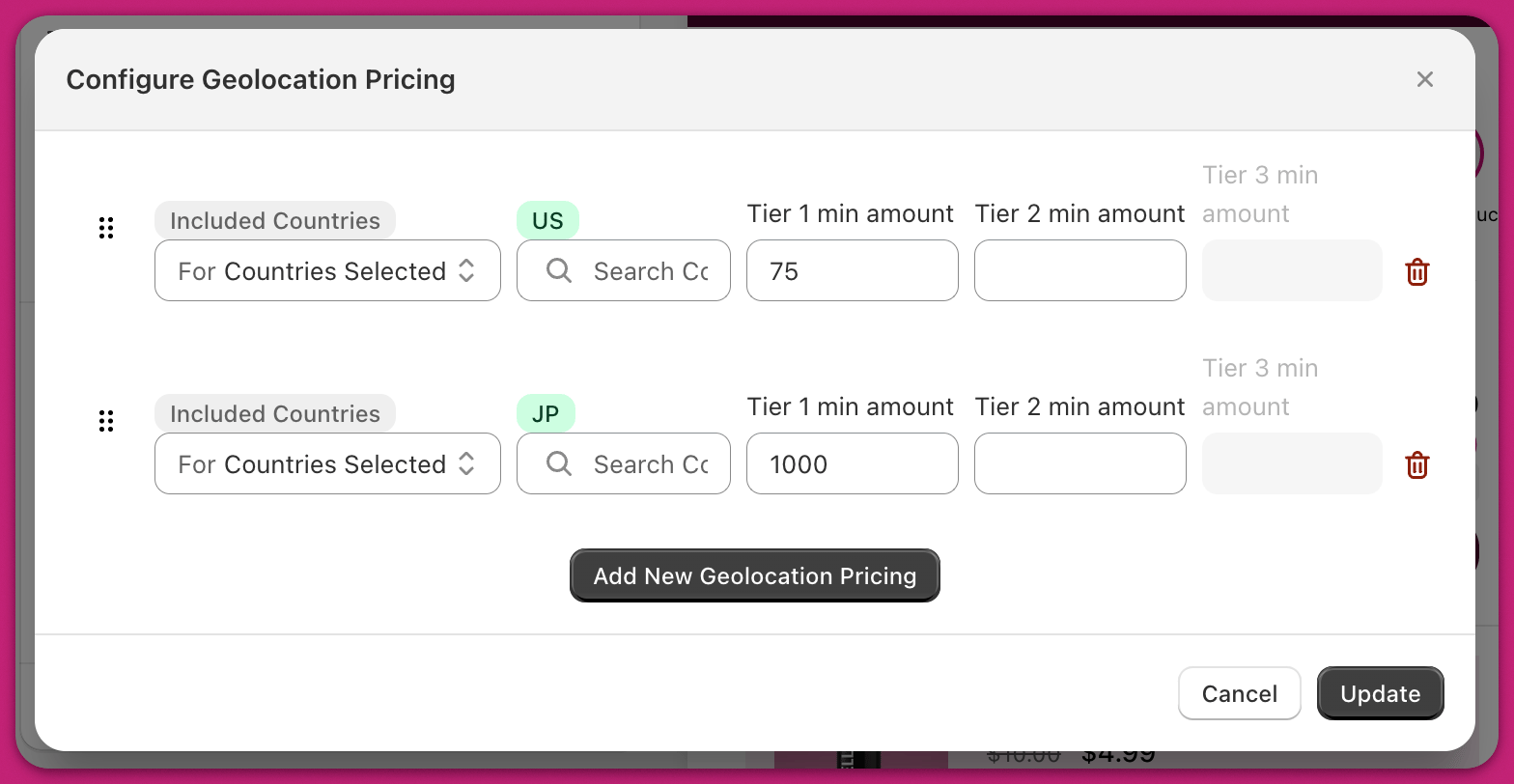
Dialog Configure Geolocation Pricing mit Länderregeln für US und JP sowie Mindestbeträgen pro Stufe Ein Klick auf „Configure Geolocation Pricing“ öffnet ein Einrichtungsfenster, in dem du standortspezifische Belohnungsregeln erstellen und verwalten kannst. Mit jeder Regel definierst du eine Zielgruppe von Ländern und legst benutzerdefinierte Mindestbeträge für jede Belohnungsstufe fest. Du kannst wählen, ob die Regel nur für die ausgewählten Länder gilt oder für alle Länder außer den aufgeführten. Um Länder anzugeben, gib die zweibuchstabigen Ländercodes (z. B. US für die Vereinigten Staaten, JP für Japan) in die Länderauswahl ein. Gib dann die gewünschten Mindestbeträge für Tier 1, Tier 2 und Tier 3 ein. Je nach deinem Belohnungs-Setup kannst du beliebige oder alle Stufen ausfüllen. Shopify-Liste der Ländercodes Du kannst mehrere Zeilen hinzufügen, um verschiedene Märkte anzusprechen. Zum Beispiel könnte eine Zeile eine Regel auf US-Kundschaft anwenden, während eine andere auf Japan abzielt. 📌 Tipp zur Regelreihenfolge:
Upcart verarbeitet diese Regeln von oben nach unten. Um Konflikte zu vermeiden, platziere allgemeine Regeln (wie „Alle Länder“) unten und spezifischere (z. B. „Nur US und JP“) darüber.
Wenn du fertig bist, klicke auf Update, um deine Änderungen anzuwenden.