

Diese Einstellung teilt Upcart mit, welche Buttons in deinem Store dafür zuständig sind, Artikel zum Warenkorb hinzuzufügen. Wenn dein Theme oder eine andere App einen benutzerdefinierten „Add to Cart“-Button verwendet, kannst du mit dieser Einstellung sicherstellen, dass Upcart ihn erkennt.
- Öffne den Upcart-Editor
- Gehe zu Settings
- Scrolle im Tab Cart settings nach unten und klappe Advanced Settings auf
- Suche „Add to Cart Button Selector“
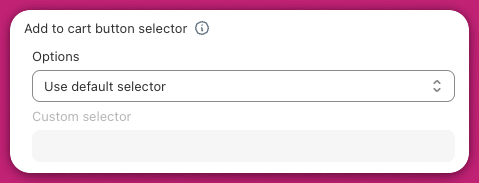
So verwendest du die Option „Custom Selector“ (keine Programmierkenntnisse nötig)
- Gehe zur Produktseite deines Stores.
- Klicke mit der rechten Maustaste auf den „Add to Cart“-Button. Das ist der Button, mit dem Kunden Produkte zu ihrem Warenkorb hinzufügen.
- Klicke auf „Untersuchen“. Ein Panel mit Code erscheint. Du musst nichts ändern.
- Suche im Panel nach einem Wort, das mit einem Punkt (.) oder einer Raute (#) beginnt, im Code des Buttons. Zum Beispiel:
.product-form__add-buttonoder#add-to-cart. - Kopiere diesen Teil. Zum Beispiel:
.product-form__add-button. - Gehe zurück zum Upcart-Editor, wähle „Use Custom Selector“ und füge das Kopierte in das Eingabefeld ein.
- Probiere zuerst den Default Selector aus. Verwende einen benutzerdefinierten Selektor nur, wenn Upcart deine „Add to Cart“-Buttons nicht erkennt.
- Wenn dein Store mehrere „Add to Cart“-Buttons hat, etwa auf Produktseiten und Kollektionsseiten, verwende Add Additional Selector und wiederhole die obigen Schritte für jeden Button.
- Du musst keinen Code schreiben. Kopiere einfach den Selektor und füge ihn ein.
- Manche Buttons, die durch benutzerdefinierte Funktionen wie Bundle-Apps und Upsell-Apps hinzugefügt werden, funktionieren möglicherweise auch mit dieser Funktion nicht.
- Du kannst beliebige KI-Tools deiner Wahl verwenden, um deine Arbeit zu überprüfen.
Brauchst du Hilfe? Wenn du Hilfe brauchst, kannst du deinen Theme-Entwickler bitten, den richtigen Selektor zu finden. Du musst keinen Code schreiben. Kopiere einfach den Selektor und füge ihn ein, wie oben beschrieben.